
В электронной таблице Excel, если данные вводятся в несмежные ячейки, может возникнуть проблема с выделением и копированием данных из непустых ячеек. В этой статье мы рассмотрим 2 способа быстрого выделения всех непустых ячеек.
Пользователям Excel часто приходится копировать и вставлять данные. Однако иногда могут возникнуть некоторые проблемы. Например, на листе Excel есть несколько прерывистых пустых ячеек. В этом случае немного сложно выбрать все ячейки с содержимым. Но не волнуйтесь. Здесь мы поделимся с вами двумя подходами к выбору всех непустых ячеек на листе Excel.
Способ 1: выберите через «Перейти к специальному»
- Для начала откройте рабочий лист Excel.
- Затем нажмите «F5», чтобы вызвать диалоговое окно «Перейти».
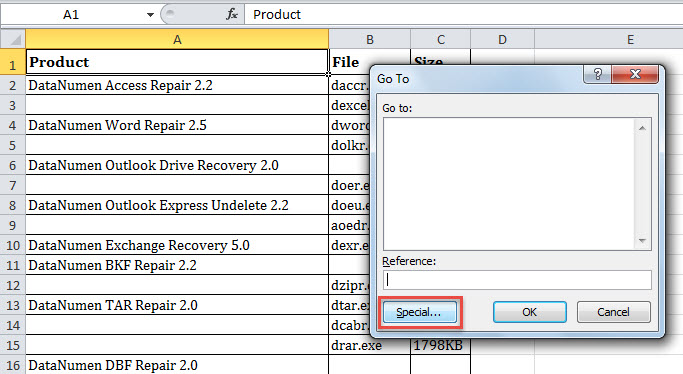
- В диалоговом окне «Перейти» нажмите кнопку «Специальная».
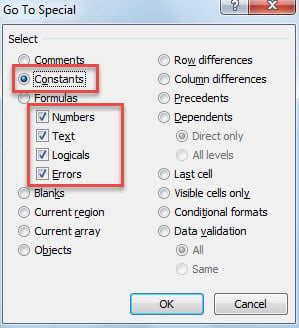
- Затем отметьте опцию «Константы», а затем опции «Числа», «Текст», «Логикалы» и «Ошибки».

- Наконец, нажмите «ОК».
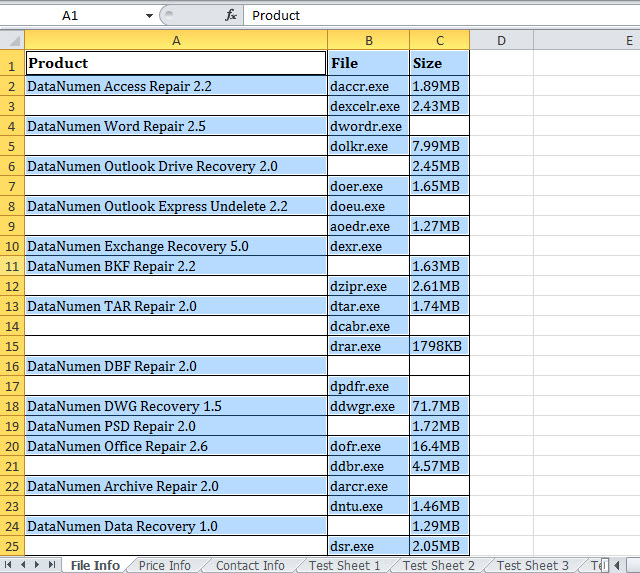
- Когда диалоговое окно закроется, вы увидите, что все непустые ячейки выбраны.

Способ 2: выберите с помощью Excel VBA
- Прежде всего, получите доступ к редактору Excel VBA со ссылкой на «Как запустить код VBA в вашем Excel».
- Затем поместите следующий код в неиспользуемый модуль.
Sub SelectAllNonBlankCells()
    Dim objUsedRange As Range
    Dim objRange As Range
    Dim objNonblankRange As Range

    Set objUsedRange = Application.ActiveSheet.UsedRange

    For Each objRange In objUsedRange
        If Not (objRange.Value = "") Then
           If objNonblankRange Is Nothing Then
              Set objNonblankRange = objRange
           Else
              Set objNonblankRange = Application.Union(objNonblankRange, objRange)
           End If
        End If
    Next

    If Not (objNonblankRange Is Nothing) Then
       objNonblankRange.Select
    End If
End Sub
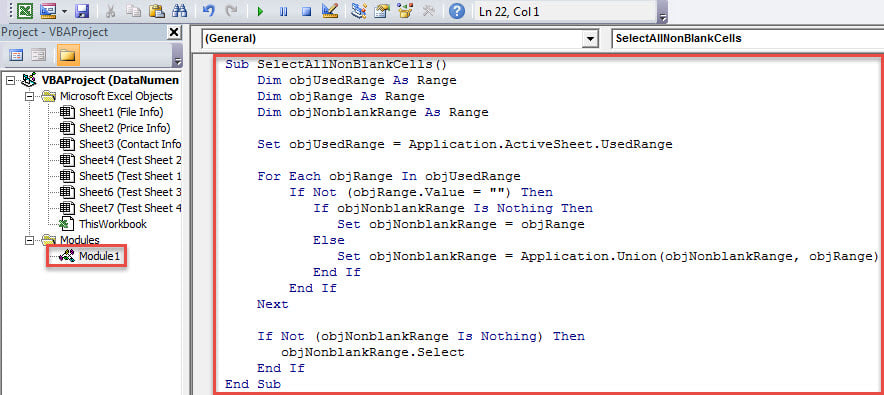
- После этого выйдите из редактора VBA и добавьте этот макрос на панель быстрого доступа.
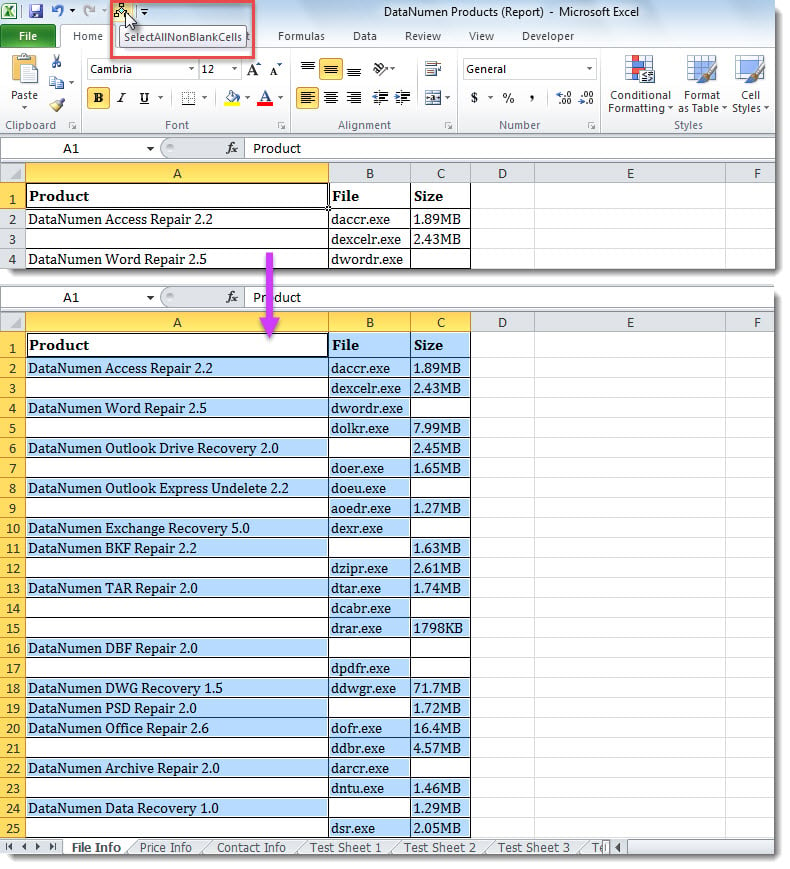
- Теперь откройте нужный рабочий лист и нажмите кнопку макроса.
- Сразу будут выбраны все непустые ячейки, как показано на следующем рисунке.

Сравнение
| Преимущества | Недостатки | |
| Метод 1 | Простота в эксплуатации | Пользователям приходится вручную открывать диалоговое окно «Перейти» и проверять параметры каждый раз, когда им нужно выбрать непустые ячейки. |
| Метод 2 | Легко и удобно для повторного использования | Возникают опасности внешних вредоносных макросов |
Устранение раздражающих проблем с Excel
Файл Excel подвержен ошибкам и повреждению. Например, если MS Excel часто закрывается неправильно, файл может быть легко поврежден. Следовательно, пользователи должны принимать некоторые меры предосторожности, включая периодическое резервное копирование файлов. Кроме того, профессиональный, прочный и надежный xlsx исправление инструмент, как DataNumen Excel Repair, дело необходимости.
Об авторе:
Ширли Чжан — эксперт по восстановлению данных в DataNumen, Inc., которая является мировым лидером в области технологий восстановления данных, включая SQL Server проходили реабилитацию и программные продукты для ремонта Outlook. Для получения дополнительной информации посетите www.datanumen.com