
В сегодняшней статье мы хотели бы представить вам 2 быстрых способа поиска документов Word с определенным количеством страниц.
Как правило, в одном каталоге хранится большое количество файлов. Более того, могут быть различные типы файлов. Итак, что, если вам нужно найти документы Word с определенным количеством страниц? Или вы случайно забыли название документа, но помните общее количество страниц.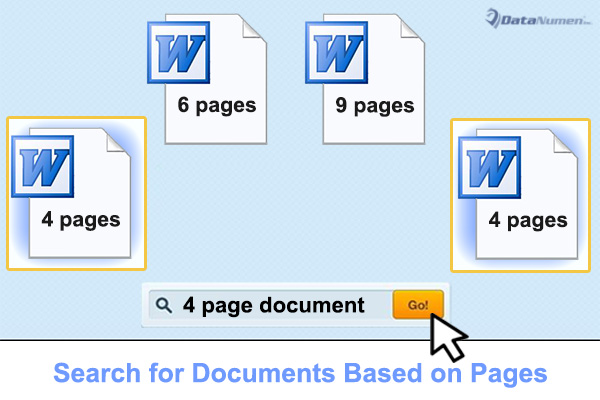
Приведенные ниже решения помогут вам найти нужные документы Word с определенным количеством страниц.
Способ 1: поиск в проводнике
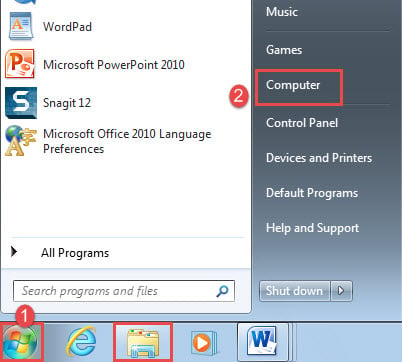
- Сначала нажмите «Пуск».
- Затем нажмите «Компьютер», чтобы открыть проводник Windows. Или, если значок проводника уже есть на панели задач, просто щелкните его.

- Затем перейдите к диску и конкретному месту, где вы храните все файлы.
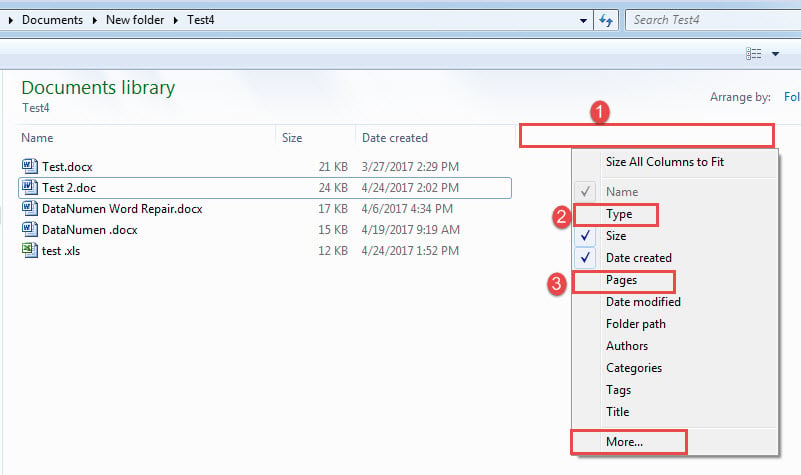
- Теперь щелкните правой кнопкой мыши на пустом месте в первой строке.
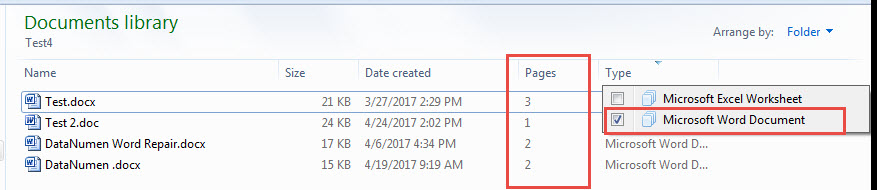
- Проверьте «Тип» и «Страницы». Если их там не видно, нажмите «Еще» внизу меню.

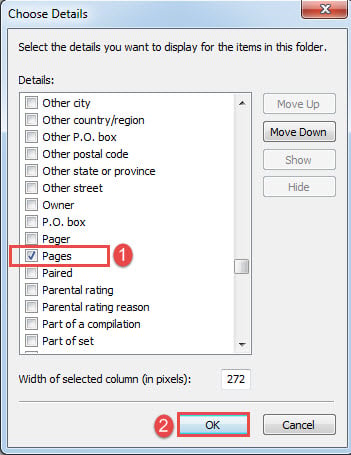
- В открытом окне «Выбрать детали» установите флажки «Страницы» и «Тип» и нажмите «ОК».

- Затем наведите курсор на столбец «Тип», пока не появится кнопка раскрывающегося списка. Нажмите на нее.
- Установите флажок «Документ Microsoft Word». Вы можете видеть, что доступны только документы Word. Затем просмотрите столбец «Страницы», чтобы найти документ с определенным количеством страниц.

Способ 2: запустить макрос Word
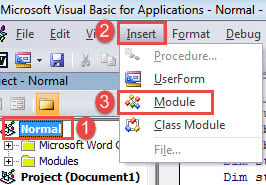
- В первую очередь, нажмите «Alt + F11», чтобы открыть редактор VBA в Word.
- Затем нажмите «Обычный» и нажмите «Вставить» на панели инструментов.
- Выберите «Модуль», чтобы создать новый.

- Затем дважды щелкните, чтобы открыть пространство для кодирования справа.
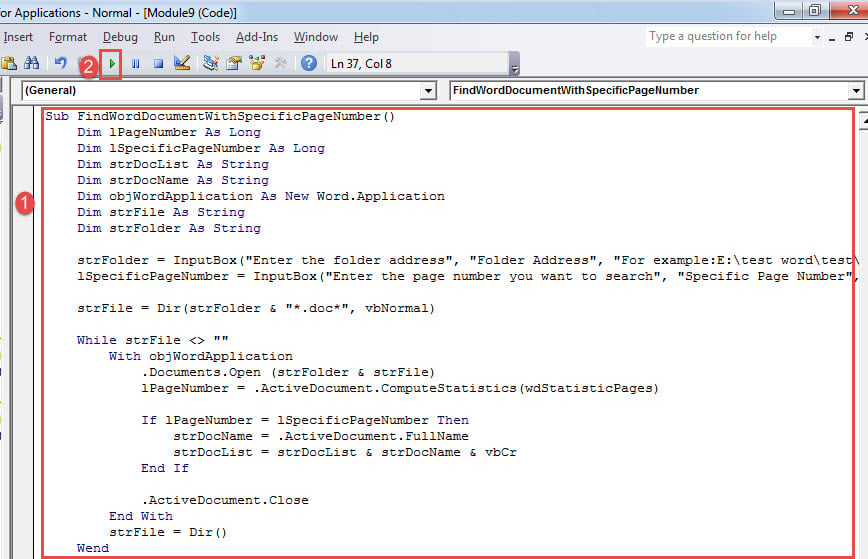
- Вставьте туда следующий макрос:
Sub FindWordDocumentWithSpecificPageNumber()
  Dim lPageNumber As Long
  Dim lSpecificPageNumber As Long
  Dim strDocList As String
  Dim strDocName As String
  Dim objWordApplication As New Word.Application
  Dim strFile As String
  Dim strFolder As String

  strFolder = InputBox("Enter the folder address", "Folder Address", "For example:E:\test word\test\")
  lSpecificPageNumber = InputBox("Enter the page number you want to search", "Specific Page Number", "For example:1")

  strFile = Dir(strFolder & "*.doc*", vbNormal)

  While strFile <> ""
    With objWordApplication
      .Documents.Open (strFolder & strFile)
      lPageNumber = .ActiveDocument.ComputeStatistics(wdStatisticPages)

      If lPageNumber = lSpecificPageNumber Then
        strDocName = .ActiveDocument.FullName
        strDocList = strDocList & strDocName & vbCr
      End If

      .ActiveDocument.Close
    End With
    strFile = Dir()
  wend
  Set objWordApplication = Nothing

  If strDocList <> "" Then
    Documents.Add Template:="Normal"
    ActiveDocument.Range.Text = strDocList
  Else
    MsgBox ("There is no match document.")
  End If
End Sub
- Затем нажмите кнопку «Выполнить» или нажмите «F5».

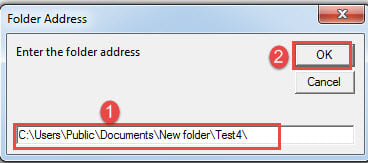
- Теперь появляется окно ввода. Введите адрес папки в текстовое поле и не забудьте добавить «\» в конце строки.
- Нажмите «ОК», чтобы перейти к следующему шагу.

- Во втором поле введите число в соответствующее текстовое поле. Это число обозначает общее количество страниц целевого документа. Затем нажмите «ОК».

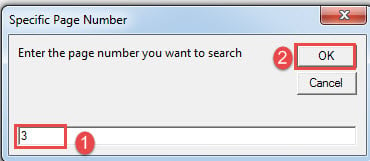
В Word откроется документ с полным названием целевого документа.
Решение проблемы коллапса Word
Как правило, Word — мощный инструмент для обработки повседневной работы. Тем не менее, время от времени могут возникать проблемы и сложные вопросы. И иногда ситуация немного серьезная, что вы можете в конечном итоге поврежденное слово. В таком случае вам понадобится продвинутый инструмент восстановления для восстановления вашей работы.
Об авторе:
Вера Чен — эксперт по восстановлению данных в DataNumen, Inc., которая является мировым лидером в области технологий восстановления данных, включая xls ремонт и pdf ремонт программных продуктов. Для получения дополнительной информации посетите www.datanumen.com