
В этой статье мы хотели бы предложить вам 2 быстрых способа подсчета количества выделенных слов в документе Word.
Время от времени мы выделяли тексты на разные темы разными цветами. Если вы хотите подсчитать общее количество выделенных слов, вы должны понимать, что в Word нет прямого способа выполнить эту задачу. Но в качестве обходного пути вы можете выбрать один из следующих методов в разных случаях.
Способ 1: подсчитать все выделенные слова разными цветами
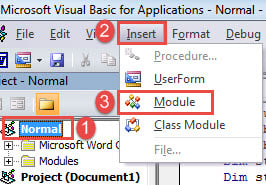
- Прежде всего, нажмите «Alt + F11», чтобы открыть редактор VBA в Word.
- Затем нажмите «Обычный» в левом столбце.
- Затем нажмите «Вставить» в строке меню.
- В выпадающем меню выберите «Модуль».
- И дважды щелкните новый модуль, чтобы открыть его.
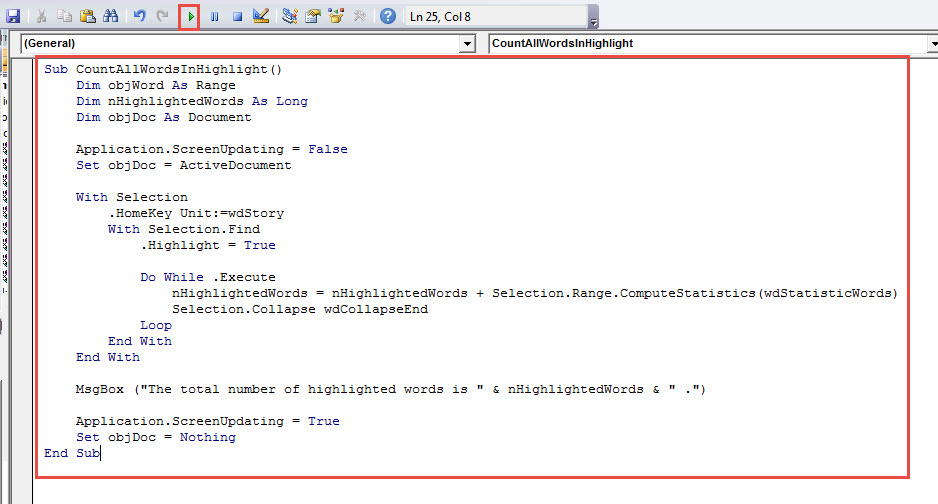
- Вставьте туда следующий макрос:
Sub CountAllWordsInHighlight()
    Dim objWord As Range
    Dim nHighlightedWords As Long
    Dim objDoc As Document

    Application.ScreenUpdating = False
    Set objDoc = ActiveDocument

    With Selection
         .HomeKey Unit:=wdStory
         With Selection.Find
              .Highlight = True

              Do While .Execute
                       nHighlightedWords = nHighlightedWords + Selection.Range.ComputeStatistics(wdStatisticWords)
                       Selection.Collapse wdCollapseEnd
              Loop
         End With
    End With

    MsgBox ("The total number of highlighted words is " & nHighlightedWords & " .")

    Application.ScreenUpdating = True
    Set objDoc = Nothing
End Sub
- И последнее, но не менее важное: нажмите кнопку «Выполнить» или нажмите «F5», чтобы выполнить коды.

Появится окно сообщения, например, как показано ниже:
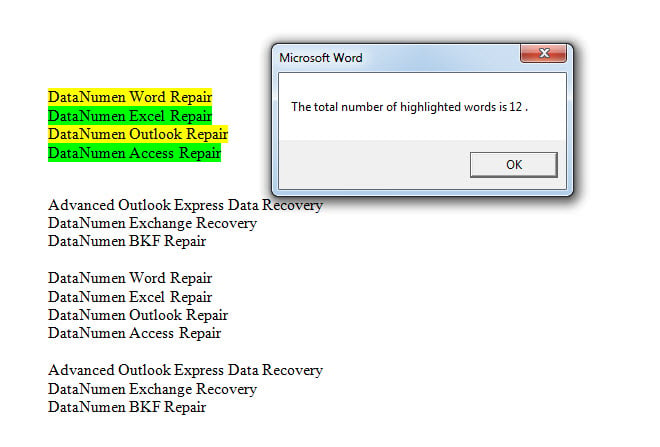
Способ 2: подсчитать все выделенные слова определенным цветом
Как мы упоминали выше, к вашему документу Word может быть применено несколько цветов выделения. Поэтому довольно сложно получить количество слов, выделенных определенным цветом. К счастью, мы всегда можем положиться на макрос, чтобы выполнить какую-то индивидуальную задачу.
- Прежде всего, повторите шаги метода 1, чтобы установить и запустить макрос.
- Затем замените этот макрос:
Sub CountWordsInASpecificHighlightColor()
    Dim objDoc As Document
    Dim objWord As Object
    Dim nHighlightedWords As Long
    Dim strHighlightColor As String

    Application.ScreenUpdating = False
    Set objDoc = ActiveDocument
    nHighlightedWords = 0
    strHighlightColor = InputBox("Choose a Highlight colour (enter the value):" & vbNewLine & _
      vbTab & "Auto" & vbTab & vbTab & "0" & vbNewLine & _
      vbTab & "Black" & vbTab & vbTab & "1" & vbNewLine & _
      vbTab & "Blue" & vbTab & vbTab & "2" & vbNewLine & _
      vbTab & "BrightGreen" & vbTab & "4" & vbNewLine & _
      vbTab & "DarkBlue" & vbTab & vbTab & "9" & vbNewLine & _
      vbTab & "DarkRed" & vbTab & vbTab & "13" & vbNewLine & _
      vbTab & "DarkYellow" & vbTab & "14" & vbNewLine & _
      vbTab & "Gray25" & vbTab & vbTab & "16" & vbNewLine & _
      vbTab & "Gray50" & vbTab & vbTab & "15" & vbNewLine & _
      vbTab & "Green" & vbTab & vbTab & "11" & vbNewLine & _
      vbTab & "Pink" & vbTab & vbTab & "5" & vbNewLine & _
      vbTab & "Red" & vbTab & vbTab & "6" & vbNewLine & _
      vbTab & "Teal" & vbTab & vbTab & "10" & vbNewLine & _
      vbTab & "Turquoise" & vbTab & "3" & vbNewLine & _
      vbTab & "Violet" & vbTab & vbTab & "12" & vbNewLine & _
      vbTab & "White" & vbTab & vbTab & "8" & vbNewLine & _
      vbTab & "Yellow" & vbTab & vbTab & "7", "Pick Highlight Color")

    For Each objWord In objDoc.Words
        If objWord.HighlightColorIndex = strHighlightColor Then
           nHighlightedWords = nHighlightedWords + 1
        End If
    Next objWord

    MsgBox ("The number of highlighted words is " & nHighlightedWords & " .")

    Application.ScreenUpdating = True
    Set objDoc = Nothing
End Sub
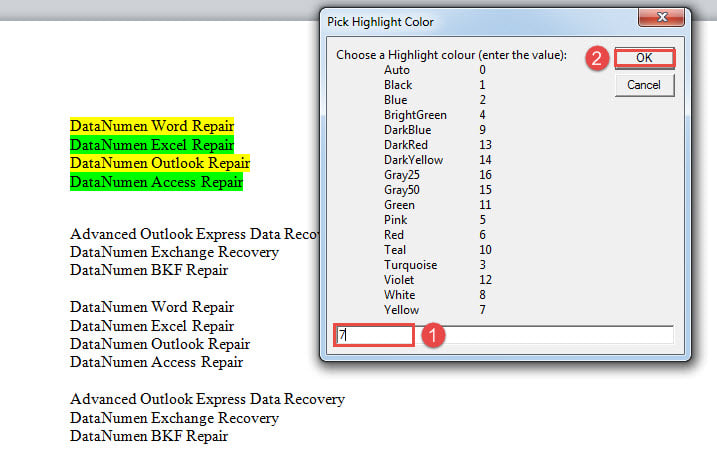
- Затем в поле «Выбрать цвет выделения» введите значение цвета и нажмите «ОК». Например, здесь мы вводим «7», обозначая желтый цвет.

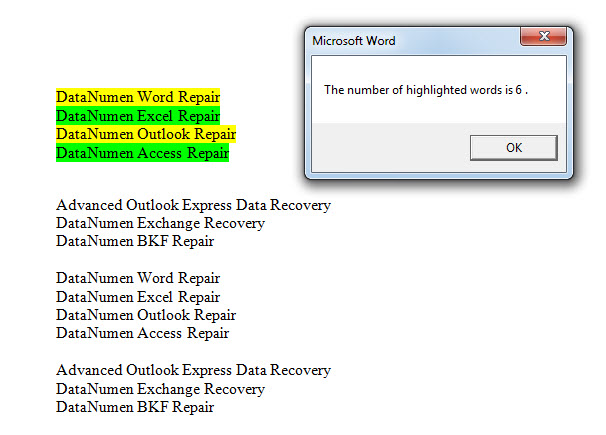
- Теперь вот результат:

Умное решение проблемы с повреждением документов
Время от времени вы можете столкнуться с Повреждение слова. Хуже всего то, что это может привести к повреждению документов. Хотя вы можете использовать встроенную функцию Word для восстановления вашего документа, вы также можете прибегнуть к другому разумному выбору — получить инструмент восстановления для восстановления ваших данных в кратчайшие сроки.
Об авторе:
Вера Чен — эксперт по восстановлению данных в DataNumen, Inc., которая является мировым лидером в области технологий восстановления данных, включая поврежденный xls и pdf ремонт программных продуктов. Для получения дополнительной информации посетите www.datanumen.com