
В сегодняшней статье мы рады поделиться с вами двумя быстрыми способами одновременной печати нескольких документов Word.
В документе трудно не говорить о печати. Обычно мы открываем документ и печатаем его отдельно один за другим. Это может быть приемлемо, когда файлов всего несколько. Однако, говоря о большом количестве документов, мы должны придумать более быстрые решения, а не открывать и печатать каждый вручную.
Ниже приведены 2 доступных метода пакетной печати нескольких документов Word.
Способ 1: печать через контекстное меню
- Начнем с того, что если вы не любите выбирать документы во время печати, вы можете расположить их все в одном каталоге.
- Затем посетите место, где хранятся целевые документы.
- Нажмите «Ctrl + A», чтобы выбрать все документы.
- Щелкните правой кнопкой мыши и выберите «Печать».

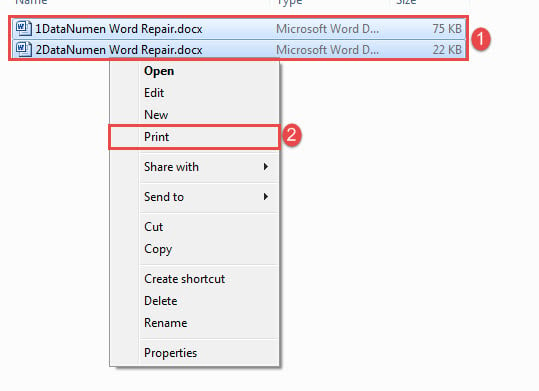
Кстати, с помощью этого метода вы можете распечатать максимум 15 документов каждый раз.
Способ 2: Пакетная печать документов через VBA
Так как метод 1 имеет ограничение числа до 15, вы можете выбрать способ макроса, чтобы обойти ограничение.
- В первую очередь, организуйте все целевые файлы в одной папке.
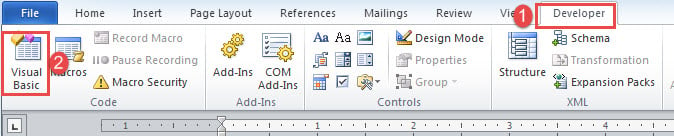
- Затем нажмите вкладку «Разработчик» и затем «Visual Basic». Если вкладки «Разработчик» еще нет на ленте, вместо этого нажмите «Alt + F11», чтобы вызвать редактор VBA.

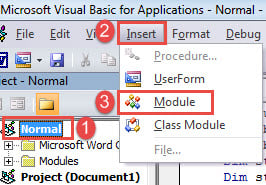
- Затем нажмите «Обычный» и вкладку «Вставить».
- И выберите «Модуль», чтобы создать новый.

- Дважды щелкните модуль, чтобы справа появилось пространство для кодирования.
- Вставьте туда коды:
Sub BatchPrintWordDocuments()
  Dim objWordApplication As New Word.Application
  Dim strFile As String
  Dim strFolder As String

  strFolder = InputBox("Enter the folder address", "Folder Address", "For example:E:\test word\test\")
  strFile = Dir(strFolder & "*.doc*", vbNormal)

  While strFile <> ""
    With objWordApplication
      .Documents.Open (strFolder & strFile)
      .ActiveDocument.PrintOut
      .ActiveDocument.Close
    End With
    strFile = Dir()
  Wend

  Set objWordApplication = Nothing

End Sub
- И последнее, но не менее важное: нажмите кнопку «Выполнить» или нажмите «F5».

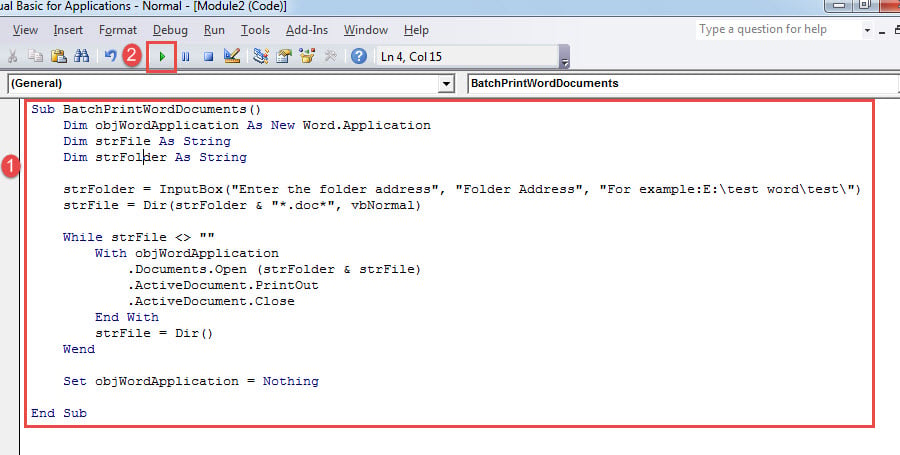
Теперь появится окно. Просто введите путь, по которому вы храните документы, а затем нажмите «ОК», чтобы дождаться печати.
Конечно, вы можете назначить кнопку на макрос, чтобы использовать ее в дальнейшем. Для получения более подробной информации вы можете перейти по этой ссылке: Как удалить форматирование вставленных текстов с помощью макроса и VBA в вашем Word
Позаботьтесь о своих документах Word
Поскольку мы знаем, что Word подвержен ошибкам и ошибкам, наши документы постоянно подвергаются риску. Поэтому пришло время принять меры для защиты ценных данных. Например, чтобы предотвратить окончание поврежденный документ, это хорошая привычка ежедневно делать резервные копии.
Об авторе:
Вера Чен — эксперт по восстановлению данных в DataNumen, Inc., которая является мировым лидером в области технологий восстановления данных, включая Ремонт Excel и pdf ремонт программных продуктов. Для получения дополнительной информации посетите www.datanumen.com