
В отличие от перенаправления, перенаправление электронной почты не будет включать заголовки исходного сообщения и не будет добавлять префикс «FW» в теме электронного письма, так что получатели не могут знать фактические источники исходного электронного письма. Эта статья покажет вам 2 быстрых метода перенаправления электронной почты.
Когда вы пересылаете электронное письмо, вы обнаружите, что пересылаемое электронное письмо автоматически включает заголовок исходного сообщения, а именно его фактические источники. И префикс «FW» будет автоматически добавлен к теме, как на следующем снимке экрана:
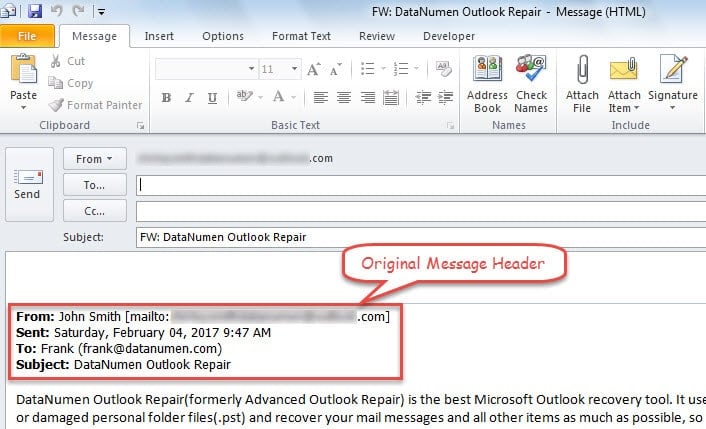
Однако иногда по некоторым причинам вы не хотите, чтобы ваши получатели знали фактические источники исходного сообщения. Поэтому, если вы все еще используете «Вперед», вам придется каждый раз вручную удалять заголовок письма и «FW». Это будет хлопотно. В таком случае, почему бы не попробовать «Перенаправление электронной почты»? Будет создано то же электронное письмо, что и исходное сообщение, но без заголовка. Кроме того, вы не увидите префиксов типа «FW» в его теме. Вот 2 умных совета, как перенаправить электронное письмо.
Совет 1. Отправьте это письмо повторно
- Для начала запустите приложение Outlook как обычно.
- Затем укажите электронное письмо, которое вы хотите переслать.
- Затем дважды щелкните письмо, чтобы открыть его в отдельном окне.
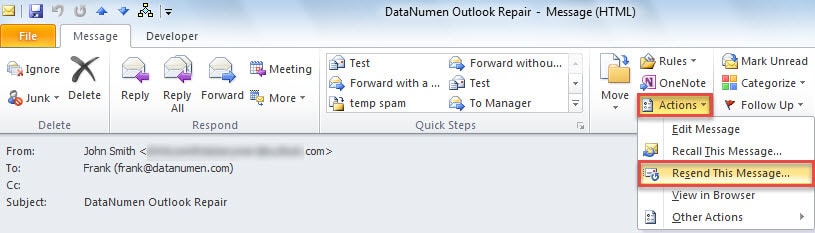
- Во всплывающем окне сообщения нажмите кнопку «Действия» в группе «Переместить».
- В раскрывающемся списке выберите «Повторно отправить это сообщение».

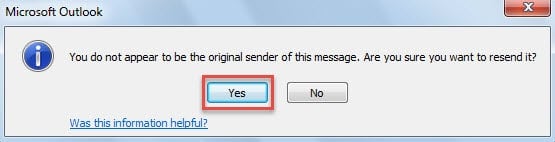
- Впоследствии вы можете получить сообщение, подобное следующему снимку экрана. Теперь следует выбрать «Да».

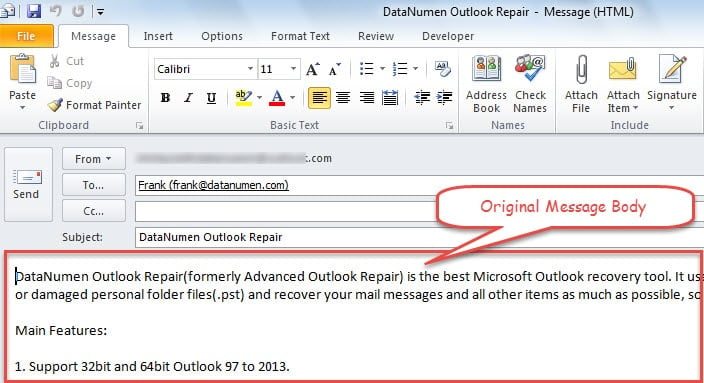
- Наконец появится новое сообщение, в котором останется только исходное тело сообщения. На этом этапе вы можете составить сообщение и отправить его в последнюю очередь.

Совет 2: перенаправьте электронное письмо с помощью Outlook VBA
- Прежде всего, перейдите на вкладку «Разработчик» и нажмите кнопку «Visual Basic».
- Затем в новом окне вы можете открыть новый модуль, выбрав «Вставить» > «Модуль».
- Затем вы должны скопировать и вставить в него следующие коды VBA.
Sub RedirectEmail()
    Dim olItem As MailItem
    Dim olNewMail As MailItem

    Set olItem = Application.ActiveExplorer.Selection.Item(1)

    If olItem.Class = olMail Then
       Set olNewMail = olItem.Forward
       With olNewMail
            'Remove "FW" prefix in subject
            .Subject = olItem.Subject
            .HTMLBody = olItem.HTMLBody
            .Display
       End With
    End If
End Sub
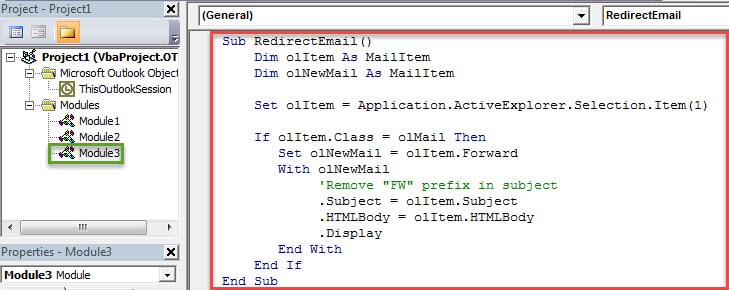
- После этого вы можете выйти из текущего окна и изменить уровень безопасности макроса на низкий.
- Позже вам нужно добавить новый проект VBA на панель быстрого доступа или на ленту. Здесь мы возьмем «Ленту» в качестве примера.
- Во-первых, перейдите в «Файл»> «Параметры»> «Настроить ленту».
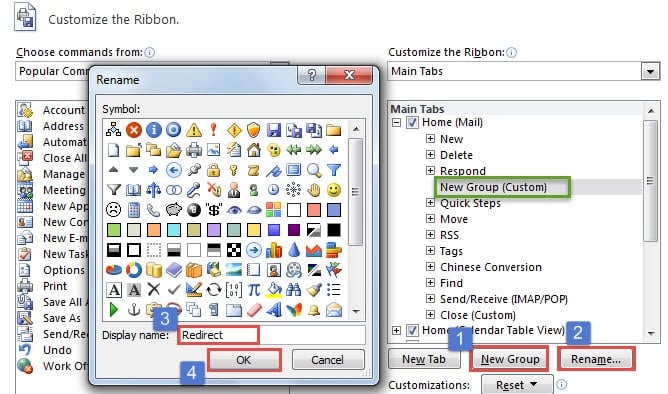
- Затем создайте новую группу на вкладке «Главная».

- Затем вам нужно добавить новый макрос в новую пользовательскую группу и выбрать для него предпочтительный значок, как показано на следующем изображении.

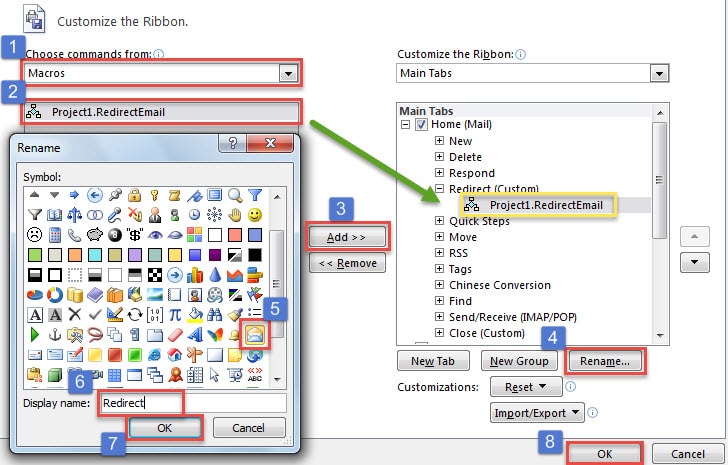
- В конце концов вы можете вернуться в главное окно Outlook. Вы найдете новую кнопку, показанную на изображении ниже.
 Отныне каждый раз, когда вы хотите перенаправить электронное письмо, вы можете сначала выбрать электронное письмо, а затем нажать кнопку.
 Отныне каждый раз, когда вы хотите перенаправить электронное письмо, вы можете сначала выбрать электронное письмо, а затем нажать кнопку.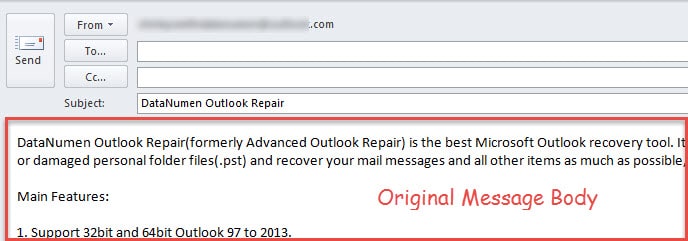
Никогда не смотрите свысока на защиту данных Outlook
Некоторые пользователи не сталкивались с ошибками Outlook в течение длительного времени, поэтому они считают, что никогда не пострадают. Повреждение данных Outlook PST. На самом деле неблагоразумно так думать. Проблемы с Outlook могут возникать без каких-либо предупреждений. Следовательно, вы должны продолжать принимать достаточные меры предосторожности, включая регулярное резервное копирование и получение мощного инструмента восстановления.
Об авторе:
Ширли Чжан — эксперт по восстановлению данных в DataNumen, Inc., которая является мировым лидером в области технологий восстановления данных, включая ремонт поврежден SQL Server данные МДФ и программные продукты для ремонта Outlook. Для получения дополнительной информации посетите www.datanumen.com