
В сегодняшней статье мы представим вам 2 быстрых и эффективных метода подсчета количества маркеров в документе Word.
Время от времени мы использовали маркированные или нумерованные списки в наших документах для организации элементов. Как правило, точка или номер предшествуют отдельному элементу, будь то слово, фраза или предложение. Теперь, если у вас есть пронумерованный список, не будет проблемой вычислить общее количество элементов. Однако что, если в вашем текстовом документе есть маркированные списки? Просто считать их по одному не очень хорошо.
Поэтому, если кому-то из вас может понадобиться подвести итог, вот 2 способа это сделать.
Способ 1: преобразование маркированного списка в нумерованный список
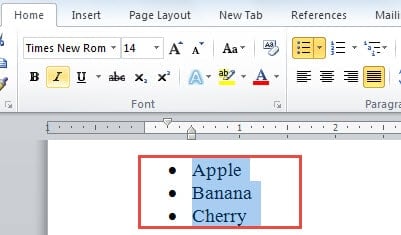
- Во-первых, выберите список, который вы хотите получить номер пули.
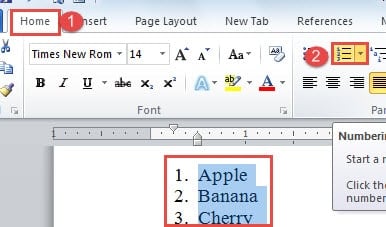
- Затем нажмите «Нумерация» в группе «Абзац» на вкладке «Главная». Маркированный список заменяется нумерованным.
Или вы также можете щелкнуть правой кнопкой мыши по выделенному фрагменту и навести курсор на параметр «Нумерация», а затем навести курсор на один из стилей нумерации в расширенном меню. Это позволяет вам получить количество маркеров без фактического преобразования маркированного списка в нумерованный.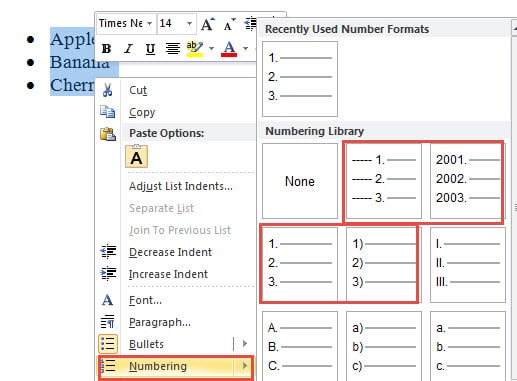
Кстати, если вам нужно подсчитать маркеры всего документа, вам нужно всего лишь поместить курсор в один маркированный список, а затем выполнить описанные выше шаги. Вы обнаружите, что все маркированные списки в файле были преобразованы в нумерованные списки с порядковыми номерами, как показано ниже: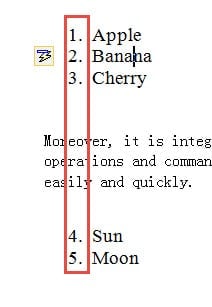
Способ 2: использовать макрос
- Для начала, если вы хотите получить маркеры определенного списка, то выберите его. В противном случае, для подсчета маркеров во всем документе, вы должны нажать «Ctrl + A», чтобы выделить его.
- Далее перейдите на вкладку «Разработчик».
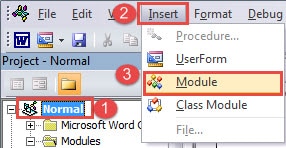
- Затем нажмите «Visual Basic», чтобы открыть редактор VBA. Комбинация клавиш — «Alt+F11».

- Теперь нажмите «Обычный», затем «Вставить».
- Затем выберите «Модуль».

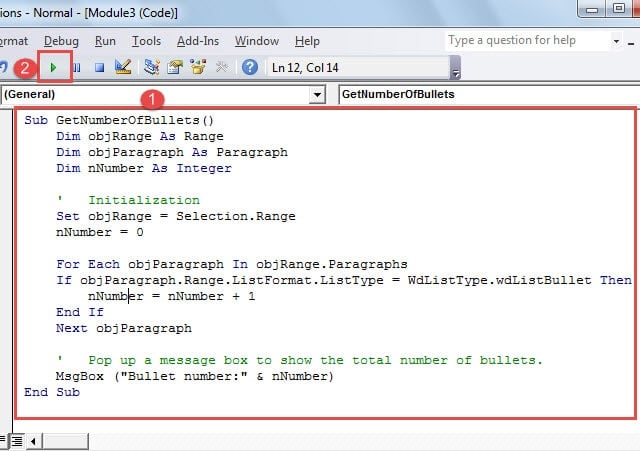
- Дважды щелкните новый модуль и вставьте эти коды в область редактирования:

 Sub GetNumberOfBullets()
   Dim objRange As Range
   Dim objParagraph As Paragraph
   Dim nNumber As Integer

   '  Initialization
   Set objRange = Selection.Range
   nNumber = 0

   For Each objParagraph In objRange.Paragraphs
   If objParagraph.Range.ListFormat.ListType = WdListType.wdListBullet Then
     nNumber = nNumber + 1
   End If
   Next objParagraph

   '  Pop up a message box to show the total number of bullets.
   MsgBox ("Bullet number:" & nNumber)
 End Sub
- Наконец, нажмите «Выполнить».


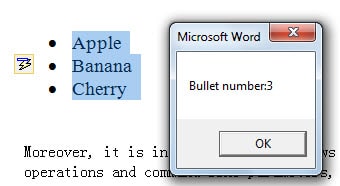
Вы увидите всплывающее окно сообщения, показывающее результат.
Хорошо управляйте своим файлом
Во время работы мы имеем дело с большим количеством документов Word, рекомендуется обращаться с ними осторожно, так как любая неудача может привести к повреждению. И в случае повреждения файла вам понадобится Средство восстановления документов Word. чтобы помочь вам справиться с проблемой.
Об авторе:
Вера Чен — эксперт по восстановлению данных в DataNumen, Inc., которая является мировым лидером в области технологий восстановления данных, включая инструмент восстановления данных xls и pdf ремонт программных продуктов. Для получения дополнительной информации посетите www.datanumen.com