
После вставки большого количества комментариев в книгу Excel может потребоваться настроить шрифты всех комментариев. В этой ситуации вы можете обратиться к этой статье. Здесь мы поделимся с вами двумя простыми методами.
Как мы видим, комментарии, вставляемые в Excel, автоматически используют шрифт по умолчанию. Иногда вы можете захотеть изменить шрифты комментариев. Если есть несколько комментариев, вы можете просто использовать следующий метод 1, чтобы вручную изменить их. Однако, если есть сотни комментариев, вам лучше выбрать последнее средство.
Способ 1: изменить один за другим
- Прежде всего, выберите комментарий на листе.
- Затем щелкните его правой кнопкой мыши и выберите «Формат комментария» в контекстном меню.
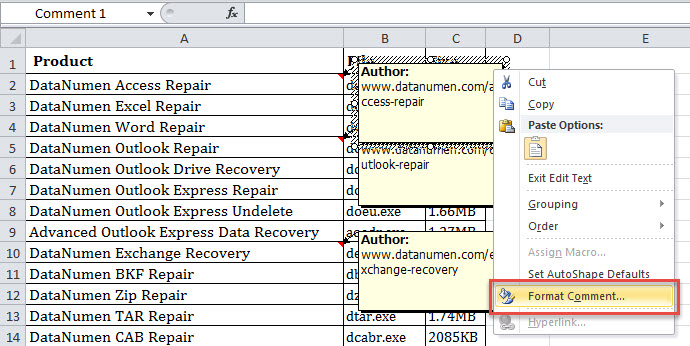
- Затем в небольшом всплывающем диалоговом окне вы можете выбрать шрифты и стили по своему вкусу.
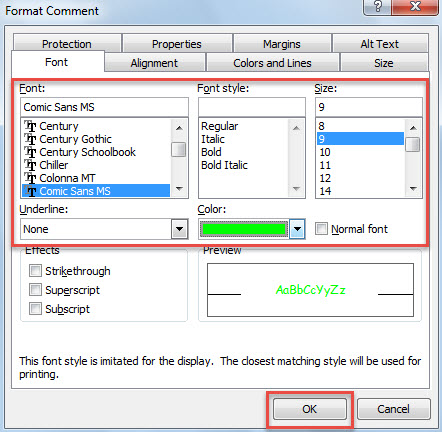
- В конце концов, нажмите «ОК».
- Позже вы можете использовать этот способ для ручного изменения комментариев один за другим.
Способ 2: пакетное изменение через VBA
- Для начала запустите редактор VBA в Excel, указав в качестве параметра «Как запустить код VBA в вашем Excel».
- Затем в окне «Microsoft Visual Basic для приложений» поместите приведенный ниже код VBA в проект или модуль.
Sub BatchChangeFontsOfAllComments()

    Dim objWorksheet As Excel.Worksheet

    Dim objComment As Excel.Comment


    'Process all worksheet one by one

    For Each objWorksheet In ThisWorkbook.Worksheets

        If objWorksheet.Comments.Count > 0 Then

           For Each objComment In objWorksheet.Comments

               With objComment.Shape.TextFrame.Characters.Font

                    'Specify font name and size

                    .Name = "Comic Sans MS"

                    .Size = 10

                    'Use RGB function to create a color value

                    .Color = RGB(255, 0, 0)

                    .Italic = True

                    .Bold = True

               End With

           Next

        End If

    Next

End Sub
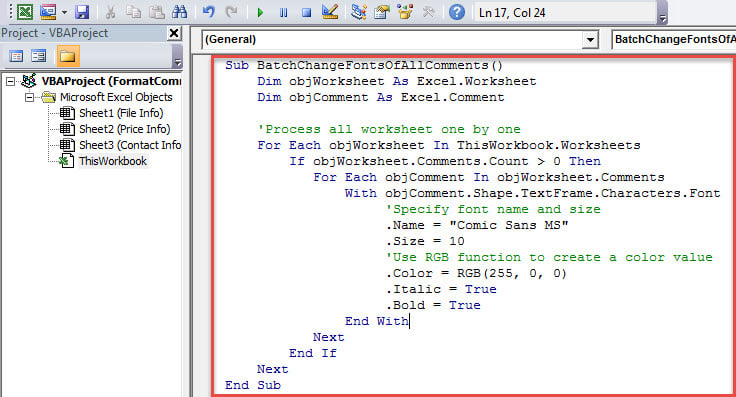
- Позже запустите этот макрос, просто нажав кнопку «F5».
- В конце концов, после завершения макроса, вернитесь к рабочим листам.
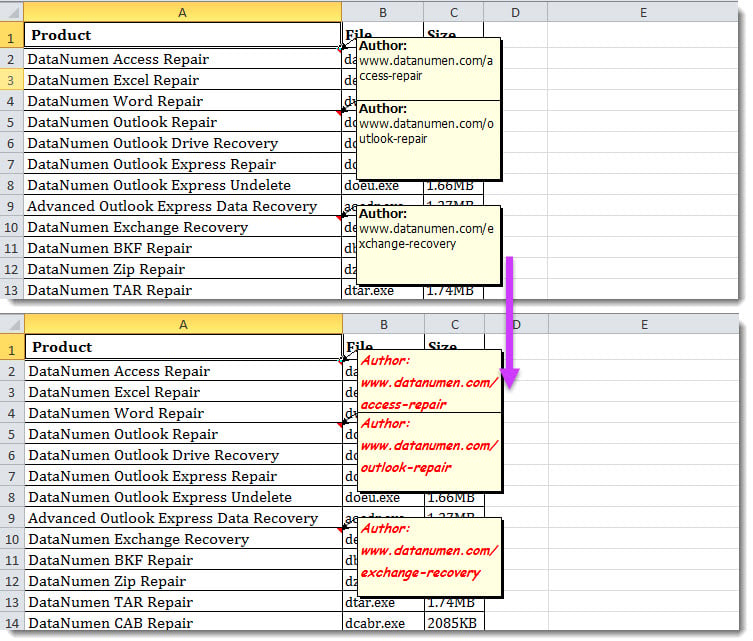
- Как видите, шрифты всех комментариев были изменены, как показано на следующем снимке экрана:
Сравнение
| Преимущества | Недостатки | |
| Метод 1 | Быстро и легко обрабатывать небольшое количество комментариев | Очень хлопотно в случае слишком большого количества комментариев |
| Метод 2 | Очень эффективно независимо от количества комментариев | Повышают риск заражения вирусом |
Восстановить скомпрометированный файл Excel
Когда ваш компьютер внезапно выключается, если некоторые файлы Excel не были сохранены, в следующий раз, когда компьютер снова загрузится, вы можете обнаружить, что файлы Excel повреждены. На этом этапе, если вы хотите вернуть файлы, у вас нет другого выбора, кроме как воспользоваться мощным и надежным инструментом восстановления Excel, например DataNumen Excel Repair, который может восстановить испорченный Excel данные с легкостью.
Об авторе:
Ширли Чжан — эксперт по восстановлению данных в DataNumen, Inc., которая является мировым лидером в области технологий восстановления данных, включая исправить sql и программные продукты для ремонта Outlook. Для получения дополнительной информации посетите www.datanumen.com