
Если вы хотите подсчитать электронные письма по отправителю, вы можете обратиться к этой статье. Здесь мы покажем вам 2 быстрых подхода.
Чтобы узнать, какой отправитель наиболее активен для вас, вы можете подсчитать количество писем по отправителям. Хотя Outlook не предоставляет для этого прямой функции, вы все же можете использовать некоторые обходные пути, например, метод 1. Если метод 1 кажется вам слишком трудоемким, вы можете выбрать метод 2. Он гораздо эффективнее, поскольку использует VBA для быстрого подсчета писем по отправителям и экспорта данных в Excel. Теперь рассмотрим оба способа подробно. В качестве примера мы рассмотрим письма из папки «Входящие».
Метод 1: получить количество после группировки элементов по полю «От»
- Для начала запустите приложение Outlook.
- Затем откройте папку «Входящие».
- Далее перейдите на вкладку «Вид».
- Затем выберите «От» в группе «Расположение».
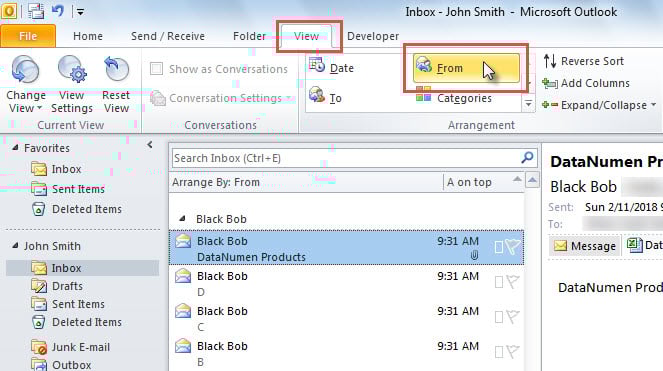
- Сразу все элементы папки «Входящие» были разделены на разные группы в соответствии с разными отправителями.
- Теперь, чтобы подсчитать элементы от определенного отправителя, вы можете выбрать все элементы в соответствующей группе и нажать клавишу «Ввод». Во всплывающем предупреждении вы можете увидеть количество.

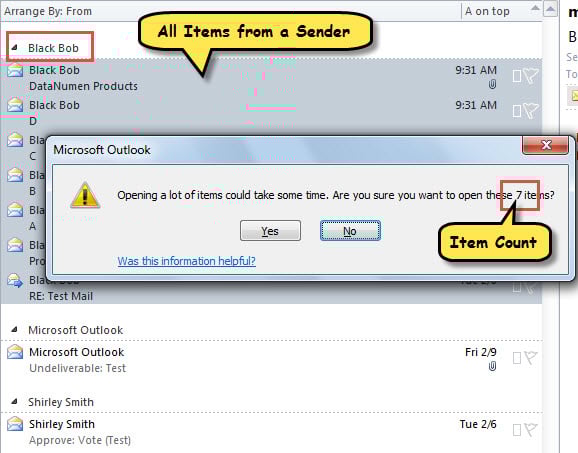
Это означает довольно просто, но подсчет элементов на самом деле включает в себя другие типы элементов, такие как приглашения на собрания, запросы на выполнение задач и квитанции, а не только подсчеты электронной почты. Таким образом, если вы хотите подсчитывать только электронные письма, вы можете использовать следующий способ.
Способ 2: подсчет писем по отправителю с помощью Outlook VBA
- Для начала нажмите клавиши «Alt + F11» в Outlook.
- Затем включите «Библиотека объектов MS Excel» в соответствии с инструкциями:Как добавить ссылку на библиотеку объектов в VBA».
- Затем скопируйте приведенный ниже код в неиспользуемый модуль.
Sub CountInboxEmailsbySender()
    Dim objDictionary As Object
    Dim objInbox As Outlook.Folder
    Dim i As Long
    Dim objMail As Outlook.MailItem
    Dim strSender As String
    Dim objExcelApp As Excel.Application
    Dim objExcelWorkbook As Excel.Workbook
    Dim objExcelWorksheet As Excel.Worksheet
    Dim varSenders As Variant
    Dim varItemCounts As Variant
    Dim nLastRow As Integer

    Set objDictionary = CreateObject("Scripting.Dictionary")
    Set objInbox = Outlook.Application.Session.GetDefaultFolder(olFolderInbox)

    For i = objInbox.Items.Count To 1 Step -1
        If objInbox.Items(i).Class = olMail Then
           Set objMail = objInbox.Items(i)
           strSender = objMail.SenderEmailAddress

           If objDictionary.Exists(strSender) Then
              objDictionary.Item(strSender) = objDictionary.Item(strSender) + 1
           Else
              objDictionary.Add strSender, 1
           End If
        End If
    Next

    Set objExcelApp = CreateObject("Excel.Application")
    objExcelApp.Visible = True
    Set objExcelWorkbook = objExcelApp.Workbooks.Add
    Set objExcelWorksheet = objExcelWorkbook.Sheets(1)

    With objExcelWorksheet
         .Cells(1, 1) = "Sender"
         .Cells(1, 2) = "Count"
    End With

    varSenders = objDictionary.Keys
    varItemCounts = objDictionary.Items

    For i = LBound(varSenders) To UBound(varSenders)
        nLastRow = objExcelWorksheet.Range("A" & objExcelWorksheet.Rows.Count).End(xlUp).Row + 1
        With objExcelWorksheet
             .Cells(nLastRow, 1) = varSenders(i)
             .Cells(nLastRow, 2) = varItemCounts(i)
        End With
    Next

    objExcelWorksheet.Columns("A:B").AutoFit
End Sub
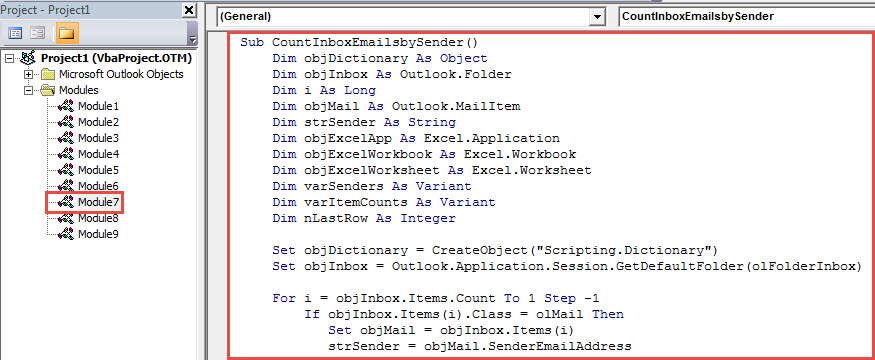
- После этого нажмите клавишу «F5».
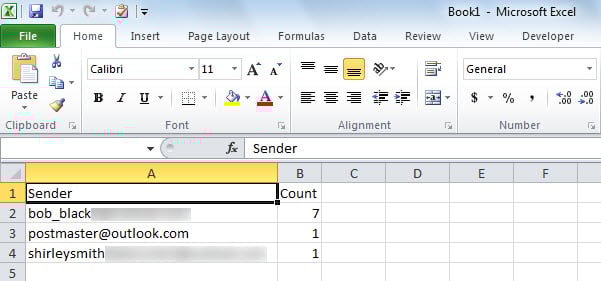
- Когда макрос завершится, появится новый файл Excel.
- Как видите, он содержит количество входящих писем от разных отправителей.

Избавьтесь от разочаровывающих проблем с Outlook
Возможно, вы когда-либо сталкивались со многими проблемами в Outlook. Чтобы эффективно их решать, вам может понадобиться универсальный и мощный способ. Но на самом деле такого метода нет. Что вы можете сделать, так это остерегаться своих собственных операций в Outlook и регулярно делать резервные копии. Конечно, если возможно, мы предлагаем вам лучше держать под рукой опытный инструмент исправления, например DataNumen Outlook Repair. Он может исправить различные проблемы с PST и восстановить поврежденный файл PST файл как ветер.
Об авторе:
Ширли Чжан — эксперт по восстановлению данных в DataNumen, Inc., которая является мировым лидером в области технологий восстановления данных, включая оправляться Sql Server и программные продукты для ремонта Outlook. Для получения дополнительной информации посетите www.datanumen.com