
Иногда вам может потребоваться распечатать электронные письма Outlook без получателей, независимо от получателей «Кому», «Копия» или «СК». В этой статье мы покажем 2 метода быстрой печати электронных писем без информации о получателе.
В некоторых случаях, например, электронное письмо содержит слишком много получателей, которые занимают много места в заголовке сообщения, или вы хотите распечатать только тело сообщения, вы можете напечатать электронное письмо без информации о получателе. Однако по умолчанию в Outlook нет встроенной поддержки для удаления информации о получателе в параметрах печати. Таким образом, мы должны искать другие средства. Читайте дальше, чтобы получить 2 быстрых метода.
Способ 1: печать в браузере
- Во-первых, выберите электронное письмо и дважды щелкните его, чтобы открыть его в окне сообщений.
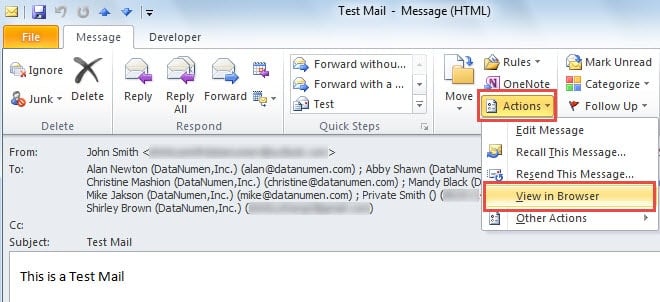
- Затем найдите и нажмите кнопку «Действия» в группе «Переместить». В выпадающем списке выберите «Просмотр в браузере».
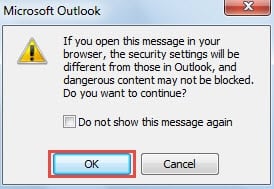
- Впоследствии вы получите предупреждение Outlook. Вы можете выбрать «ОК» напрямую.

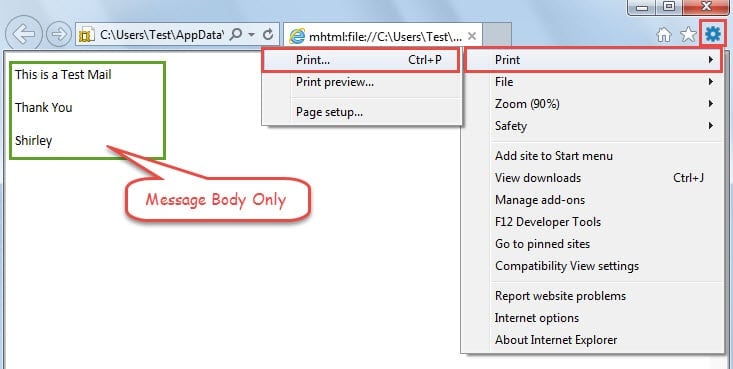
- После этого это письмо будет открыто в вашем интернет-браузере по умолчанию. Здесь я использую Internet Explorer в качестве экземпляра. Как показано на следующем снимке экрана, вся информация в заголовке сообщения, включая отправителя, тему, получателей и т. д., была полностью удалена. Теперь вы можете нажать на значок шестеренки в правом верхнем углу и выбрать «Печать» > «Печать», чтобы распечатать его.

Таким образом, вы не можете выполнить печать просто в Outlook. Кроме того, каждый раз, когда вы хотите печатать без получателей, вы должны сначала открыть сообщение в браузере. Таким образом, если вы хотите распечатать несколько писем в таких условиях, это будет очень проблематично.
Способ 2: печать через Outlook VBA
- Прежде всего, нажмите клавиши «Alt + F11», чтобы открыть окно «Microsoft Visual Basic для приложений».
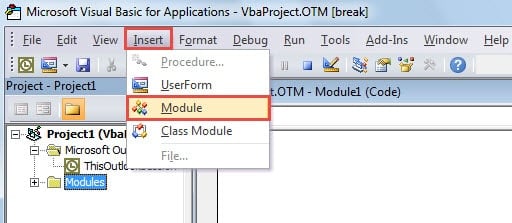
- Затем откройте новый модуль, выбрав «Вставить» > «Модуль».

- Далее в новом модуле вы должны скопировать и вставить следующие коды VBA.
Sub PrintEmailWithoutRecipientInfo()
    Dim obApp As Application
    Dim olSel As Selection
    Dim obj As Object
    Dim olItem As Object

    Set obApp = Outlook.Application
    Set olSel = obApp.ActiveExplorer.Selection

    For Each obj In olSel
        If obj.Class = olMail Then
           Set olItem = obj
           With olItem
                .To = ""
                .CC = ""
                .BCC = ""
                .PrintOut
                .Close olDiscard
           End With
        End If
    Next

    Set obApp = Nothing
    Set olSel = Nothing
    Set obj = Nothing
    Set olItem = Nothing
End Sub
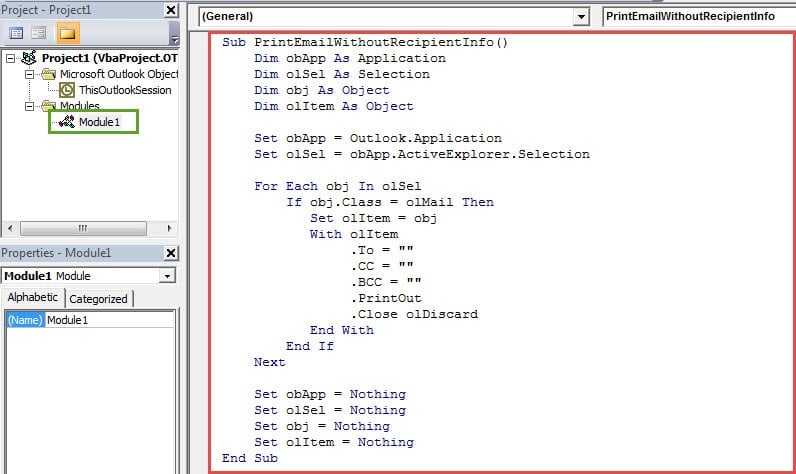
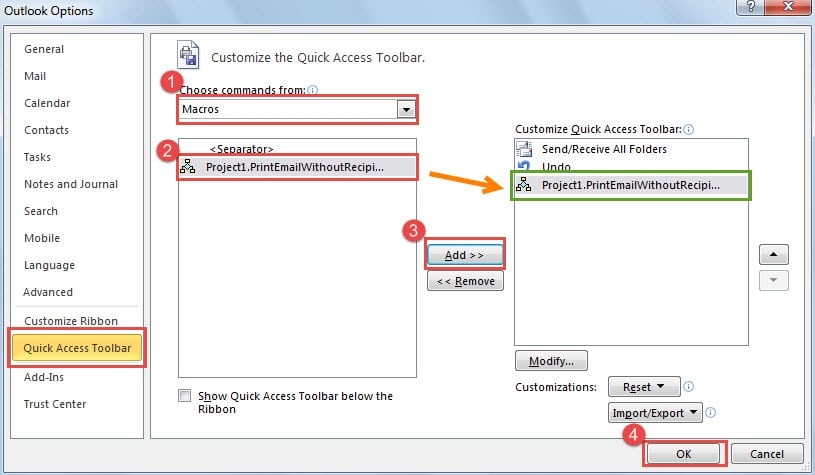
- После этого выйдите из окна «Visual Basic» и добавьте макрос на панель быстрого доступа, как показано на следующем рисунке.

- Наконец, вы можете вернуться к своему списку рассылки.
- Во-первых, найдите и разместите электронное письмо, которое нужно распечатать.
- Затем нажмите кнопку «Макрос» на панели быстрого доступа.
- Наконец, выбранное электронное письмо будет распечатано без информации о получателе на принтере по умолчанию в Outlook.
Следите за замаскированными электронными письмами
В современную эпоху вредоносная электронная почта является одним из распространенных способов распространения вирусов. Многие письма, которые выглядят безобидными, на самом деле могут содержать вредоносные ссылки, изображения и вложения. Как только вы получите доступ к вредоносным объектам, ваши данные Outlook могут быть немедленно заражены. Чтобы спасти ситуацию, необходимо... поврежденные данные Outlook, вам лучше заполучить мощное средство для ремонта, например DataNumen Outlook Repair.
Об авторе:
Ширли Чжан — эксперт по восстановлению данных в DataNumen, Inc., которая является мировым лидером в области технологий восстановления данных, включая исправить повреждение данных SQL mdf и программные продукты для ремонта Outlook. Для получения дополнительной информации посетите www.datanumen.com