
В этой статье мы представим вам 2 метода представления данных таблицы на диаграмме в Word.
Причины для представления табличных данных на диаграмме
Прежде всего, давайте посмотрим, зачем вам может понадобиться отображать табличные данные на диаграмме в документе Word. Как правило, причины следующие:
- Диаграмма более интуитивно понятна, чем таблица в файле Word. Нет сомнений в том, что диаграммы могут помочь читателям легко понять данные и связи между ними.
- Это удобно. Всякий раз, когда вам нужна диаграмма для вашего файла, вам не нужно ее создавать. Вместо этого все, что вам нужно сделать, это получить таблицу и выполнить наши шаги, которые мы предложим в следующем тексте.
- Избавьтесь от сложной работы с Excel. С помощью следующих 2 методов вы можете избежать операций с Excel, учитывая тот факт, что некоторые пользователи не так хорошо знакомы с Excel.
Способ 1: вставить диаграмму с данными из таблицы
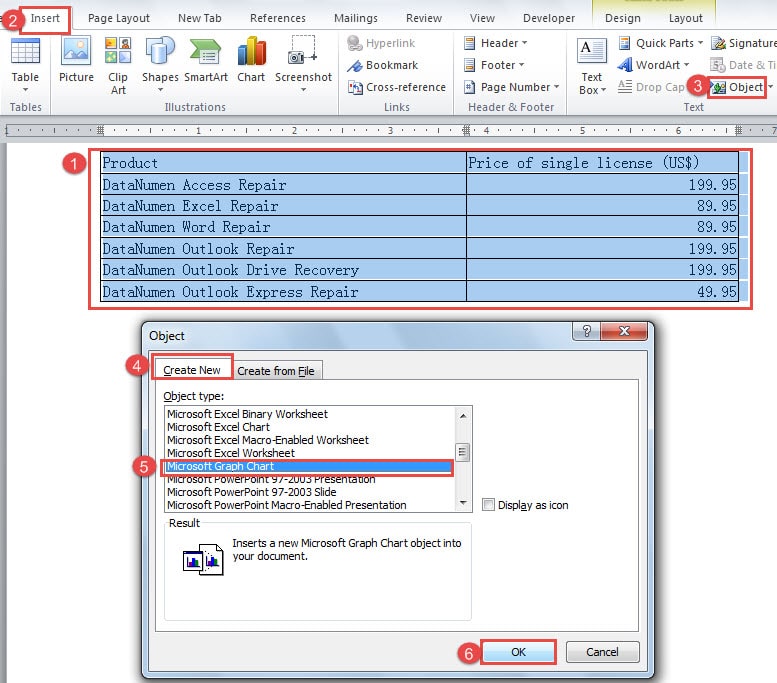
- В первую очередь, нажмите на значок крестика в верхнем левом углу таблицы, чтобы выбрать её. Например, у нас здесь таблица, как показано ниже:
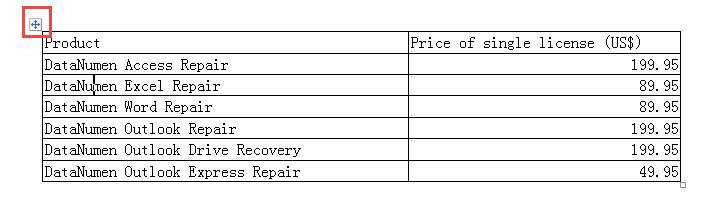
- Затем нажмите «Ctrl + X», чтобы поместить таблицу в «Буфер обмена».
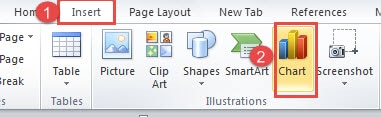
- Далее нажмите вкладку «Вставить».
- И нажмите «Диаграмма» в группе «Иллюстрации», чтобы открыть диалоговое окно «Вставить диаграмму».

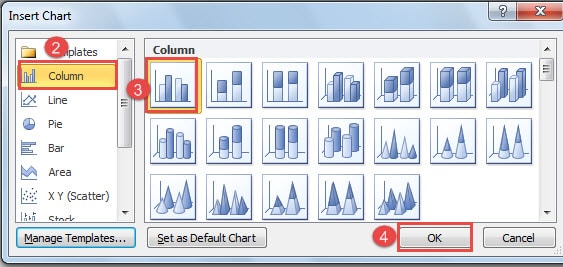
- Теперь вы сначала выбираете тип диаграммы.
- Затем перейдите к выбору стиля.
- И нажмите «ОК».

- Теперь есть диаграмма со стилем, который вы только что выбрали в файле Word. А еще есть таблица Excel. На листе Excel есть таблица с синими границами в качестве диапазона. Щелкните ячейку A1.

- Нажмите «Ctrl + V», чтобы вставить таблицу из Word в лист Excel. Вы можете видеть, что диаграмма в файле Word теперь меняется. Тем не менее, все еще остаются настройки по умолчанию, такие как имена столбцов, серия 2 и серия 3, которые нам, конечно, не нужны.

- Затем перетащите нижний угол синего диапазона, чтобы он совпал с только что скопированной таблицей.

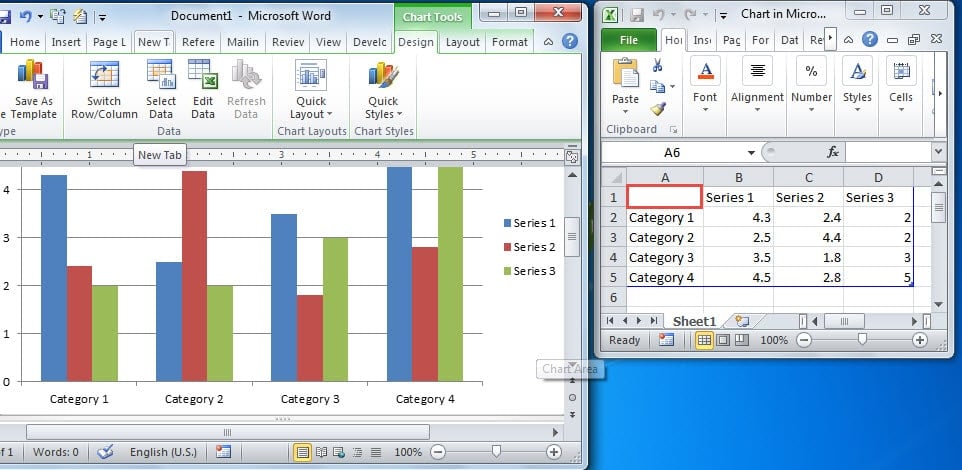
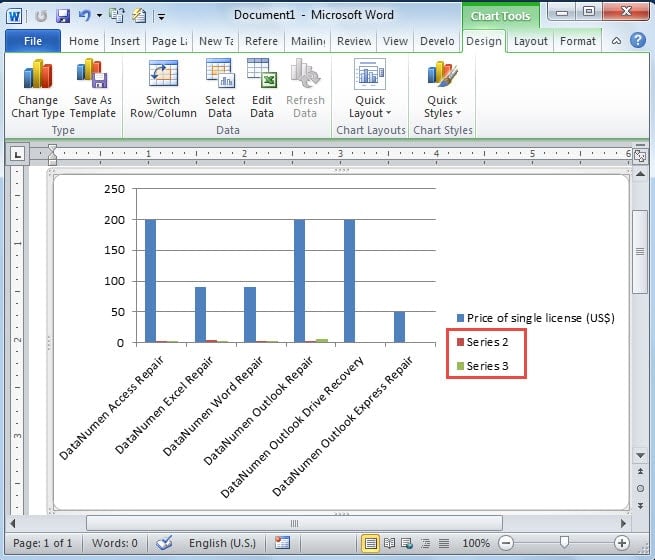
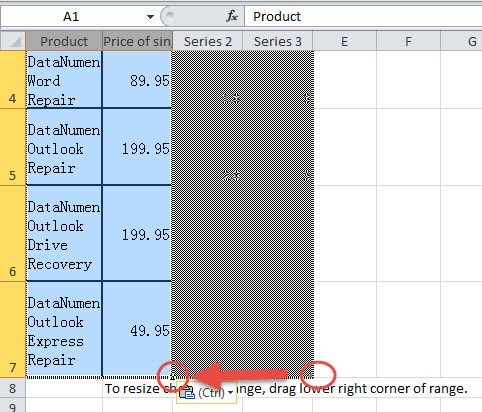
Теперь диаграмма превратилась в ту, которая вам нужна.
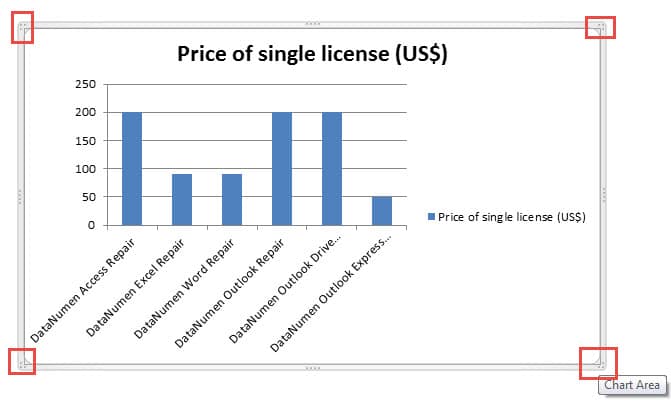
- Наконец, щелкните и перетащите четыре квадратных угла диаграммы, чтобы правильно отрегулировать ее размер.


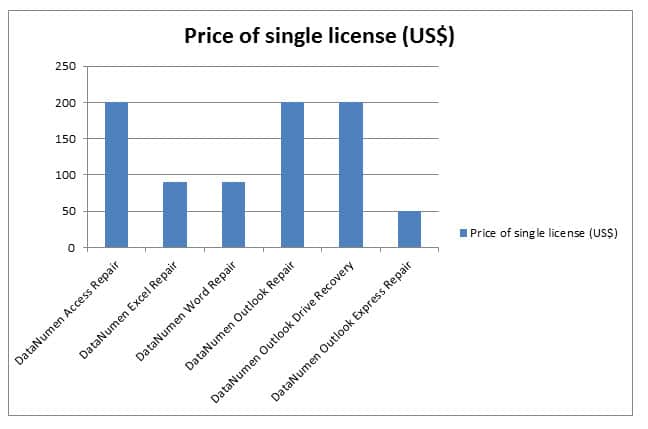
Способ 2: вставьте «диаграмму Microsoft Graph»
- Для начала выделите таблицу с путем в способе 1.
- Затем также нажмите вкладку «Вставить».
- Затем нажмите «Объект» в группе «Текст».
- Затем нажмите «Создать новый» в диалоговом окне «Объект».
- И выберите «График графика Microsoft» из «Тип объекта».
- Затем нажмите кнопку «ОК».

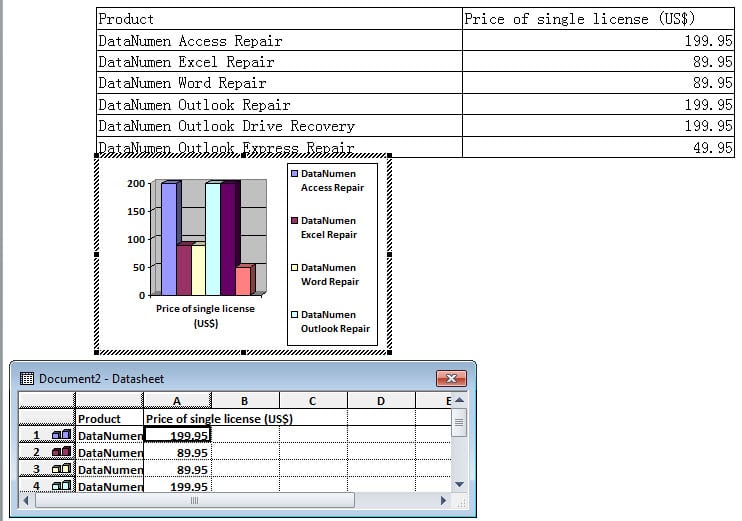
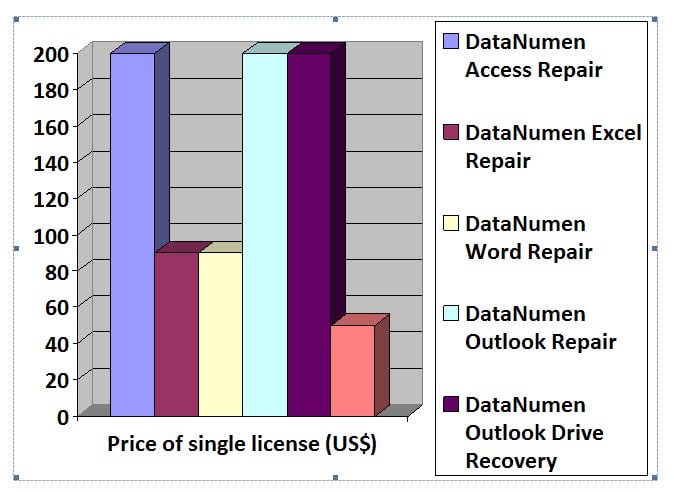
- Теперь в файле Word будет таблица, диаграмма и таблица данных. Вы можете удалить исходную таблицу и закрыть таблицу данных.

- Наконец, щелкните и перетащите маркеры вокруг диаграммы, чтобы настроить ее размер.

Порча слов: кошмар
Word — это настолько замечательный инструмент, что большинство из нас очень сильно полагаются на него в повседневной офисной работе. Именно поэтому мы всегда должны следить за стабильностью работы Word. Один из способов сократить время простоя в случае внезапного сбоя Word — это воспользоваться услугами стороннего разработчика. инструмент для исправления поврежденных документов заранее.
Об авторе:
Вера Чен — эксперт по восстановлению данных в DataNumen, Inc., которая является мировым лидером в области технологий восстановления данных, включая Восстановление файла Excel xls и pdf ремонт программных продуктов. Для получения дополнительной информации посетите www.datanumen.com