
Если вы хотите быстро экспортировать электронные письма от определенного отправителя в файл Excel, вы можете использовать следующие 2 средства, представленные в этой статье.
По некоторым причинам, например, для составления сводки, иногда может потребоваться экспортировать конкретные электронные письма, например, письма от конкретного отправителя, в файл Excel. Когда речь заходит об экспорте, большинству пользователей в первую очередь приходит на ум встроенная функция «Экспорт». Но, честно говоря, использование VBA в Outlook будет гораздо удобнее, чем традиционная функция «Экспорт». Сейчас мы подробно рассмотрим оба способа.
Способ 1: используйте функцию «Экспорт»
- В самом начале запустите приложение Outlook.
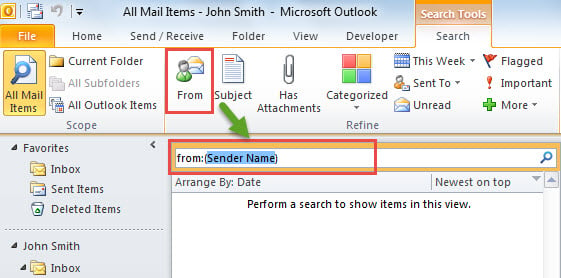
- Затем щелкните поле поиска в списке адресов электронной почты, что активирует ленту «Инструменты поиска».
- Нажмите кнопку «От» на ленте.
- Затем замените символ «имя отправителя» именем конкретного отправителя.

- После этого в списке будут отображаться только электронные письма от конкретного отправителя. Теперь нажмите «Ctrl + A», чтобы выделить их все.
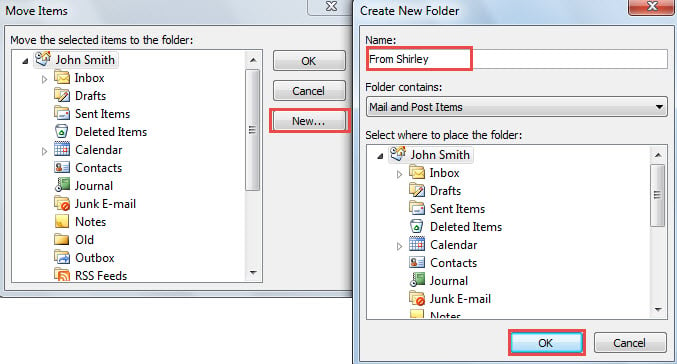
- Затем щелкните правой кнопкой мыши и выберите «Переместить»> «Другая папка».
- Затем во всплывающем диалоговом окне «Переместить элементы» создайте новую папку и выберите эту папку, чтобы переместить в нее определенные электронные письма.

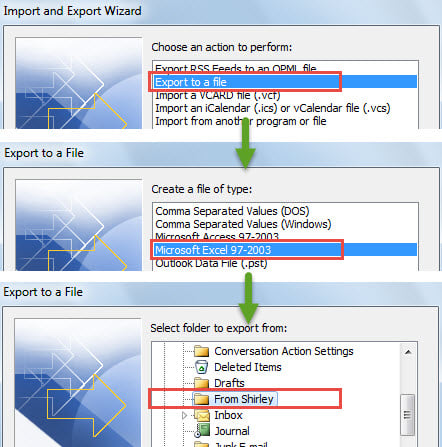
- После этого вы можете перейти в «Файл»> «Открыть»> «Импорт».
- Затем в следующем диалоговом окне выберите «Экспорт в файл» > «Далее» > «Microsoft Excel 97 — 2003» > «Далее».
- Затем выберите конкретную папку, в которой хранятся электронные письма от определенного отправителя, и нажмите «Далее».

- Затем нажмите «Обзор», чтобы выбрать файл Excel или создать новый файл Excel.
- Позже нажмите «Далее» > «Готово».
- Наконец, Outlook будет работать для экспорта. После завершения процесса экспорта вы можете найти и открыть этот файл Excel.
Способ 2: использовать Outlook VBA
- Прежде всего, нажмите клавиши «Alt + F11».
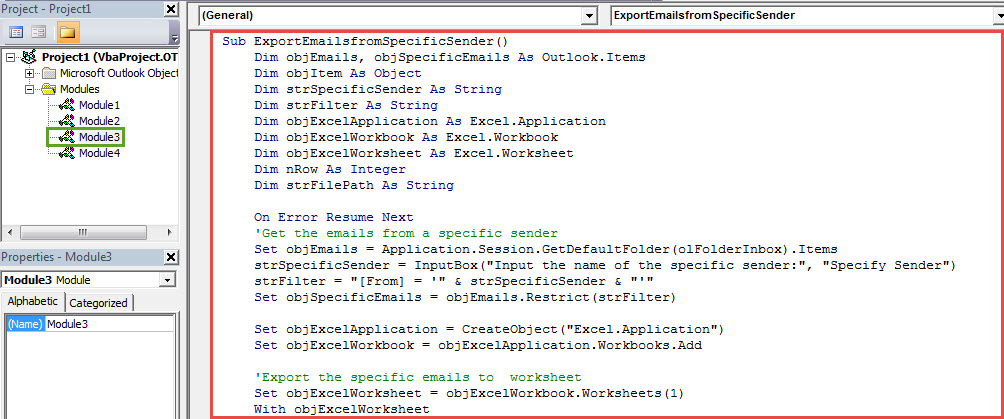
- Затем во всплывающем окне откройте новый модуль и скопируйте в него следующие коды.
Sub ExportEmailsfromSpecificSender()
    Dim objEmails, objSpecificEmails As Outlook.Items
    Dim objItem As Object
    Dim strSpecificSender As String
    Dim strFilter As String
    Dim objExcelApplication As Excel.Application
    Dim objExcelWorkbook As Excel.Workbook
    Dim objExcelWorksheet As Excel.Worksheet
    Dim nRow As Integer
    Dim strFilePath As String

    On Error Resume Next
    'Get the emails from a specific sender
    Set objEmails = Application.Session.GetDefaultFolder(olFolderInbox).Items
    strSpecificSender = InputBox("Input the name of the specific sender:", "Specify Sender")
    strFilter = "[From] = '" & strSpecificSender & "'"
    Set objSpecificEmails = objEmails.Restrict(strFilter)

    Set objExcelApplication = CreateObject("Excel.Application")
    Set objExcelWorkbook = objExcelApplication.Workbooks.Add

    'Export the specific emails to worksheet
    Set objExcelWorksheet = objExcelWorkbook.Worksheets(1)
    With objExcelWorksheet
         .Cells(1, 1) = "Subject"
         .Cells(1, 2) = "Received"
         .Cells(1, 3) = "Body"
         .Cells(1, 4) = "Categories"
         .Cells(1, 5) = "Size"
    End With

    nRow = 2
    For Each objItem In objSpecificEmails
        With objExcelWorksheet
             .Name = "From " & strSpecificSender
             .Cells(nRow, 1) = objItem.Subject
             .Cells(nRow, 2) = objItem.ReceivedTime
             .Cells(nRow, 3) = objItem.Body
             .Cells(nRow, 4) = objItem.Categories
             .Cells(nRow, 5) = objItem.Size
        End With
        nRow = nRow + 1
    Next

    objExcelWorksheet.Columns("A:E").AutoFit

    'Save the Excel workbook
    strFilePath = "C:\Report\Emails from " & strSpecificSender & ".xlsx"
    objExcelWorkbook.Close True, strFilePath

    'Notify you of the export complete
    MsgBox ("Export Complete!")
End Sub
- Затем нажмите значок «Выполнить» на панели инструментов.
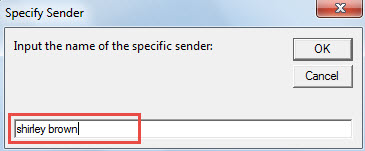
- После этого вам потребуется ввести имя конкретного отправителя.

- Позже нажмите «ОК».
- Сразу же Outlook начнет экспортировать электронные письма от указанного отправителя и сохранит файл Excel в заранее определенную папку назначения.
- После завершения экспорта вы можете перейти в папку назначения, чтобы открыть и проверить ее.
Избавьтесь от проблем Outlook гибко
В связи с тем, что Outlook подвержен различным ошибкам, рекомендуется Исправление Outlook инструмент поблизости, например DataNumen Outlook Repair. В этом случае для устранения мелких ошибок можно просто использовать файл Scanpst.exe. Но для серьезных неприятностей можно прибегнуть к более надежному инструменту.
Об авторе:
Ширли Чжан — эксперт по восстановлению данных в DataNumen, Inc., которая является мировым лидером в области технологий восстановления данных, включая поврежденный SQL Server и программные продукты для ремонта Outlook. Для получения дополнительной информации посетите www.datanumen.com