
Иногда вы можете забыть пометить задачи как выполненные, так что в папке задач Outlook может быть много просроченных задач. В этом случае вы можете использовать любой способ, представленный в этой статье, для одновременной пометки всех просроченных задач как завершенных.
Как видите, когда задача становится просроченной, она отображается красным цветом, что довольно заметно. Однако чаще всего причина такого количества просроченных задач в Outlook заключается в том, что вы забываете отметить их как выполненные. Поэтому часто возникает необходимость отметить все такие просроченные задачи как выполненные одновременно. Чтобы решить эту проблему, мы расскажем вам о двух способах.
Способ 1: установить фильтры просмотра и отметить завершение вручную
- Для начала запустите Outlook и перейдите в раздел «Задачи».
- Затем откройте определенную папку «Задачи».
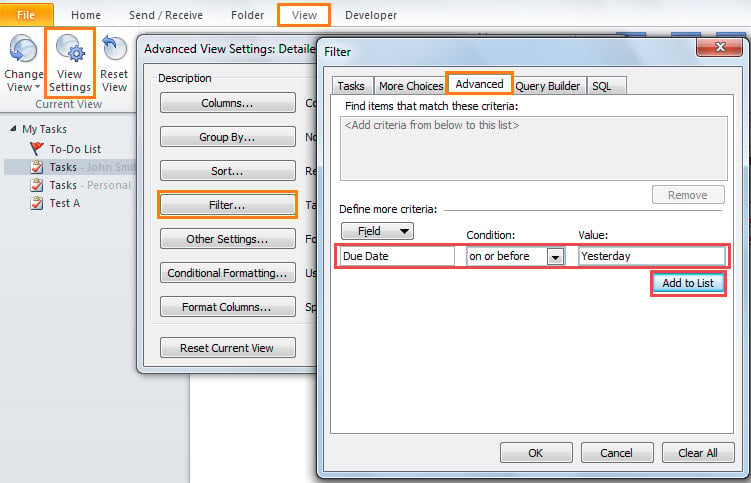
- Затем перейдите на вкладку «Вид» и нажмите кнопку «Настройки просмотра».
- В новом всплывающем диалоговом окне нажмите «Фильтр». Это откроет второе диалоговое окно.
- Затем перейдите на вкладку «Дополнительно» и добавьте определенный фильтр — «Срок выполнения не позднее вчерашнего дня», как показано на следующем изображении.

- После этого нажмите серию «ОК», чтобы активировать новые фильтры просмотра и вернуться на главную панель задач.
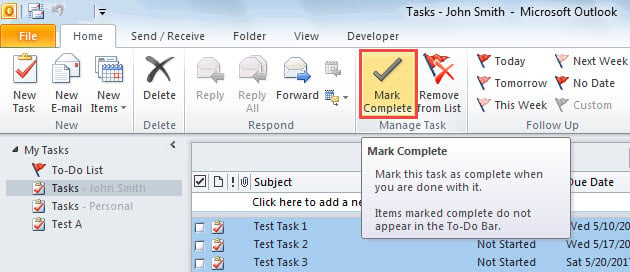
- Теперь вы увидите, что в списке отображаются только просроченные задачи. Вы можете щелкнуть один из них, а затем нажать «Ctrl + A», чтобы выбрать их все.
- Наконец, нажмите кнопку «Пометить как завершенную» на вкладке «Главная».

Таким образом, если у вас много папок «Задачи», вы должны вручную установить фильтры просмотра для каждой папки «Задачи» соответственно. Это будет очень утомительно. Поэтому предлагается использовать следующие средства, которые быстро пометят все просроченные задачи во всей папке «Задачи» как завершенные.
Способ 2: пометить как завершенный с помощью Outlook VBA
- В самом начале нажмите клавиши «Alt + F11» в главном окне Outlook.
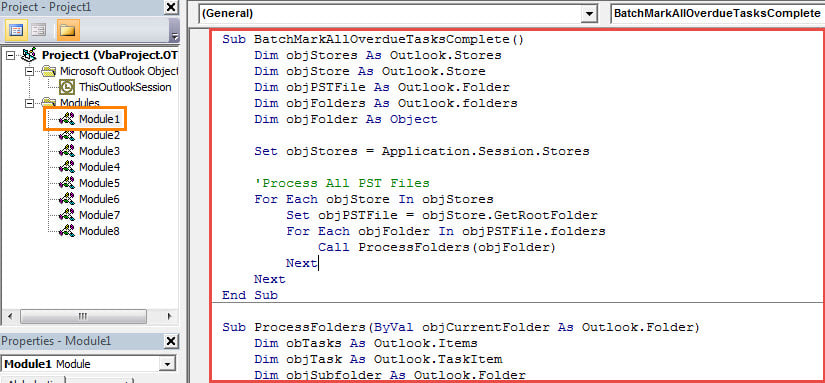
- Затем в редакторе Outlook VBA скопируйте и вставьте следующие коды VBA в пустое окно модуля.
Sub BatchMarkAllOverdueTasksComplete()
    Dim objStores As Outlook.Stores
    Dim objStore As Outlook.Store
    Dim objPSTFile As Outlook.Folder
    Dim objFolders As Outlook.folders
    Dim objFolder As Object

    Set objStores = Application.Session.Stores

    'Process All PST Files
    For Each objStore In objStores
        Set objPSTFile = objStore.GetRootFolder
        For Each objFolder In objPSTFile.folders
            Call ProcessFolders(objFolder)
        Next
    Next
End Sub

Sub ProcessFolders(ByVal objCurrentFolder As Outlook.Folder)
    Dim obTasks As Outlook.Items
    Dim objTask As Outlook.TaskItem
    Dim objSubfolder As Outlook.Folder

    'Find the overdue tasks and mark complete
    If objCurrentFolder.DefaultItemType = olTaskItem Then
       Set objTasks = objCurrentFolder.Items
       For Each objTask In objTasks
           If (objTask.DueDate < Date) And (objTask.Complete = False) Then
              objTask.MarkComplete
           End If
       Next
    End If

    'Process all Task folders recursively
    If objCurrentFolder.folders.Count > 0 Then
       For Each objSubfolder In objCurrentFolder.folders
           Call ProcessFolders(objSubfolder)
       Next
    End If
End Sub
- После этого вы должны убедиться, что Outlook разрешает макросы в настройках макросов.
- Наконец, вы можете попробовать. Щелкните подпрограмму «BatchMarkAllOverdueTasksComplete» и нажмите клавишу F5, чтобы запустить ее.
- Сразу все просроченные задачи во всех папках «Задачи» будут помечены как выполненные в пакетном режиме.
Советы по предотвращению потери данных PST
Из-за того, что файл Outlook PST подвержен ошибкам и повреждению, он требует от вас больших усилий для защиты ваших данных PST. Прежде всего, вам следует регулярно создавать резервную копию PST-файла, что избавит вас от восстановить PST в случае повреждения PST. Кроме того, также разумно заранее подготовить мощный инструмент исправления, например DataNumen Outlook Repair.
Об авторе:
Ширли Чжан — эксперт по восстановлению данных в DataNumen, Inc., которая является мировым лидером в области технологий восстановления данных, включая починить мдф и программные продукты для ремонта Outlook. Для получения дополнительной информации посетите www.datanumen.com