
Если вы собираетесь использовать другой внешний спам-фильтр, вам необходимо сначала отключить фильтр нежелательной почты Outlook. Эта статья научит вас 2 простым способам быстро отключить его.
Честно говоря, встроенный в Outlook фильтр нежелательной почты действительно помогает нам блокировать спам. Тем не менее, он часто дает сбой, например, даже перемещает подлинные электронные письма в папку нежелательной почты. Поэтому некоторые пользователи предпочитают использовать другой спам-фильтр. Прежде чем применять внешний фильтр на практике, им следует сначала отключить фильтр нежелательной почты Outlook. Вот 2 простых подхода.
Способ 1: выберите «Без автоматической фильтрации».
- Для начала запустите приложение Outlook и оставайтесь в панели «Почта».
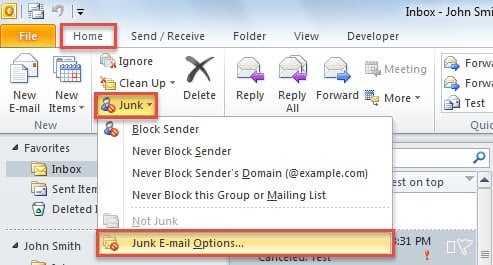
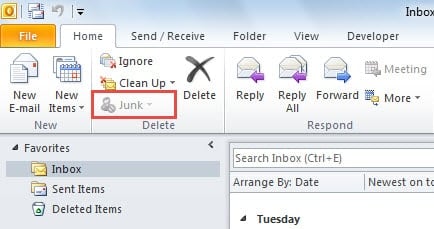
- Затем найдите и нажмите кнопку «Нежелательная почта» в группе «Удалить» на вкладке «Главная».
- В раскрывающемся списке выберите «Параметры нежелательной почты».
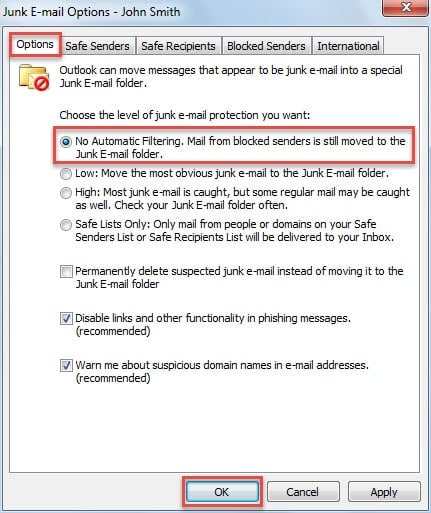
- Далее в новом всплывающем диалоговом окне вы можете выбрать «Без автоматической фильтрации».

- Наконец, нажмите «ОК», чтобы сохранить изменения.
С этого момента, вообще говоря, фильтр нежелательной почты Outlook больше не будет работать. В связи с тем, что ранее добавленные заблокированные отправители все еще действительны, вы можете удалить их в параметрах нежелательной почты.
Однако есть много жалоб от обычных пользователей на то, что фильтр нежелательной почты продолжает работать даже с «Без автоматической фильтрации» и без заблокированных списков. На самом деле, для тех, кто хотел бы полностью отключить фильтр нежелательной почты Outlook, есть лучший способ. То есть добавить определенное значение реестра. Выполните следующие действия:
Способ 2: добавьте значение реестра «DisableAntiSpam»
- Для начала закройте Outlook и перейдите в меню «Пуск».
- Затем введите «regedit» в поле поиска и нажмите кнопку «Ввод».

- Здесь вы можете получить приглашение Windows подтвердить разрешение редактора реестра на внесение изменений на вашем компьютере. Вы можете нажать «Да» напрямую.
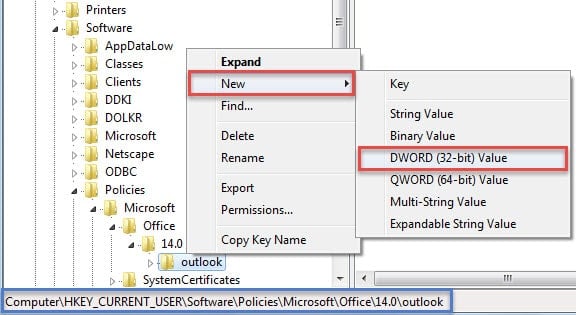
- Затем в окне редактора реестра вы должны перейти к следующим ключам: HKEY_CURRENT_USER\Software\Policies\Microsoft\office\ \ прогноз

Примечание: ключ зависит от ваших версий Outlook. Outlook 2007 относится к «12.0», Outlook 2010 — к «14.0», Outlook 2013 — к «15.0» и Outlook 2016 — к «16.0».
- Выбрав «outlook», щелкните его правой кнопкой мыши и выберите «Создать»> «Значение DWORD» в контекстном меню.

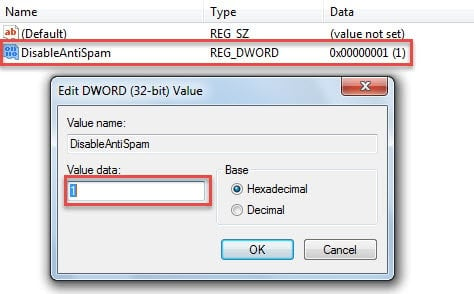
- Теперь перейдите на правую панель, переименуйте новое значение как «DisableAntiSpam».
- Позже дважды щелкните значение и введите «1» в поле «Данные значения».

- Наконец, вы можете перезапустить Outlook. Вы должны увидеть, что кнопка «Спам» в группе «Удалить» неактивна (серая). Вы полностью отключили эту функцию.

Следите за подозрительными электронными письмами
Помимо внутренних ошибок, заражение вирусами и другие виды вредоносных атак могут привести к повреждению Outlook. Одной из типичных угроз является вирус, распространяемый по электронной почте. Поэтому мы должны проявлять бдительность в отношении подозрительных ссылок и вложений в неизвестных электронных письмах. Никогда не доверяйте им с готовностью. Кроме того, вам лучше заранее подготовить мощное средство для ремонта, например, DataNumen Outlook Repair. Он пригодится для Восстановление данных Outlook.
Об авторе:
Ширли Чжан — эксперт по восстановлению данных в DataNumen, Inc., которая является мировым лидером в области технологий восстановления данных, включая исправить ошибку базы данных mdf и программные продукты для ремонта Outlook. Для получения дополнительной информации посетите www.datanumen.com