
В приведенной ниже статье мы хотели бы предоставить вам 2 правильных способа изменить имя закладки в документе Word.
При составлении длинного документа Word закладки и перекрестные ссылки могут стать нашими лучшими друзьями, сэкономив нам много времени на повторном объяснении одного и того же момента. Однако может возникнуть непредвиденная проблема. Например, если вы измените имя закладки и обновите перекрестные ссылки, вы, безусловно, потерпите неудачу и закончите с ошибками ссылок, такими как ниже:
Причина в том, что при изменении имени закладки вы случайно удалили саму закладку. Сейчас мы покажем вам 2 способа решения этой проблемы.
Способ 1: изменить имя закладки и обновить перекрестные ссылки вручную
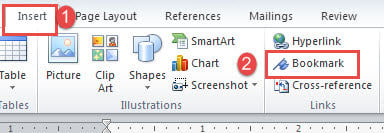
- Для начала перейдите на вкладку «Вставка», затем в группе «Ссылки» нажмите «Закладка».
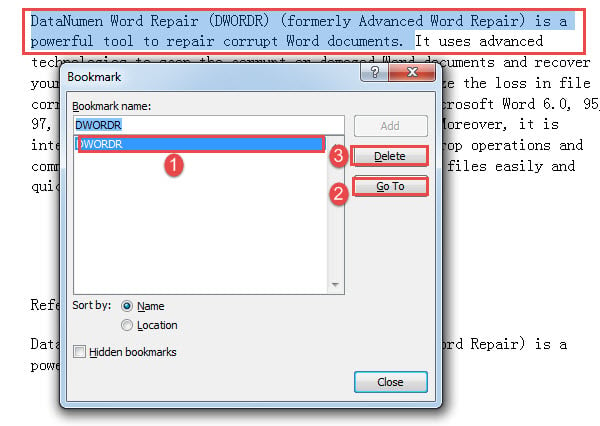
- Далее выберите нужную закладку и нажмите «Перейти к».
- К тому времени вы увидите, что тексты закладок уже выбраны. Нажмите «Удалить».
- Затем введите новое имя закладки и нажмите «Добавить».
- Нажмите «Alt + F9», чтобы отобразить коды полей.

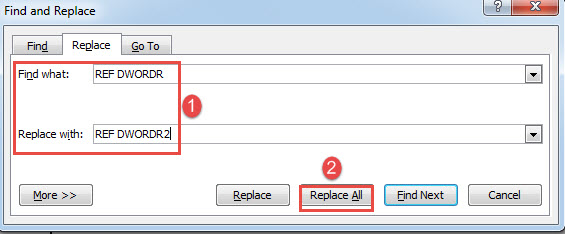
- Если у вас есть несколько перекрестных ссылок, мы рекомендуем вам использовать функцию «Найти и заменить». Просто нажмите «Ctrl + H», чтобы вызвать диалоговое окно «Найти и заменить».
- Теперь введите «REF DWORDR» в текстовом поле «Найти что» и «REF DWORDR2» в поле «Заменить на». «DWORDR» — это исходное имя закладки, а «DWORDR2» — новое.
- Далее нажмите «Заменить все».

- Закройте окно «Найти и заменить» и нажмите «Alt + F9», чтобы снова отобразить справочное содержимое.
- Затем нажмите «Ctrl + A» и «F9» рядом, чтобы обновить все поля в документе.
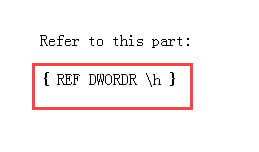
Когда вы наводите курсор на перекрестную ссылку, вы можете увидеть новое имя закладки в окне подсказки на экране.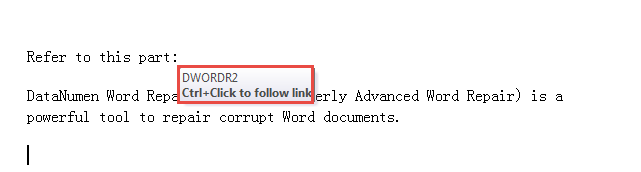
Способ 2: изменить имя закладки и обновить перекрестные ссылки через VBA
- Во-первых, нажмите «Alt + F11», чтобы вызвать редактор VBA.
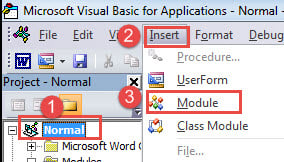
- Перейдите к проекту «Обычный», чтобы вставить новый модуль, сначала щелкнув вкладку «Вставить».
- Затем выберите «Модуль» в раскрывающемся меню.

- Дважды щелкните вновь созданный модуль, чтобы открыть пространство редактирования с правой стороны.
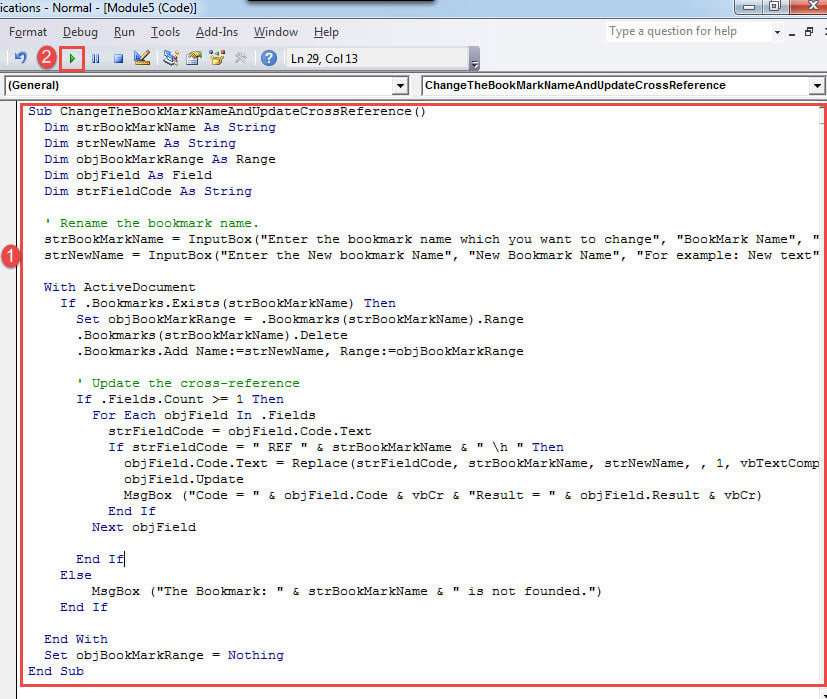
- Затем вставьте туда следующий макрос:
Sub ChangeTheBookMarkNameAndUpdateCrossReference()
  Dim strBookMarkName As String
  Dim strNewName As String
  Dim objBookMarkRange As Range
  Dim objField As Field
  Dim strFieldCode As String

  '  Rename the bookmark name.
  strBookMarkName = InputBox("Enter the bookmark name which you want to change", "BookMark Name", "For example: DWORDR")
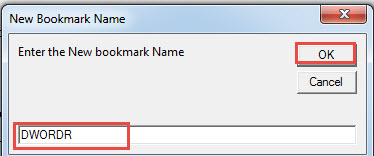
  strNewName = InputBox("Enter the New bookmark Name", "New Bookmark Name", "For example: New text")

  With ActiveDocument
    If .Bookmarks.Exists(strBookMarkName) Then
      Set objBookMarkRange = .Bookmarks(strBookMarkName).Range
      .Bookmarks(strBookMarkName).Delete
      .Bookmarks.Add Name:=strNewName, Range:=objBookMarkRange

      '  Update the cross-reference
      If .Fields.Count >= 1 Then
        For Each objField In .Fields
          strFieldCode = objField.Code.Text
          If strFieldCode = " REF " & strBookMarkName & " \h " Then
            objField.Code.Text = Replace(strFieldCode, strBookMarkName, strNewName, , 1, vbTextCompare)
            objField.Update
            MsgBox ("Code = " & objField.Code & vbCr & "Result = " & objField.Result & vbCr)
          End If
        Next objField
      End If
    Else
      MsgBox ("The Bookmark: " & strBookMarkName & " is not founded.")
    End If
  End With

  Set objBookMarkRange = Nothing
End Sub
- Нажмите «Выполнить» или нажмите «F5».

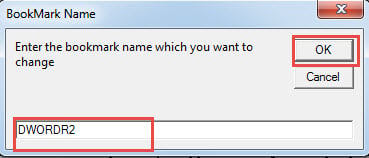
- Теперь введите исходное имя закладки в первое всплывающее окно и нажмите «ОК».

- Во втором введите новое имя и нажмите «ОК».

Наконец, будет окно, показывающее вам результат.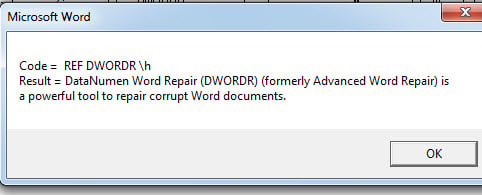
Следите за документами Word
Стоимость испорченное слово Документ не ограничивается ошеломляющими потерями в бизнесе, но и вызывает у людей эмоциональное потрясение. Таким образом, крайне необходимо принять превентивные меры, чтобы обойти неудачников, таких как резервное копирование документов.
Об авторе:
Вера Чен — эксперт по восстановлению данных в DataNumen, Inc., которая является мировым лидером в области технологий восстановления данных, включая xlsx ремонт и pdf ремонт программных продуктов. Для получения дополнительной информации посетите www.datanumen.com