
В этой статье есть 6 способов решить проблему невозможности ввода данных в ячейки таблицы Word.
Бывают ситуации, когда мы получаем документ Word от других, но только для того, чтобы обнаружить, что мы не можем ввести ни текст, ни данные в таблицы Word. Это может раздражать, но не является непоправимым.
В следующем содержании мы перечисляем 6 различных методов решения этой проблемы, а также некоторые ее причины.
Ситуация 1: невозможно ввести текст только в определенную ячейку
Первая ситуация может заключаться в том, что вы не можете вводить текст или данные в некоторые ячейки, но другие остаются нормальными. Это может произойти из-за того, что применяется большое значение отступа.
- Во-первых, нажмите на ячейку, в которую вы можете ввести текст или данные.
- Во-вторых, нажмите кнопку «Развернуть» в группе «Абзац» на вкладке «Главная», чтобы открыть диалоговое окно «Абзац».

- В диалоговом окне «Абзац» вы можете увидеть в части «Отступ», «Первая строка» выбрана для «Особого», за ней следует большое значение.

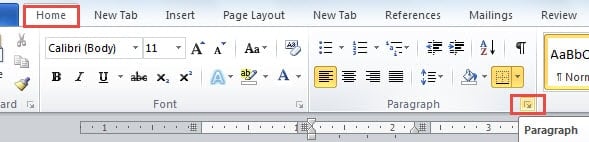
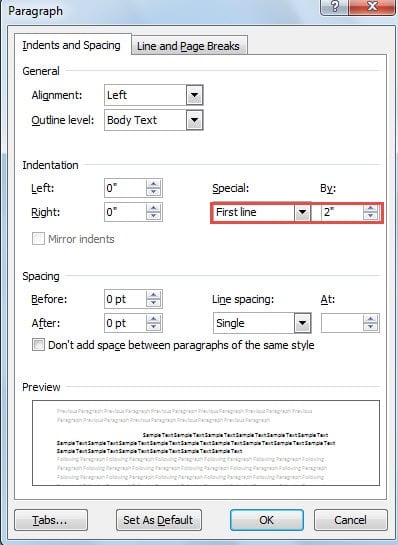
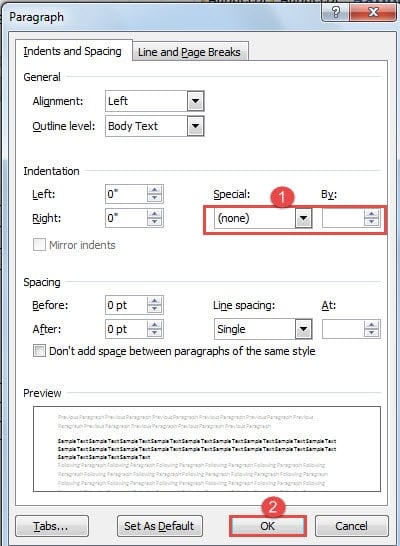
Теперь вам нужно выбрать «Нет» для «Особого» или выбрать «0» для значения «Отступ».
- Затем нажмите «ОК».

Ситуация 2: Невозможно ввести все ячейки
Иногда вы можете обнаружить, что все ячейки таблицы запрещают вам доступ к вводу. Между тем, когда вы помещаете курсор в ячейку, он отображается неправильно, как показано ниже: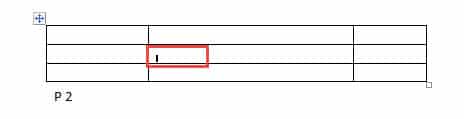
Может быть 2 причины. Первый заключается в том, что назначается фиксированная высота ряда ячеек. А другой связан с негабаритным текстом.
Вот 2 способа исправить это соответствующим образом.
Способ 1: очистить указанную высоту строки
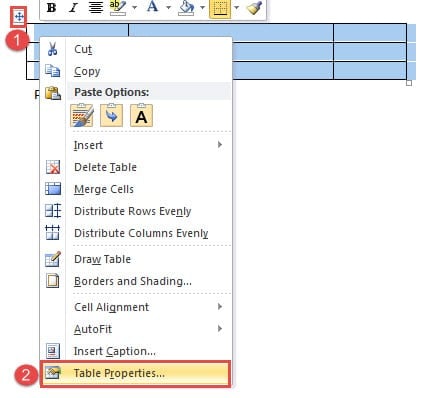
- Для начала щелкните знак «плюс» в верхнем левом углу таблицы, чтобы выбрать всю таблицу.
- Затем щелкните правой кнопкой мыши и выберите «Свойства таблицы».

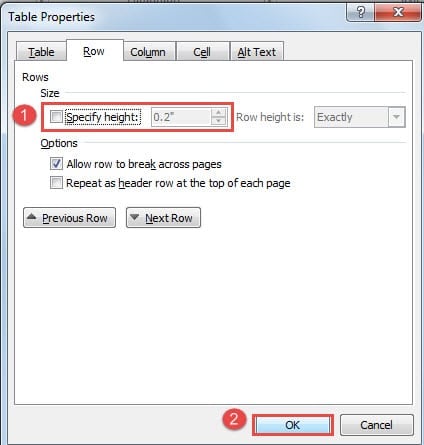
- В диалоговом окне «Свойства таблицы» снимите флажок «Указать высоту».
- И нажмите «ОК», чтобы сохранить изменения. Затем вы увидите все содержимое, скрытое в этих ячейках.

Способ 2: сбросить размер шрифта
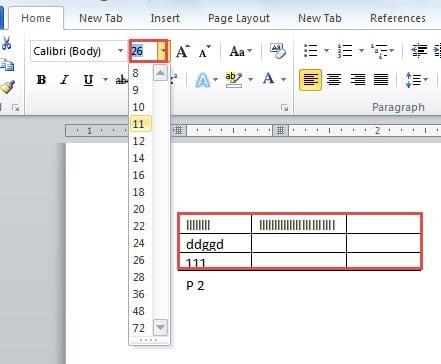
- Сначала выберите таблицу.
- Затем перейдите в группу «Шрифт» и выберите меньший размер шрифта.

Ситуация 3: при вводе слова не видно
Это может быть странно, поскольку вы можете установить курсор в ячейке, но не видите слова при вводе. Не урод! Кто-то может установить цвет шрифта таким же, как цвет фона, например, белый.
Кроме того, с этим легко справиться.
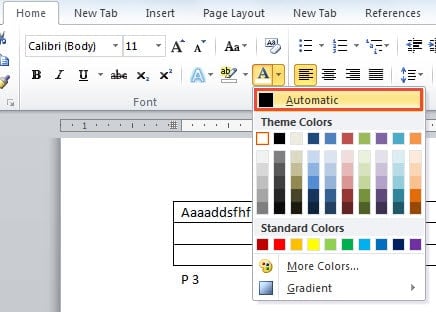
- Аналогичным образом выберите стол.
- Затем на вкладке «Главная» выберите новый цвет шрифта, отличный от фонового.

Ситуация 4: невозможно редактировать весь документ
В такой ситуации мы суммируем две причины.
Причина 1: в режиме только для чтения
Эту часть нетрудно понять. В режиме только для чтения блокируется редактирование всего документа, не говоря уже о ячейках таблицы.
2 способа при покупке. Во-первых, вы можете сохранить файл как новый, нажав «Файл» и «Сохранить как».
Вот второй:
- Сначала найдите местоположение файла.
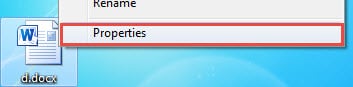
- Затем щелкните по нему правой кнопкой мыши и выберите «Свойства».

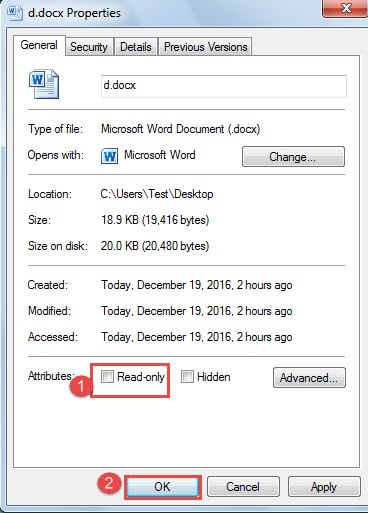
- Затем в диалоговом окне снимите флажок «Только для чтения» в части «Атрибуты».
- И последнее, но не менее важное: нажмите «ОК».

Причина 2: Ограничить защиту от редактирования
Это аналогичная причина, и вы можете нажать «Файл», затем нажать «Информация», чтобы увидеть, что документ находится под защитой, как показано ниже: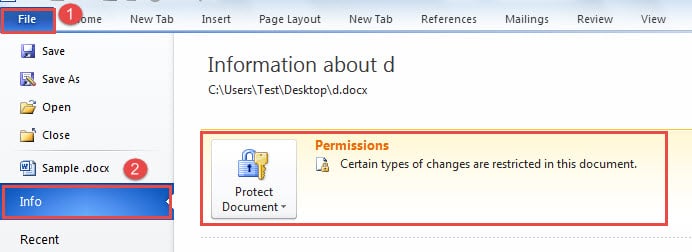
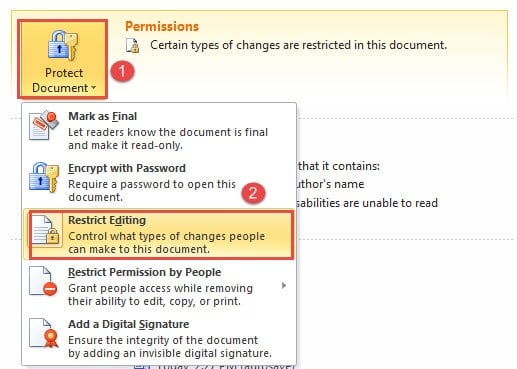
- Теперь нужно нажать «Защитить документ» в бэкстейдже.
- Затем нажмите «Ограничить редактирование».

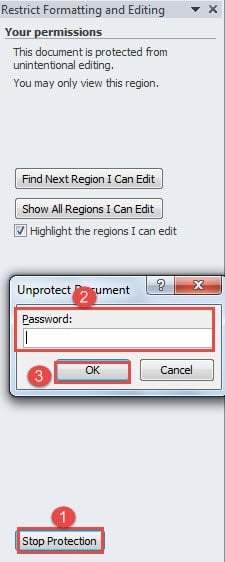
- В правой части экрана документа вы можете увидеть панель «Ограничить форматирование и редактирование». Просто нажмите «Остановить защиту».
- Затем введите пароль и нажмите «ОК» в диалоговом окне «Снять защиту документа».

Восстановите свой Lost Цены
Количество возможностей Word безусловно повышает эффективность нашей работы. Тем не менее, когда он получает деньги, наша производительность может быть съедена. Итак, чтобы свести к минимуму хмурый момент, вы можете приобрести Инструмент для исправления поврежденных файлов Word заранее.
Об авторе:
Вера Чен — эксперт по восстановлению данных в DataNumen, Inc., которая является мировым лидером в области технологий восстановления данных, включая инструмент для исправления xls-файлов и pdf ремонт программных продуктов. Для получения дополнительной информации посетите www.datanumen.com