
При импорте содержимого в Excel из других источников в ячейках Excel появятся дополнительные пробелы. В этой статье мы представим 3 эффективных метода удаления пробелов в ячейках.
Удаление пробелов в ячейках может раздражать, потому что трудно найти точную позицию. И удаление этих дополнительных пробелов потребует кучу времени и энергии. На изображении ниже показано содержимое, которое мы скопировали из других источников. Вы обнаружите, что в этой ячейке есть много дополнительных пробелов.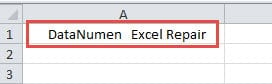
Удаление этих ячеек по одной, безусловно, cost много времени, особенно когда есть много ячеек, содержащих дополнительные пробелы. Таким образом, вы можете использовать методы, описанные ниже, для удаления пробелов.
Способ 1: найти и заменить
В этом методе мы покажем вам, как использовать функции «Найти и заменить» для удаления пробелов.
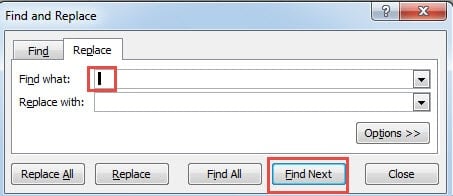
- Нажмите кнопку «Ctrl+F» на клавиатуре, чтобы открыть окно «Найти и заменить».
- А затем нажмите кнопку «Заменить».
- После этого введите пробел в текстовое поле «Найти что».
- Далее нажмите кнопку «Найти далее». Таким образом, будет выделена ячейка с пробелами.
- А затем нажмите «Заменить» в окне.
Таким образом, вы обнаружите, что все пробелы в ячейке будут удалены.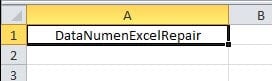
- Теперь продолжите шаг 4 и шаг 5, чтобы удалить пробелы в других ячейках.
- Когда вы закончите процесс, закройте это окно.
Обратите внимание, что все пробелы в ячейке будут заменены, включая пробелы между словами. Если вам нужно сохранить пробелы между словами, вы можете использовать другие методы.
Способ 2: функции Excel
Здесь вы также можете использовать функции Excel в Excel для удаления пробелов.
- Щелкните пустую ячейку на листе.
- Затем введите в ячейку следующую формулу:
= ОБРЕЗАТЬ (A1)
В этой формуле ячейка A1 является tarполучить ячейку, содержащую дополнительные пробелы.
- Далее нажмите кнопку «Enter» на клавиатуре. Вы увидите, что результат ячейки содержит только необходимые пробелы. Все лишние пробелы удалены.


С другой стороны, если вам нужно удалить все пробелы в tarполучить ячейки, вы можете использовать другую формулу:
=ПОДСТАВИТЬ(A1", ",")
Второй аргумент в этой формуле — пробел, а третий аргумент — ничего. Таким образом, эта формула удалит все пробелы в ячейке.
Для двух приведенных выше формул вы можете выбрать одну формулу в соответствии с вашими потребностями.
Способ 3: макросы Excel
За исключением двух указанных выше методов, вы также можете использовать макросы Excel для удаления пробелов.
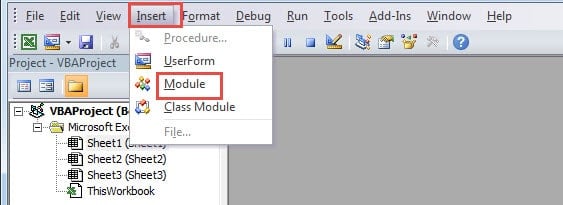
- Нажмите кнопку «Alt + F11» на клавиатуре, чтобы открыть редактор Visual Basic.
- А затем нажмите кнопку «Вставить» на панели инструментов.
- В подменю выберите пункт «Модуль». Таким образом, вы вставили в проект новый модуль.

- На этом шаге скопируйте следующие коды и вставьте в модуль.
Sub RemoveAllSpaces()
  Range("B1") = Replace(Range("A1"), " ", "")
End Sub
Этот макрос удалит все пробелы в ячейке. Вы также можете изменить диапазон кодов в соответствии с вашими потребностями. Кроме того, вы можете напрямую вывести результат в текущей ячейке, если вам нужно.
- После этого нажмите кнопку «Run Sub» на панели инструментов, чтобы запустить этот макрос. С другой стороны, вы также можете нажать кнопку «F5» на клавиатуре, чтобы запустить макрос.
Затем вы можете вернуться к рабочему листу и проверить результат. Вы обнаружите, что все пробелы удалены.
С другой стороны, если вам нужно сохранить пробелы между словами, вы можете использовать функцию рабочего листа в кодах VBA.
Sub RemoveAdditionalSpaces()
  Range("B2") = Application.WorksheetFunction.Trim(Range("A1"))
End Sub
После того, как вы запустите макрос, вы увидите, что в ячейках остались нужные пробелы.
Сравнение трех методов
В таблице ниже показаны преимущества и недостатки вышеперечисленных методов.
|
сравнение |
Найти и заменить | Функции Excel |
Макросы Excel |
|
Преимущества |
1. Результат сразу появится в текущих ячейках.
2. Этот метод прост для понимания иost все пользователи Excel могут применять этот метод. |
1. Есть две разные формулы, которые вы можете выбрать в соответствии с вашими потребностями.
2. Если вы не знакомы с макросами VBA, вы можете использовать функции для решения проблемы. |
1. Вы можете удалить все пробелы или просто удалить дополнительные пробелы в соответствии с вашими потребностями.
2. Изменяя диапазон в кодах, результат может быть получен в вашем tarполучить клетки. |
|
Недостаток |
Вы удалите все пробелы в ячейке. Это неудобно, если нужно сохранить необходимые пробелы. | Формулы будут давать результат в другой ячейке, и вам все равно нужно скопировать обратно в исходную ячейку. | Использование кодов VBA усложнит задачу, которую легко решить другими методами. |
Если вы не знаете, какой метод выбрать, вы можете вернуться и обратиться к этой таблице. Таким образом, вы можете найти most подходящий метод в соответствии с вашими реальными потребностями.
Что делать, когда вас атакует вирус
Когда вы заходите на вредоносный веб-сайт или получаете подозрительный файл, ваш компьютер, вероятно, будет поражен вирусом. Когда вас атакует вирус, вам нужно принять меры. Некоторые антивирусные программы могут прийти на помощь. Однако вы, вероятно, потеряете некоторые данные и информацию в файлах Excel. К исправить повреждение данных Excel xls и получить обратно свои данные, вы можете использовать наше мощное программное обеспечение. Этот инструмент обязательно поможет вам восстановить ваши драгоценные файлы.
Об авторе:
Анна Ма — эксперт по восстановлению данных в DataNumen, Inc., которая является мировым лидером в области технологий восстановления данных, включая исправить ошибку документа Word и программные продукты для ремонта Outlook. Для получения дополнительной информации посетите www.datanumen.com