
В этой статье мы сосредоточимся на том, чтобы показать вам 4 разумных способа создания горизонтальной таблицы в документе Word.
Время от времени при составлении документа Word могут встречаться большие таблицы, которые лучше расположить в альбомной ориентации. В основном есть 2 мысли.
- Во-первых, просто установите страницу, на которой таблица находится в альбомной ориентации.
- Во-вторых, сохраняйте страницу документа в портретной ориентации, но устанавливайте только таблицу в альбомной ориентации.

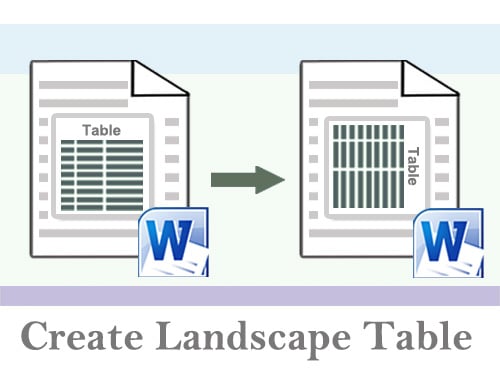
Основываясь на этих двух концепциях, мы придумываем 2 метода:
Способ 1: изменить ориентацию страницы
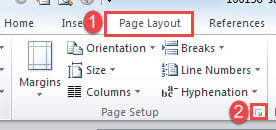
- Сначала перейдите на вкладку «Разметка страницы».
- Затем нажмите кнопку со стрелкой, чтобы открыть диалоговое окно «Параметры страницы».

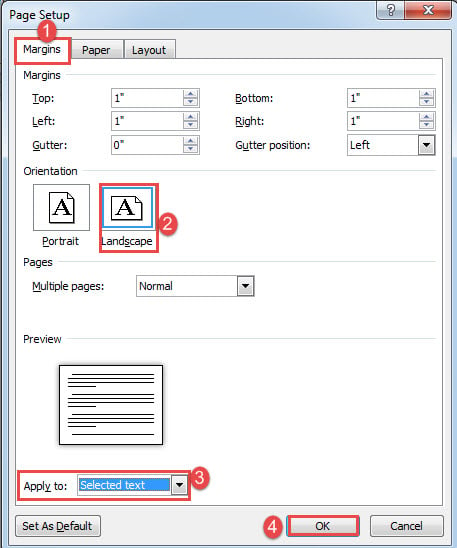
- Убедитесь, что вкладка «Поля» включена, и выберите «Пейзаж».
- Затем выберите «Выбранный текст» для «Применить к».
- Наконец, нажмите «ОК».

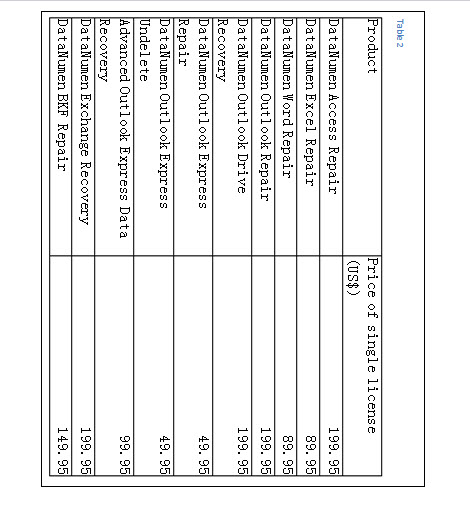
Способ 2: преобразовать таблицу в изображение в Excel
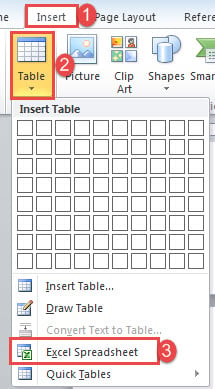
- К starВыключите, в Word нажмите вкладку «Вставка», затем «Таблица».
- В меню выберите «Таблица Excel».

- Затем скопируйте таблицу из документа Word на лист Excel.
- И выберите таблицу на листе Excel и скопируйте ее.
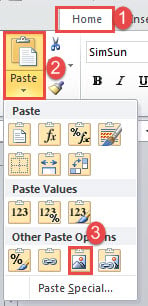
- Затем нажмите «Вставить» на вкладке «Главная» в Excel.
- Выберите «Изображение» в качестве опции вставки.

- Теперь мы преобразовали таблицу в картинку. Скопируйте изображение и дважды щелкните за пределами листа Excel, чтобы выйти.
- В документ Word вставьте картинку. Затем щелкните его правой кнопкой мыши и выберите «Размер и положение».
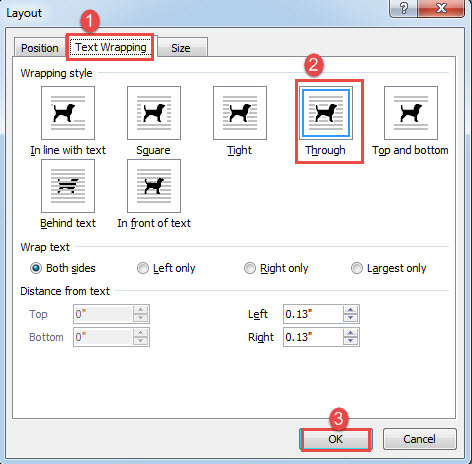
- В открывшемся окне «Макет» нажмите «Обтекание текстом» и выберите «Через».
- Нажмите «ОК», чтобы сохранить изменение.

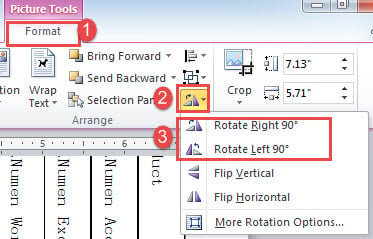
- Затем нажмите вкладку «Формат» и команду «Повернуть».
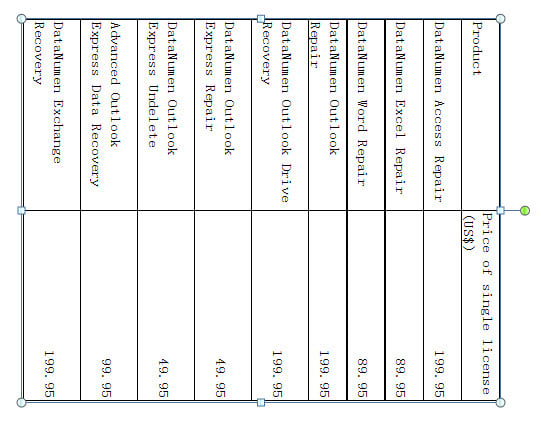
- Выберите «Повернуть вправо на 90o” или “Повернуть влево на 90°o». И отрегулируйте размер изображения по мере необходимости.


Способ 3: транспонировать таблицу
- Сначала повторите первые 4 шага в способе 2.
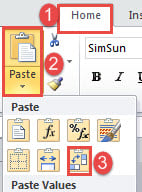
- Поместите курсор в любое пустое место на листе Excel и нажмите «Вставить» на вкладке «Главная».
- Затем выберите «Транспонировать» на этот раз.

- Теперь порядок столбца и строки изменен. Скопируйте новую таблицу обратно в документ Word.
- Вы можете обнаружить, что части границ исчезают. Просто выберите таблицу и примените к ней «Все границы».
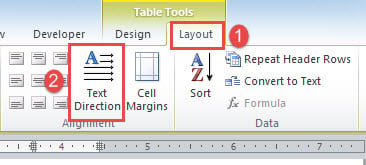
- Убедитесь, что таблица выбрана, и перейдите на вкладку «Макет» в категории «Работа с таблицами».
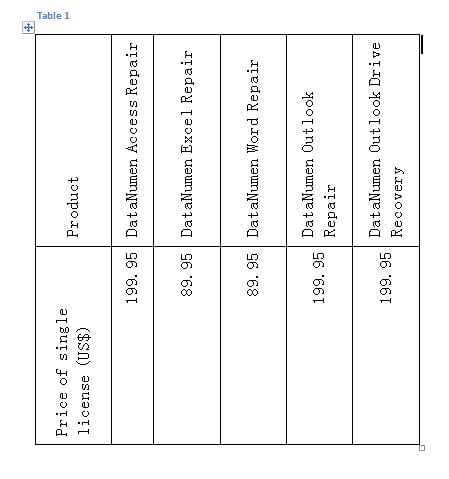
- Затем нажмите «Направление текста», чтобы повернуть текст на 270 градусов.

- Наконец, установите таблицу соответствующего размера.

Способ 4: вставить таблицу в текстовое поле
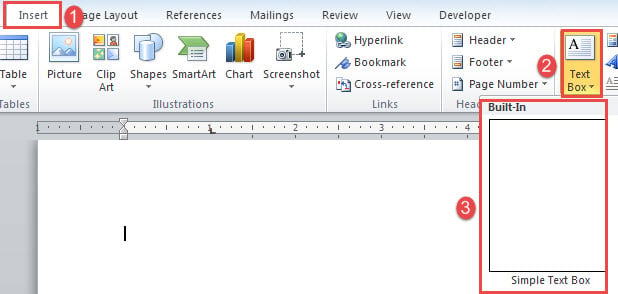
- Поместите указатель вставки правильно и нажмите «Вставить».
- Выберите «Текстовое поле» и выберите «Простое текстовое поле».

- Затем скопируйте таблицу и вставьте ее в текстовое поле.
- Затем отрегулируйте размер таблицы и щелкните ручку текстового поля, чтобы повернуть его.

Сравнение методов 2, 3 и 4
| методы | Преимущества | Недостатки |
| Способ 2: преобразовать таблицу в изображение в Excel | 1. Вы можете получить четкое изображение со всем содержимым таблицы.
2. Вы можете повернуть вправо или влево. 3. Без изменения раскладки стола |
1. Относительно больше шагов
2. Вы не можете редактировать таблицу после преобразования ее в картинку. |
| Способ 3: транспонировать таблицу | 1. Вы все еще можете редактировать таблицу.
2. Все содержимое таблицы, включая границы, сохраняется. |
1. Можно вращать стол только влево
2. Возможно изменение раскладки стола 3. Относительно больше шагов |
| Способ 4: вставить таблицу в текстовое поле | 1. Простые шаги
2. Еще можно редактировать на столе 3. Может вращаться в любом направлении |
1. Не удобно настраивать размер таблицы и текстового поля
2. Часть границ таблицы может стать невидимой 3. Каждый раз, когда вы нажимаете на стол, он снова меняется на книжную ориентацию. |
Уловки для работы с ошибками Word
Нельзя предсказать, когда Word рухнет, но всегда можно принять превентивные меры, чтобы свести к минимуму влияние, которое Повреждение слова приносит. Одним из таких действий является создание резервных копий. Тем не менее, многие люди по-прежнему не могут регулярно выполнять эту задачу. Но не бойтесь, в колоде все еще есть туз, который может вытащить вас из отчаяния. Это чтобы получить инструмент для ремонта.
Об авторе:
Вера Чен — эксперт по восстановлению данных в DataNumen, Inc., которая является мировым лидером в области технологий восстановления данных, включая исправить xlsx и pdf ремонт программных продуктов. Для получения дополнительной информации посетите www.datanumen.com