
Если вы привыкли удалять вложения электронных писем после их отправки, вы можете использовать метод, представленный в этой статье, который использует Outlook VBA, чтобы помочь вам автоматически получить его.
Поскольку вложения к исходящим сообщениям электронной почты обычно хранятся на вашем компьютере, вы можете привыкнуть удалять вложения после отправки сообщений электронной почты. Это сохранит ваш файл PST в небольшом размере, что может не только обеспечить хорошую производительность вашего Outlook, но и снизить вероятность повреждения PST. Поэтому, если вы хотите, чтобы Outlook автоматически удалял вложения исходящих писем, вы можете использовать следующий метод, который заключается в применении кодов VBA.
Автоматическое удаление вложений электронной почты после отправки
- В самом начале запустите приложение Outlook.
- Затем нажмите сочетание клавиш «Alt + F11».
- Далее вы попадете в редактор Outlook VBA.
- Затем следует открыть окно проекта ThisOutlookSession.
- Затем скопируйте и вставьте в него следующие коды VBA.
Public WithEvents objSentMails As Outlook.Items

Private Sub Application_Startup()
    Set objSentMails = Outlook.Application.Session.GetDefaultFolder(olFolderSentMail).Items
End Sub

Private Sub objSentMails_ItemAdd(ByVal Item As Object)
    Dim objSentMail As Outlook.MailItem
    Dim objAttachments As Outlook.attachments
    Dim i As Long
    Dim strAttachmentInfo As String

    'Only work on emails
    If Item.Class = olMail Then
       Set objSentMail = Item
    End If

    Set objAttachments = objSentMail.attachments

    While objAttachments.Count > 0
          'Get the information of removed attachments
          strAttachmentInfo = "<HTML><BODY>Attachment Removed: " & objAttachments.Item(1).DisplayName & "</HTML></BODY>---------------------------------------------------------" & strAttachmentInfo
          objAttachments.Item(1).Delete
    Wend

    'Insert the information of removed attachments to the body
    objSentMail.HTMLBody = strAttachmentInfo & objSentMail.HTMLBody
    objSentMail.Save
End Sub
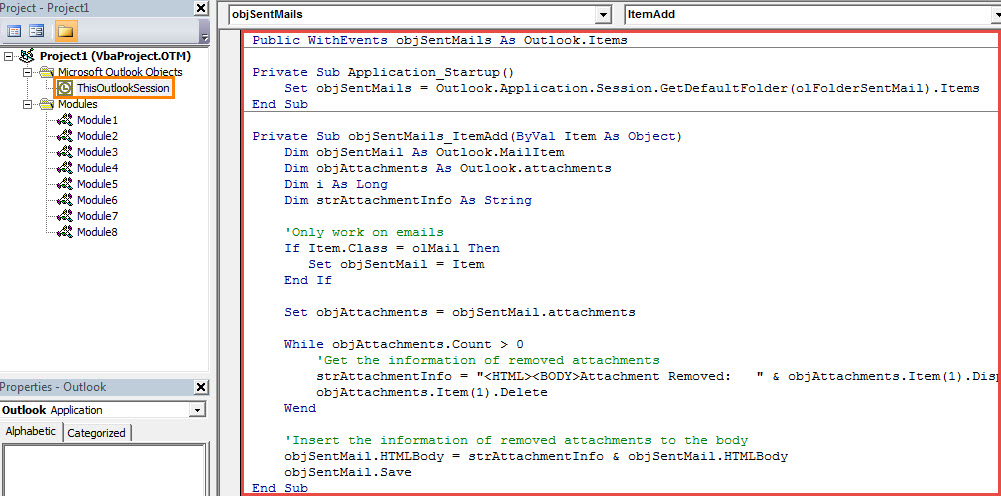
- После этого вы должны подписать этот код.
- Во-первых, используйте цифровые сертификаты для проектов VBA для создания сертификата.
- Затем назначьте этот сертификат новому макросу. Нажмите «Инструменты» > «Подпись», а затем просто следуйте инструкциям на экране.
- Позже вы можете вернуться в главное окно Outlook и нажать «Макробезопасность» на вкладке «Разработчик».
- Затем во всплывающем диалоговом окне измените настройки макроса, чтобы разрешить макросы с цифровой подписью.
- Наконец-то резtarОткройте Outlook, чтобы активировать новый проект VBA.
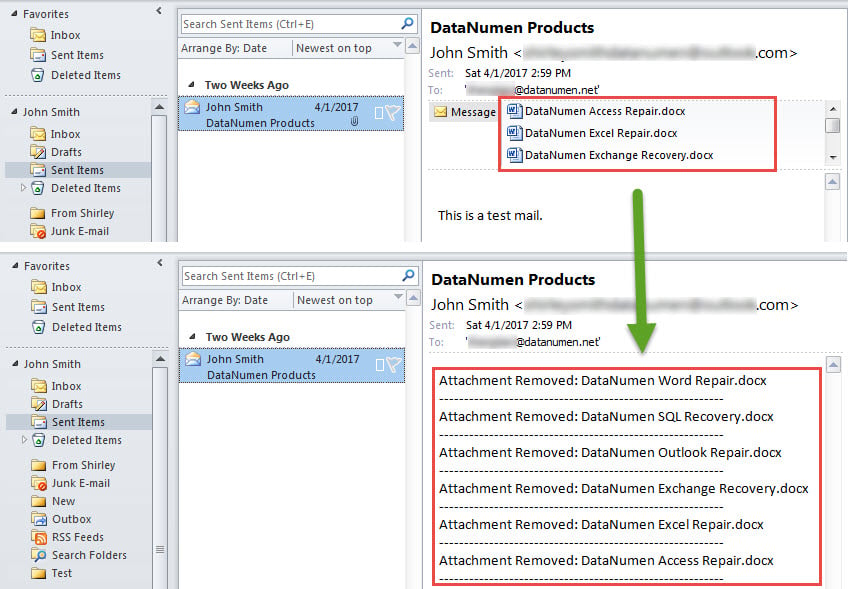
- Отныне каждый раз, когда вы отправляете электронное письмо, его вложения будут автоматически удаляться, как показано на следующем снимке экрана:

Своевременное решение проблем с Outlook
Это неоспоримый факт, что Outlook подвержен ошибкам. Поэтому, если вы хотите защитить данные Outlook от потери или повреждения, вам придется приложить немало усилий, включая регулярное резервное копирование данных и поддержание надежного Исправление Outlook инструмент поблизости, например DataNumen Outlook Repair.
Об авторе:
Ширли Чжан — эксперт по восстановлению данных в DataNumen, Inc., которая является мировым лидером в области технологий восстановления данных, включая коррумпированный мдф и программные продукты для ремонта Outlook. Для получения дополнительной информации посетите www.datanumen.com