
Эта статья посвящена тому, чтобы представить вам 4 быстрых совета, как открыть недавно использованный файл Word, чтобы сэкономить время.
Иногда вам, возможно, придется работать с одним и тем же файлом Word в течение длительного времени. Тогда вы будете обращаться к файлу довольно часто. Обычно мы находим файл, перейдя в место, где мы его сохранили. Однако таким образом costвремя. Кроме того, вот еще вопрос: что делать, если вы забыли местонахождение файла?
Это определенно огромная проблема. Поэтому следуйте за нами, чтобы понять следующие 4 совета, чтобы быстро открыть ранее открытый файл Word.
Совет 1: закрепите файл в списке «Последние документы»
- Первый и первыйost, откройте ворд.
- Затем нажмите вкладку «Файл».
- Затем нажмите «Последние».

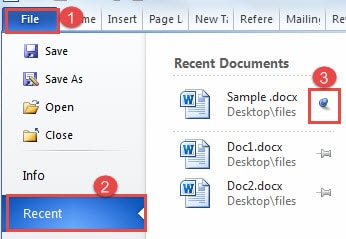
Теперь вы можете увидеть эти недавно открытые документы в списке «Последние документы». И за каждым документом есть булавка.
- Просто нажмите на булавку. Вы можете видеть, как изменяется положение булавки, как если бы она действительно прикрепляла предмет к стене. Таким образом, этот файл будет закреплен на месте. Так что в следующий раз, когда вы откроете Word, вы увидите его.
- И снова нажмите на булавку, и вы сможете открепить файл.
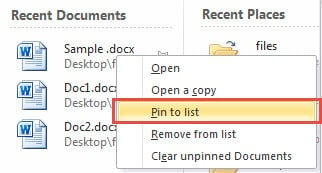
- Или вы можете щелкнуть правой кнопкой мыши документ, который вы будете часто использовать.
- Затем выберите «Закрепить в списке», чтобы закрепить файл.

- И выберите «Открепить из списка», чтобы открепить его.
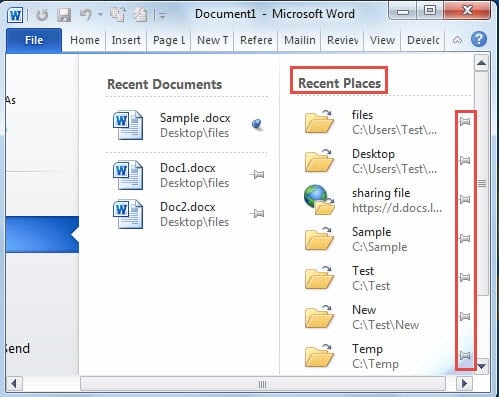
- Рядом со списком «Последние документы» находится список «Недавние места». Это места, где хранятся ваши недавно открытые файлы. Точно так же, если вы используете определенную папку довольно часто, вы можете подумать о ее закреплении.

Совет 2. Поместите недавние документы в список быстрого доступа
Когда вы открываете Word и нажимаете «Файл», вы можете увидеть множество опций в левой колонке. И есть список быстрого доступа в области ниже «Закрыть» и выше «Информация», например, ниже: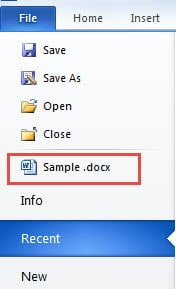
Файлы, которые вы недавно открывали, находятся в списке, поэтому вы можете быстро получить к ним доступ, просматривая список. На самом деле, вы можете понимать это как мини-версию списка «Последние документы».
Конечно, вы можете установить его самостоятельно. В нижней части списка «Последние документы» есть поле «Быстрый доступ к этому количеству последних документов». Вы можете просматривать список быстрого доступа только после установки этого флажка. И есть счетчик, который позволяет пользователям определять количество файлов, которые они хотят добавить в список быстрого доступа.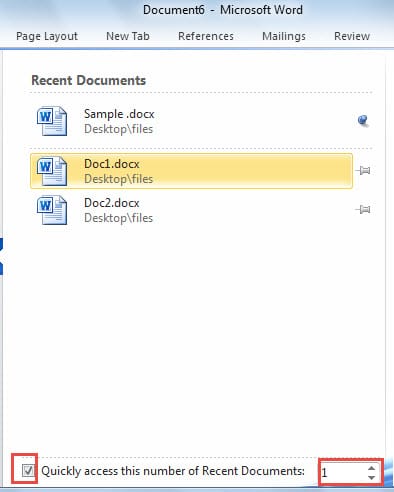
Следующие шаги покажут вам, как настроить список быстрого доступа:
- Повторите с шага 1 по шаг 3 в методе 1.
- Сначала установите флажок «Быстрый доступ к этому количеству последних документов».
- Теперь вы сможете выбрать число в поле спина.

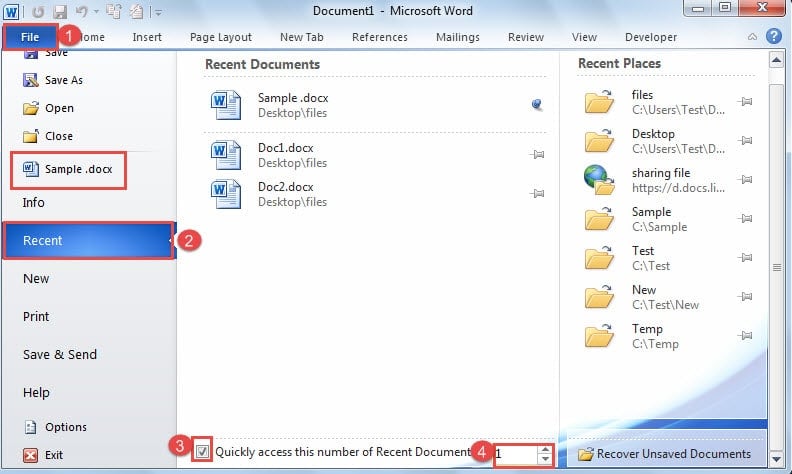
Вы можете видеть, что в списке быстрого доступа указан один файл. В следующий раз щелкните по нему, и вы сможете получить к нему доступ.
Совет 3. Закрепите недавние файлы на Windows «S».tarменю
Помимо закрепления файлов в Word, Windows позволяет вам закреплять файлы на своем «S».tarт” меню тоже. Вот подробные лиды:
- Нажмите «Сtarт» в первую очередь.
- Затем наведите курсор на «Microsoft Word 2010», чтобы увидеть последние файлы. Вы тоже можете закрепить файл здесь.

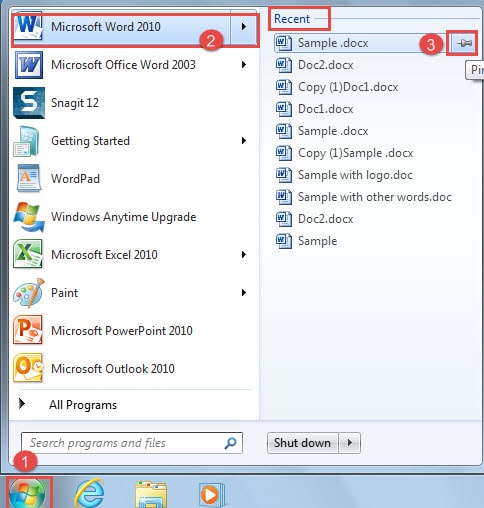
Если вы используете другую версию Word, просто найдите соответствующую программу.
Совет 4: Создайте ярлык файла на рабочем столе
Помимо закрепления файлов в определенном месте, вы также можете закрепить их на рабочем столе, то есть создать ярлык. Итак, шаги по созданию ярлыка следующие:
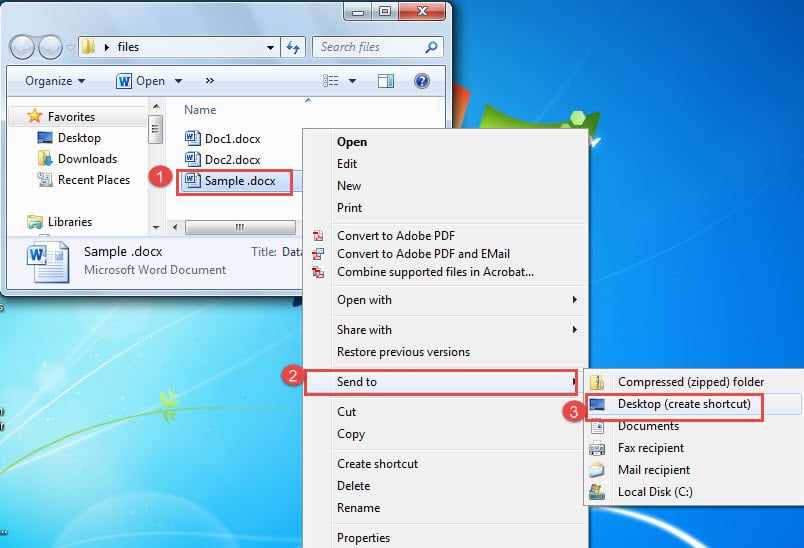
- Сначала найдите файл.
- Затем щелкните правой кнопкой мыши.
- Затем нажмите «Отправить».
- Теперь появится новое меню. Нажмите «Рабочий стол (создать ярлык)».

- Затем вы можете увидеть ярлык файла на рабочем столе, как показано ниже:


Сравнение 4 советов
| Советы | Преимущества | Недостатки |
|
Закрепить файл в списке «Последние документы» |
1. Закрепленный файл не будет перекрываться другими файлами, пока вы его не открепите.
2. Вы можете закрепить несколько файлов, сколько вам нужно. 3. Вы также можете закрепить папку с помощью этого метода, чтобы вам не приходилось закреплять документы один за другим. 4. Вам не нужно проверять местоположение файла. |
Приходится закреплять файлы по одному, если их нет в одной папке. |
|
Поместить недавние документы в список быстрого доступа |
1. Вы можете установить количество быстрого доступа к последним файлам.
2. Вам не нужно проверять местоположение файла. |
Вы не можете зафиксировать определенный файл на его месте, потому что при открытии нового файла предыдущий может исчезнуть. |
|
Закрепить недавние файлы на «Starменю
|
1. Вы можете быстро найти свой файл, не открывая Word.
2. Вы также можете закрепить свой файл там. 3. Вам не нужно проверять местоположение файла. |
1. Показанные там файлы имеют ограничение по количеству.
2. Вы можете закреплять только файлы, но не папки. |
|
Создать ярлык файла на рабочем столе |
1. Это самый быстрый способ получить доступ к вашему файлу. 2. Создав ярлык, вы всегда можете получить доступ к файлу на рабочем столе, и он неost. |
1. Вы должны знать и быть уверенным в том, где вы сохраняете файл, прежде чемtarсоздание ярлыка. 2. Вам следует избегать создания слишком большого количества ярлыков на рабочем столе, иначе вы, вероятно, запутаетесь. |
Если Word перестанет работать
Word обладает множеством функций, но может перестать работать в любой момент. Конечно, такой случайный случай может повредить ваши файлы или даже полностью их потерять. Таким образом, было бы разумно получить Инструмент для восстановления файлов Word docx во-первых, ибо он может восстановить most или даже все части вашего файла.
Об авторе:
Вера Чен — эксперт по восстановлению данных в DataNumen, Inc., которая является мировым лидером в области технологий восстановления данных, включая Эксель xls ремонт и pdf ремонт программных продуктов. Для получения дополнительной информации посетите www.datanumen.com