
Когда вы что-то вставляете в Word, вы можете удалить все элементы форматирования и нетекстовые элементы. В этой статье мы рассмотрим 3 способа вставить неформатированный текст в Твоем Слове.
Часто нам нужно что-то скопировать с веб-страниц или других программ. По умолчанию Word вставляет тексты в исходном формате. Однако иногда вам может понадобиться отбросить все элементы форматирования и нетекстовые элементы, такие как изображения или гиперссылки, чтобы текст приобрел характеристики стиля абзаца, в который он вставлен. Чтобы удалить форматирование из текста, вы должны обратиться к следующим 3 способам в этой статье.
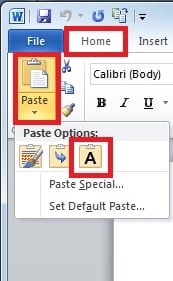
Способ 1: используйте опцию «Сохранить только текст»
- Нажмите «Ctrl + C», чтобы скопировать нужный вам стилизованный контент с веб-страниц.
- Перейдите в документ Word. На «Главной» странице нажмите стрелку раскрывающегося списка «Вставить» и выберите кнопку «Сохранить только текст». Таким образом, мы отбросим все форматирование текста в Word.
Способ 2: вставить как неформатированный текст Unicode
В этом разделе мы предоставим альтернативный метод удаления форматирования из текста.
- Нажмите «Ctrl + C», чтобы скопировать отформатированные тексты с веб-сайтов.
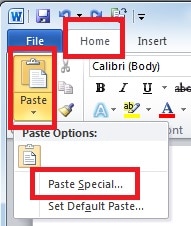
- Перейдите к документу Word. В меню «Главная» щелкните стрелку раскрывающегося списка «Вставить», а затем выберите «Специальная вставка».

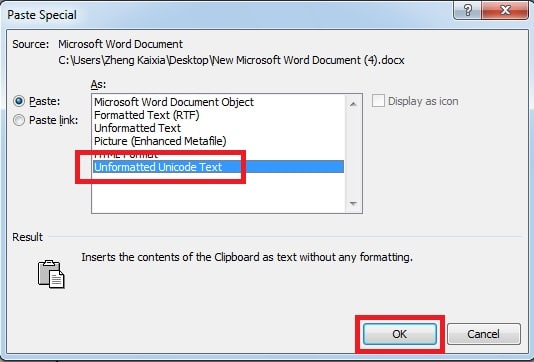
- В следующем всплывающем окне выберите «Неформатированный текст Unicode» и нажмите «ОК».

Способ 3: всегда вставлять без форматирования, изменяя параметры по умолчанию
Если вам нужно часто копировать тексты с веб-страниц, конечно, вы можете щелкать эту опцию каждый раз, когда вставляете тексты в Word. Однако это хлопотно и требует много времени. Вместо этого вы можете настроить Word для установки собственной вставки по умолчанию, чтобы Word автоматически использовал этот параметр вставки. Таким образом, вам не нужно указывать, какой параметр вставки использовать каждый раз, когда вы вставляете текст. Просто используя «Ctrl + C» и «Ctrl + V», вы также можете вставлять неформатированный текст с веб-сайтов.
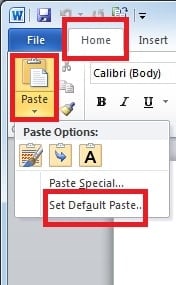
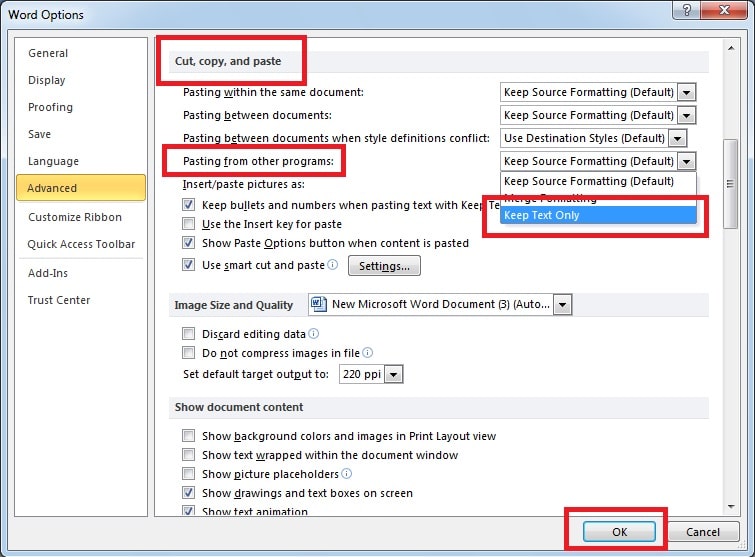
- На странице «Главная» щелкните стрелку раскрывающегося списка «Вставить» и выберите «Установить вставку по умолчанию».

- Появится диалоговое окно, теперь прокрутите вниз, чтобы найти «Вырезать, скопировать и вставить». В выпадающем списке «Вставка из других программ» выбираем «Сохранить только текст» и нажимаем «ОК».

Остерегайтесь искажений слов
Слово является одним из мost широко используемый инструмент из-за его различных применений. Однако жаль, что текстовые файлы уязвимы для искажений и повреждений. Но не волнуйтесь, есть решения для этого. Рекомендуется знать о сторонних решениях для ремонтное слово, которые лучше подходят для быстрого восстановления Word с более высокой скоростью восстановления.
Введение автора
Келли Чжао — эксперт по восстановлению данных в DataNumen, Inc., которая является мировым лидером в области технологий восстановления данных, включая восстановление Excel и pdf ремонт программных продуктов. Для получения дополнительной информации посетите www.datanumen.com