
Вы устали от стандартных шрифтов в панели навигации Outlook? В этой статье мы рассмотрим, как изменить его шрифты, независимо от того, в Outlook 2010, более новых версиях или более старых версиях.
Как мы все знаем, Outlook предоставляет нам множество возможностей для настройки внешнего вида страниц Outlook. Например, мы можем изменить шрифты в панели навигации Outlook. Начиная с Outlook 2010 нам разрешено изменять шрифты панели навигации непосредственно в Outlook. Что касается Outlook 2007 и более ранних версий, мы также можем изменить шрифты, изменив настройки внешнего вида окон.
В Outlook 2010 и более новых версиях
- В самом начале вы должны запустить приложение Outlook.
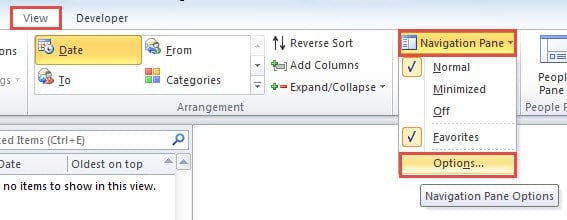
- Затем переключитесь с ленты «Главная» на ленту «Вид».
- Далее найдите группу «Раскладка». И нажмите на опцию «Панель навигации».

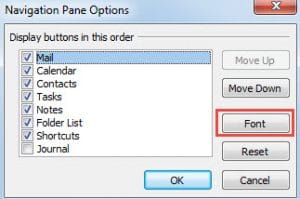
- Позже вы должны выбрать «Параметры» из выпадающего списка. Сразу появится новое диалоговое окно. В этом диалоговом окне вы можете полностью контролировать все параметры навигации. Вы можете изменить их порядок, а также включить или выключить их по желанию.

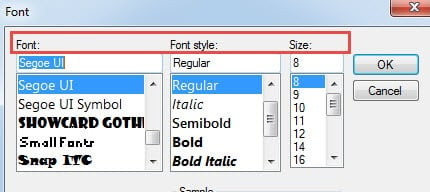
- Конечно, вы также можете увидеть кнопку «Шрифт». Просто щелкните по нему, чтобы открыть другое диалоговое окно. В этом диалоговом окне вы можете изменить все настройки шрифта по своему вкусу, независимо от шрифта, размера или стиля.

- После изменения просто нажмите два «ОК», чтобы вернуться на домашнюю страницу Outlook. Вы можете видеть, что его шрифт был изменен.
В Outlook 2007 и более ранних версиях
- Для насtarт, закройте приложение Outlook.
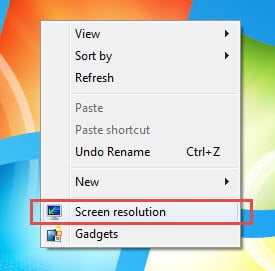
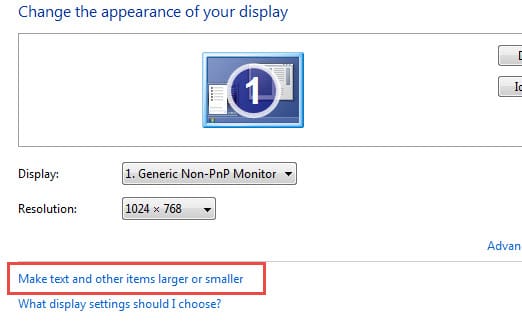
- Затем щелкните правой кнопкой мыши рабочий стол Windows и выберите «Разрешение экрана» в контекстном меню.

- В новом всплывающем окне вы должны найти и нажать ссылку «Увеличить или уменьшить текст и другие элементы» синего цвета.

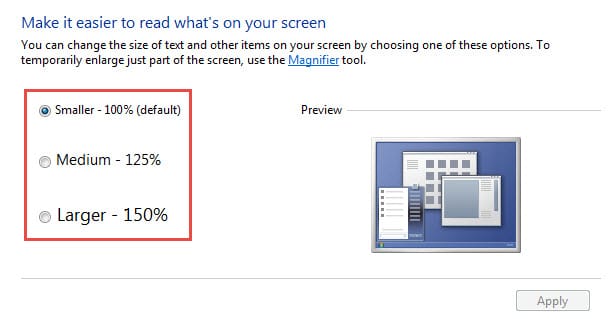
- Далее на следующем экране вы можете изменить размер шрифта. Пока вы выбираете больший процент, ваш Outlook также будет отображаться более крупным шрифтом.

Примечание: Вы также можете нажать «Установить пользовательский размер текста» слева и во всплывающем диалоговом окне масштабировать до процента размера в соответствии с вашими пожеланиями.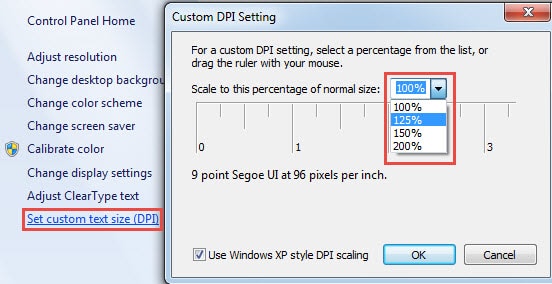
Практически вы можете изменить размер и цвет шрифта в настройках внешнего вида Windows. Просто щелкните правой кнопкой мыши на рабочем столе и выберите опцию «Персонализация». Затем нажмите «Цвет Windows», а затем вы можете нажать «Дополнительные параметры внешнего вида». Наконец, в следующем диалоговом окне вы можете изменить размер и цвет шрифта.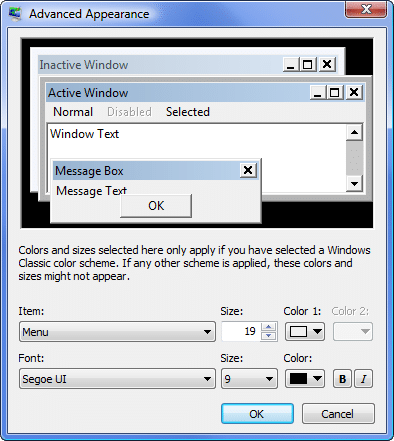
Спасение данных Outlook
Хотя Outlook имеет множество функций, он также не может избавиться от ошибок. А в худших ситуациях Outlook может внезапно выйти из строя. Нет никаких сомнений в том, что как только мы столкнемся со сбоями, наши заветные данные окажутся под угрозой. Поэтому мы должны сделать достаточную подготовку, например, регулярно делать резервные копии и держать под рукой инструмент восстановления, например DataNumen Outlook Repair. Он может сканировать и восстановить Outlook в течение нескольких минут.
Об авторе:
Ширли Чжан — эксперт по восстановлению данных в DataNumen, Inc., которая является мировым лидером в области технологий восстановления данных, включая sql восстановление и программные продукты для ремонта Outlook. Для получения дополнительной информации посетите www.datanumen.com