
Excel предоставил нам множество возможностей для расчета данных. Здесь мы представим 3 полезных метода для суммирования значений одних и тех же ячеек на нескольких листах.
Иногда в файле Excel вам нужно будет вычислить общее значение определенных ячеек. Однако эти ячейки находятся на нескольких разных листах. На этом изображении вы можете обнаружить, что есть три рабочих листа об объеме продаж разных торговых представителей.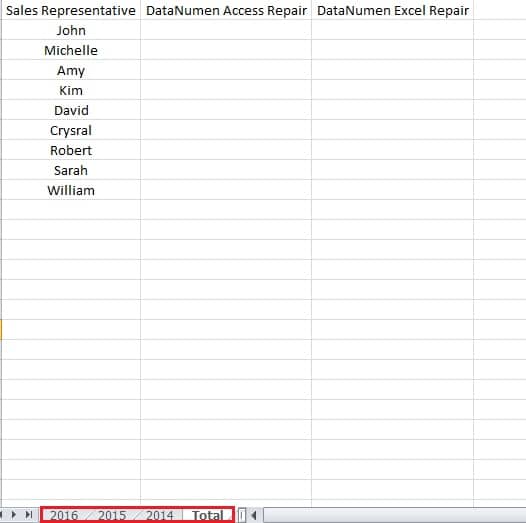
А теперь нужно просуммировать значения каждого человека в листе «Итого». Но исходные числа находятся на другом листе. Таким образом, вы можете использовать следующие два способа завершить свою задачу.
Способ 1: использовать функцию СУММ
- На общем листе щелкните ячейку B2. И это tarполучить ячейку, в которую вы хотите ввести результат.
- Введите в ячейку следующие элементы: =sum(

- Затем перейдите на вкладку «2014».
- Удерживайте кнопку «Shift» в ленте.
- А затем нажмите на вкладку «2016».
- И тогда можно отпустить кнопку «Shift».
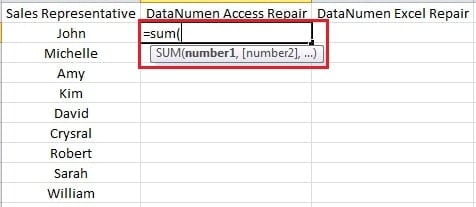
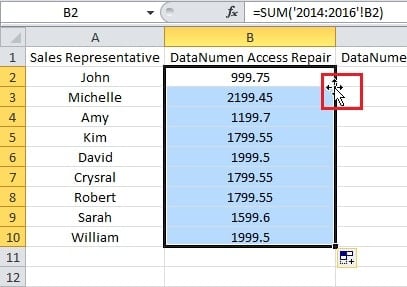
Эти 4 шага означают, что вы выбираете три tarполучить рабочие листы. «2014» — это первый рабочий лист, а «2016» — последний рабочий лист. И другие листы между этими двумя также будут выбраны. Вы также можете увидеть формулу в строке формул.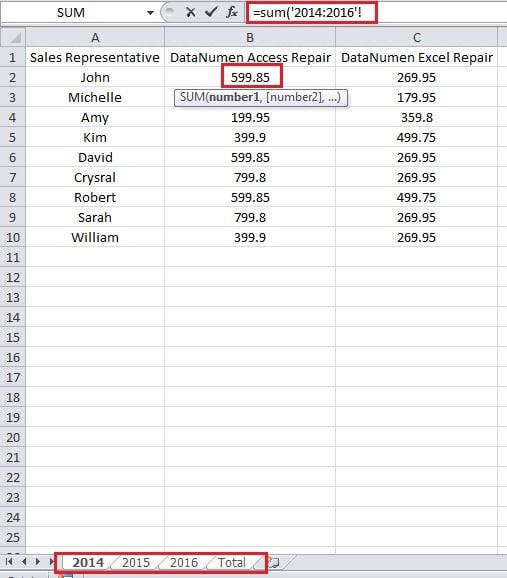
- Теперь нажмите B1 в интерфейсе.
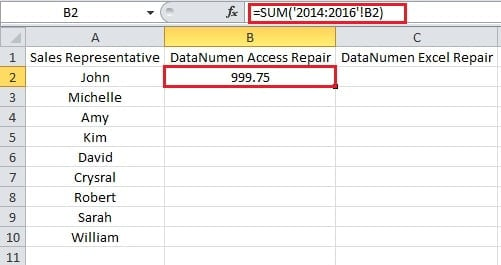
- Далее нажмите кнопку «Войти». Таким образом, вы можете получить результат значений.

- Затем подведите курсор мыши к правому нижнему углу.
- А затем дважды щелкните. Таким образом, вся колонка будет заполнена результатом.

Способ 2: определить имя
Этот метод также должен сочетать функцию СУММ. И здесь мы будем использовать столбец C в качестве примера.
- Щелкните вкладку «Формулы» на ленте.
- А затем нажмите кнопку «Определить имя».

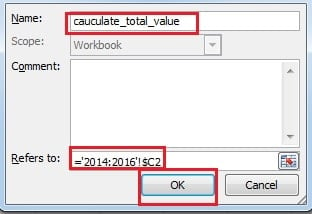
- В окне «Новое имя» введите имя в текстовое поле. Например, здесь мы вводим в него «cauculate_total_value».
- Что касается текстового поля «Относится к», сначала введите в него «=».
- Затем повторите шаги 3-6 в предыдущей части.
- Затем щелкните ячейку C2. Здесь нужно удалить второй «$» перед цифрой «2». Потому что если здесь вы используете абсолютную ссылку, вы не сможете вставить во весь столбец. И, конечно же, вы также можете ввести текст в текстовое поле вручную.

- А затем нажмите «ОК».
- Теперь введите формулу в C2.

=СУММ(cauculate_total_value)
Таким образом, вы можете получить результат.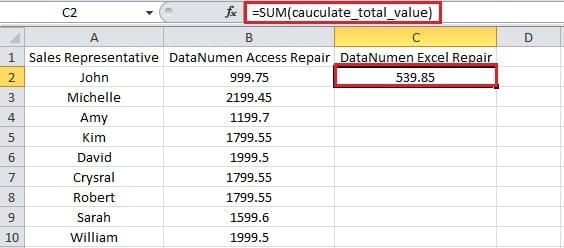
- Теперь дважды щелкните нижний правый угол, чтобы вставить значения в другие ячейки.
Более того, два вышеупомянутых метода также называются трехмерными эталонами. А это значит, что target cell будет ссылаться на другие ячейки с той же позицией на других листах.
За исключением двух вышеперечисленных методов, в нашей следующей статье мы продолжим разговор о последнем методе.
Об авторе:
Анна Ма — эксперт по восстановлению данных в DataNumen, Inc., которая является мировым лидером в области технологий восстановления данных, включая восстановление слов и программные продукты для ремонта Outlook. Для получения дополнительной информации посетите www.datanumen.com