
В этой статье мы покажем вам 3 быстрых способа конвертировать таблицы в изображения в вашем документе Word.
Зачем вам нужно конвертировать таблицы Word в изображения?
Вот 3 основные причины этого вопроса.
- Чтобы случайно не изменить размер ячейки. Сохранение таблиц Word в виде изображений может помочь вам убедиться, что формат вашей таблицы больше не изменится, поэтому весь документ останется таким, какой он есть. Таким образом, вам не нужно постоянно его настраивать.
- Для защиты целостности данных. Преобразование таблиц в изображения может предотвратить случайное изменение данных в ваших таблицах другими пользователями.
- Для более легкого обмена табличными данными. Очевидно, что в случае обмена файлами удобнее отправлять изображение, а не целый документ. Кроме того, когда дело доходит до мобильных устройств, у некоторых просто не установлен Word.
Тогда давайте посмотрим, как работают эти 3 способа.
Способ 1: сделать скриншот таблицы
- Первый и первыйost, откройте слово, содержащее таблицу.
- Затем, если на вашем компьютере установлено программное обеспечение для создания снимков экрана, вы можете использовать его, чтобы сделать снимок экрана таблицы и сохранить его как изображение.
- Или вы можете использовать встроенную «Paint» для выполнения задачи. Сначала нажмите клавишу «Print Screen».
- Далее открываем «Paint».
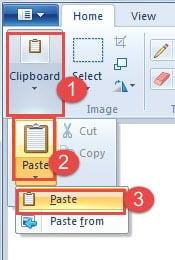
- Нажмите «Буфер обмена».
- Затем нажмите «Вставить».
- Снова нажмите «Вставить» в меню-списке.

- Затем вы можете обрезать изображение, чтобы сохранить только таблицу.
- Нажмите кнопку «Сохранить» и выберите место для хранения.

Если таблица очень длинная, возможно, вам придется повторить шаг скриншота несколько раз и вставить их как одно изображение.
Способ 2: преобразовать документ в PDF
- Во-первых, откройте документ Word.
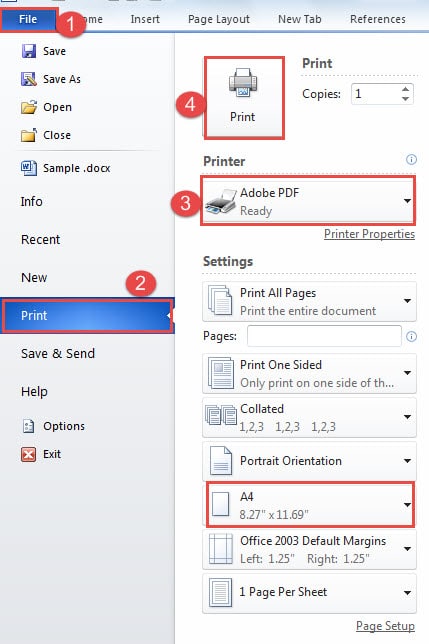
- Затем нажмите вкладку «Файл».
- Далее нажмите «Печать».
- И выберите «Adobe PDF» для «Принтер».
- Затем нажмите кнопку «Печать».

- Теперь документ будет сохранен в PDF формат. Открой PDF .
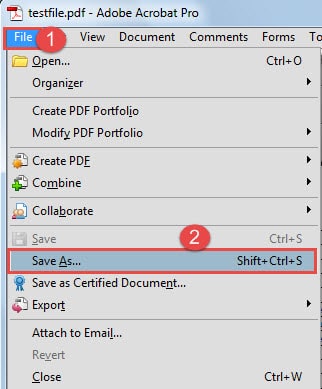
- Щелкните вкладку «Файл».
- Затем нажмите «Сохранить как».
- В диалоговом окне «Сохранить как» выберите формат изображения для типа сохранения.
- Затем нажмите «Сохранить».


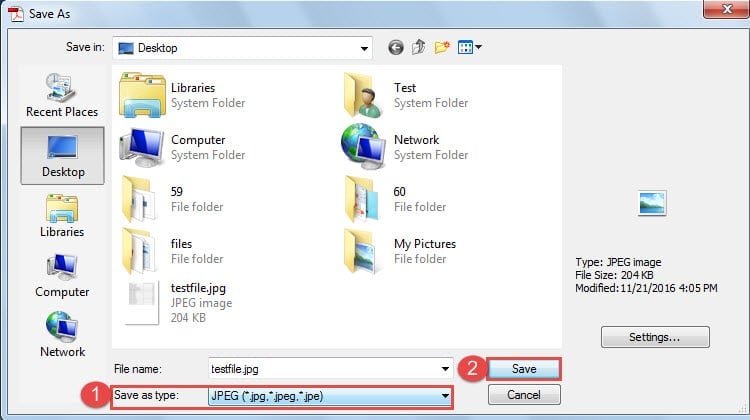

Конечно, вы можете использовать «Paint», чтобы обрезать изображение.
Если у вас есть длинная таблица, занимающая одну страницу, вы можете настроить размер бумаги. Например, вы можете выбрать «А3» или даже больше.
Способ 3: вставить объект
- Сначала скопируйте и вставьте таблицу в новый документ.
- Затем сохраните документ и закройте его.
- Теперь откройте еще один новый документ.
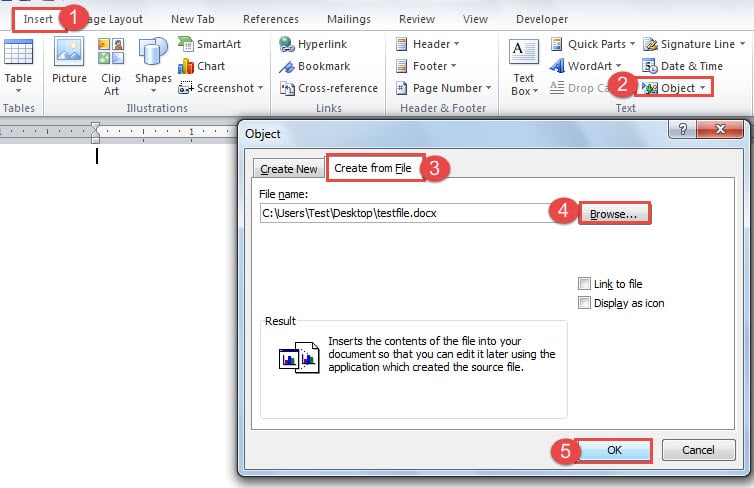
- Сначала нажмите вкладку «Вставить».
- Затем нажмите «Объект».
- Затем нажмите «Создать из файла» в диалоговом окне «Объект».
- Затем перейдите к кнопке «Обзор».
- Затем выберите файл, содержащий вашу таблицу.
- Нажмите «ОК» в диалоговом окне «Объект».

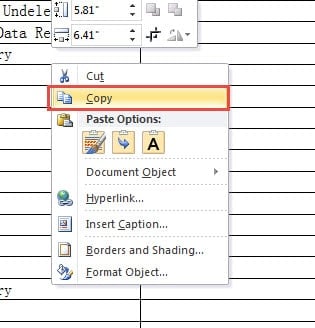
- Теперь таблица будет отображаться в документе. Нажмите на нее.
- Затем щелкните правой кнопкой мыши.
- И выберите «Копировать».

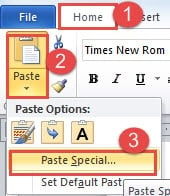
- Далее нажмите вкладку «Главная».
- И нажмите перевернутый треугольник на опции «Вставить».
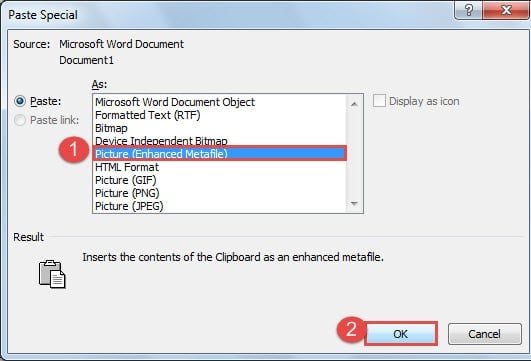
- В меню списка нажмите «Специальная вставка».

- Теперь в диалоговом окне «Вставить» просто выберите формат изображения, например «Изображение (расширенный метафайл)». Но нельзя выбрать «Изображение (JPEG)», потому что вы получите черную таблицу, на которой не видно данных.
- Затем нажмите «ОК».

- Не забудьте сохранить документ.
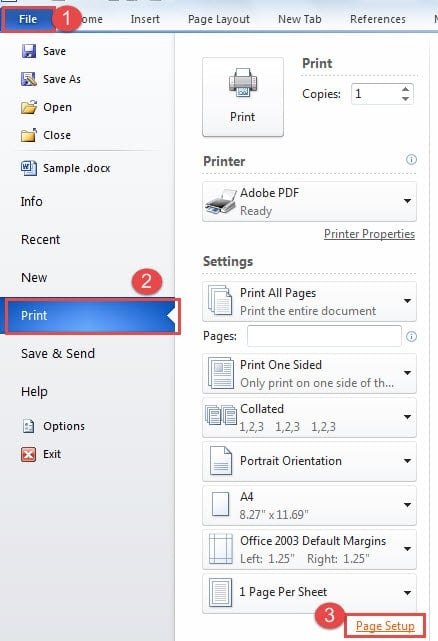
Тем не менее, если таблица длинная, вы можете выполнить следующие шаги, чтобы установить страницу, прежде чем преобразовывать таблицу в изображение.
- Щелкните «Файл».
- Затем перейдите в «Печать».
- Далее нажмите «Параметры страницы».

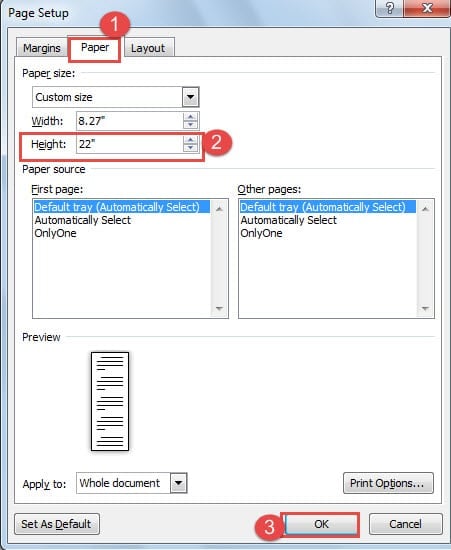
- В диалоговом окне «Параметры страницы» сначала нажмите «Бумага».
- Затем в поле «Высота» вы можете выбрать наибольшее число.
- Далее нажмите «ОК».

Сравнение 3 методов
| методы | Преимущества | Недостатки |
| Сделайте скриншот таблицы | Это быстрый и простой способ преобразовать таблицу в изображение. | 1. Для долгой возможности вам нужно сделать несколько скриншотов и склеить изображения вместе, чтобы получился один.
2. Вы можете иметь только одно изображение за раз. |
| Преобразовать документ в PDF | 1. Вы можете преобразовать длинную таблицу в изображение на одной странице.
2. Вы можете конвертировать несколько таблиц в изображения одновременно. |
1. Вы должны использовать инструмент изображения, чтобы удалить неиспользуемый текст.
2. Вам не нужно вставлять несколько изображений в одно, чтобы получить длинное изображение таблицы. |
| Вставить объект | Вы можете получить четкое изображение длинного стола. | 1. Вы можете получить только одно изображение за раз.
2. Вам не нужно вставлять несколько изображений в одно, чтобы получить длинное изображение таблицы. |
Обратите внимание на восстановление файлов
Все мы знаем, что в Word есть встроенная функция восстановления файлов. Тем не менее, он работает далеко не удовлетворительно. Поэтому специализированный инструмент для восстановления поврежденных файлов документов может быть большим подспорьем в ваше необходимое время. Давно пора обратить внимание на восстановление файлов.
Об авторе:
Вера Чен — эксперт по восстановлению данных в DataNumen, Inc., которая является мировым лидером в области технологий восстановления данных, включая восстановление поврежденного файла Excel и pdf ремонт программных продуктов. Для получения дополнительной информации посетите www.datanumen.com