
После отправки приглашения на встречу вы можете проверить ответы получателей на странице «Отслеживание» встречи. Если вы хотите распечатать список отслеживания, вы можете использовать 3 метода, описанные в этой статье.
Outlook предоставляет пользователям функцию «Отслеживание» для собраний. В нем будут перечислены все ответы всех участников собрания. Таким образом, если вы хотите проверить, кто принимает организованную вами встречу, а кто отказывается, вы можете просто получить доступ к списку отслеживания. Однако прямой функции для печати списка нет. Таким образом, здесь мы поделимся с вами 3 способами быстрой печати.
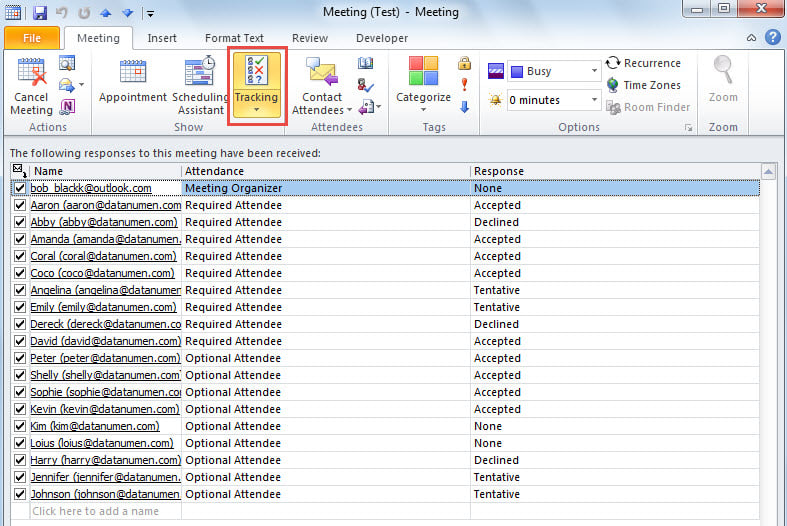
Способ 1: распечатать снимок экрана «Отслеживание»
- Для начала откройте страницу «Отслеживание» встречи.
- Далее создайте новое электронное письмо.
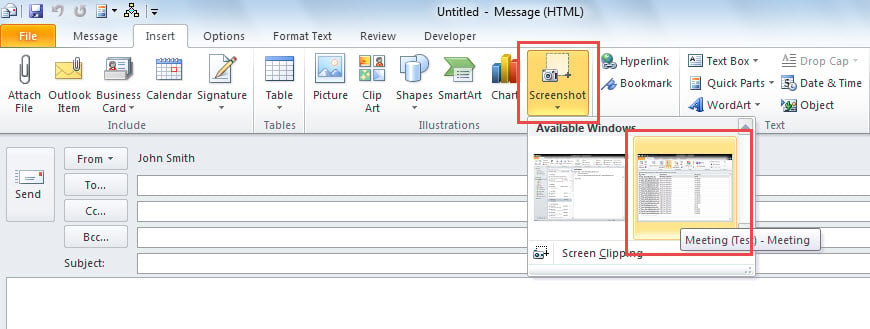
- После этого перейдите на вкладку «Вставка» и нажмите кнопку «Скриншот».
- Позже выберите снимок экрана «Отслеживание» из списка «Доступные окна».

- Наконец, перейдите в «Файл»> «Печать», чтобы распечатать снимок экрана «Отслеживание».
Способ 2: печать после копирования в Excel
- Для насtart, перейдите на страницу «Отслеживание».
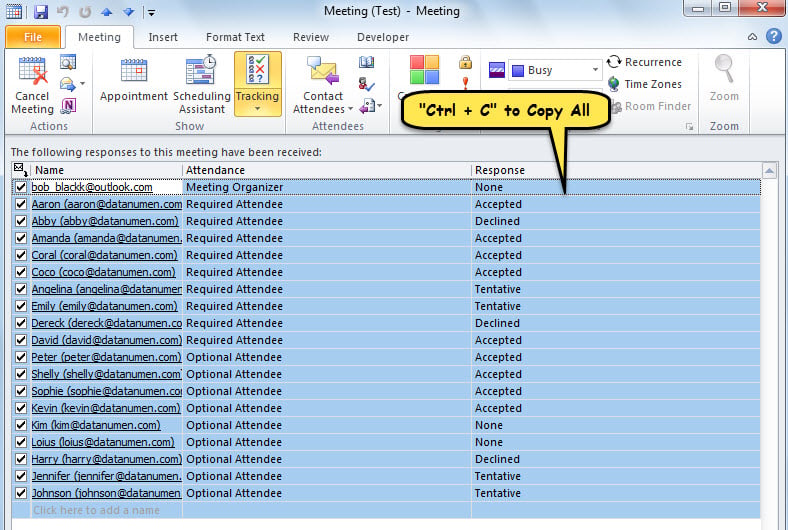
- Затем выберите одну запись в списке «Отслеживание».
- Затем нажмите «Ctrl + A», чтобы выбрать все записи.
- После этого нажмите «Ctrl + C», чтобы скопировать их.

- Затем откройте новый файл Excel.
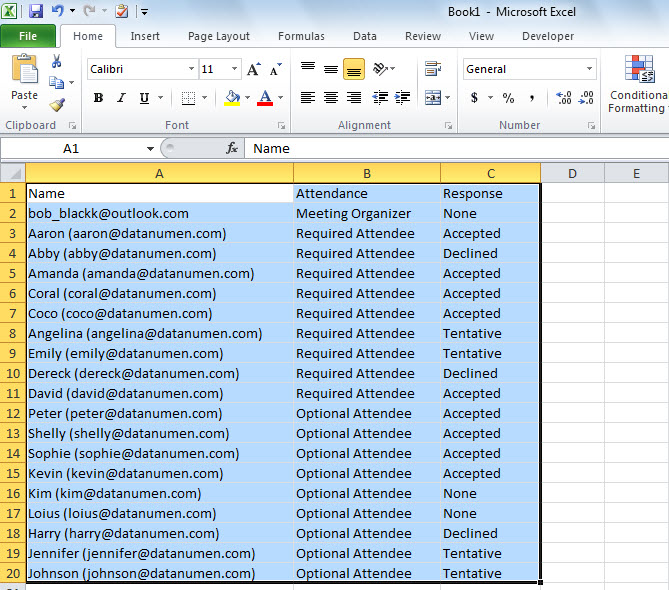
- Выберите ячейку «A1» и нажмите «Ctrl + V», чтобы вставить скопированный список «Отслеживание».

- В конце концов, в Excel перейдите в «Файл»> «Печать», чтобы распечатать текущий рабочий лист.
Способ 3: печать с помощью Outlook VBA
- Прежде всего, перейдите в редактор Outlook VBA, обратившись к «Как запустить код VBA в Outlook».
- Затем включите «MS Excel Object Librarу» в соответствии с «Как добавить объектную библиотекуrary Ссылка в VBA».
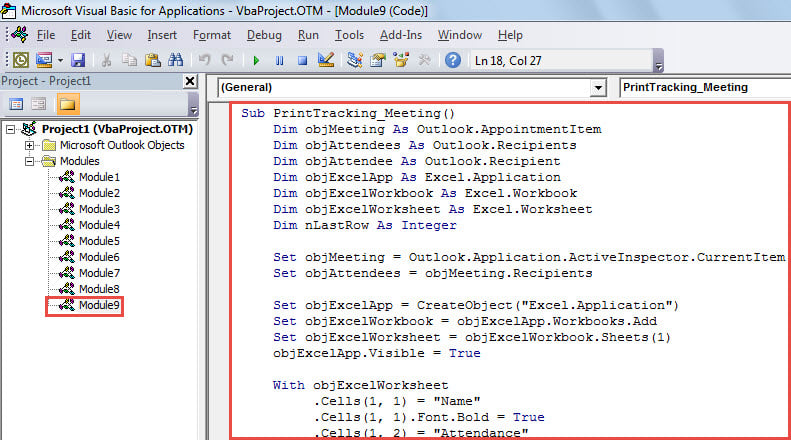
- После этого поместите приведенный ниже код в модуль.
Sub PrintTracking_Meeting()
    Dim objMeeting As Outlook.AppointmentItem
    Dim objAttendees As Outlook.Recipients
    Dim objAttendee As Outlook.Recipient
    Dim objExcelApp As Excel.Application
    Dim objExcelWorkbook As Excel.Workbook
    Dim objExcelWorksheet As Excel.Worksheet
    Dim nLastRow As Integer

    Set objMeeting = Outlook.Application.ActiveInspector.CurrentItem
    Set objAttendees = objMeeting.Recipients

    Set objExcelApp = CreateObject("Excel.Application")
    Set objExcelWorkbook = objExcelApp.Workbooks.Add
    Set objExcelWorksheet = objExcelWorkbook.Sheets(1)
    objExcelApp.Visible = True

    With objExcelWorksheet
         .Cells(1, 1) = "Name"
         .Cells(1, 1).Font.Bold = True
         .Cells(1, 2) = "Attendance"
         .Cells(1, 2).Font.Bold = True
         .Cells(1, 3) = "Response"
         .Cells(1, 3).Font.Bold = True
    End With

    For Each objAttendee In objAttendees
        nLastRow = objExcelWorksheet.Range("A" & objExcelWorksheet.Rows.Count).End(xlUp).Row + 1

       Select Case objAttendee.MeetingResponseStatus
              Case olResponseAccepted
                   With objExcelWorksheet
                        .Range("A" & nLastRow) = objAttendee.Name
                        .Range("B" & nLastRow) = GetAttendance(objAttendee.Type)
                        .Range("C" & nLastRow) = "Accepted"
                   End With
              Case olResponseDeclined
                   With objExcelWorksheet
                        .Range("A" & nLastRow) = objAttendee.Name
                        .Range("B" & nLastRow) = GetAttendance(objAttendee.Type)
                        .Range("C" & nLastRow) = "Declined"
                   End With
              Case olResponseNone
                   With objExcelWorksheet
                        .Range("A" & nLastRow) = objAttendee.Name
                        .Range("B" & nLastRow) = GetAttendance(objAttendee.Type)
                        .Range("C" & nLastRow) = "None"
                   End With
              Case olResponseTentative
                   With objExcelWorksheet
                        .Range("A" & nLastRow) = objAttendee.Name
                        .Range("B" & nLastRow) = GetAttendance(objAttendee.Type)
                        .Range("C" & nLastRow) = "Tentative"
                   End With
              Case olResponseOrganized
                   With objExcelWorksheet
                        .Range("A" & nLastRow) = objAttendee.Name
                        .Range("B" & nLastRow) = GetAttendance(objAttendee.Type)
                        .Range("C" & nLastRow) = "Organized"
                   End With
       End Select
    Next

    objExcelWorksheet.Columns("A:C").AutoFit
    objExcelWorksheet.PrintOut
End Sub

Function GetAttendance(lType As Long) As String
    Select Case lType
           Case 0
                GetAttendance = "Meeting Organizer"
           Case 1
                GetAttendance = "Required Attendee"
           Case 2
                GetAttendance = "Optional Attendee"
    End Select
End Function
- Затем добавьте этот макрос на панель быстрого доступа (QAT).
- Наконец, откройте собрание и нажмите кнопку макроса в QAT.
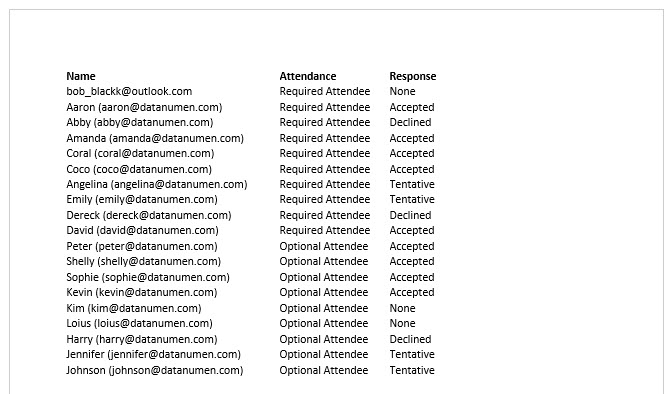
- Сразу же будет распечатан список отслеживания встречи, как показано на следующем рисунке.

Вернуть ценные данные Outlook
Если вы столкнулись с повреждением файла Outlook, в первую очередь вы можете проверить most недавняя резервная копия PST. Если нет доступной резервной копии, также можно использовать встроенный инструмент восстановления, Скэнпст, чтобы попытаться восстановить PST. Тем не менее, предполагая, что оба не могут дать результатов, вашим последним средством является более мощный и хорошо зарекомендовавший себя внешний инструмент, такой как DataNumen Outlook Repair.
Об авторе:
Ширли Чжан — эксперт по восстановлению данных в DataNumen, Inc., которая является мировым лидером в области технологий восстановления данных, включая SQL Server коррупция и программные продукты для ремонта Outlook. Для получения дополнительной информации посетите www.datanumen.com