
Если вам часто нужно прикрепить все файлы в локальной папке к электронному письму Outlook, вы можете использовать 3 быстрых подхода, представленных в этой статье.
Нельзя отрицать, что довольно легко прикрепить один файл к электронному письму Outlook. Но для многих пользователей Outlook это почти очень распространенный случай, когда им нужно прикрепить все файлы в определенной локальной папке к электронному письму Outlook. Таким образом, в ответ на это требование, здесь мы предоставим вам 3 самых удобных средства. Вы можете выбрать любой в соответствии с вашими потребностями и предпочтениями.

Способ 1: Используйте «Прикрепить файл»
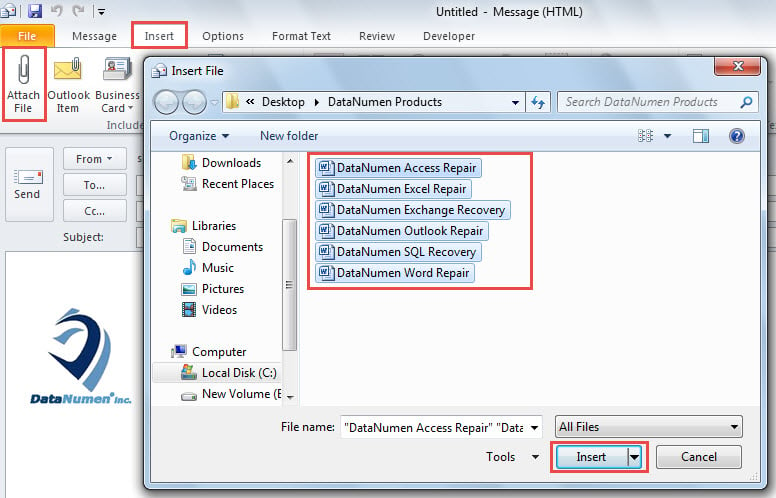
- Во-первых, откройте электронное письмо и составьте его по желанию.
- Затем перейдите на вкладку «Вставка».
- Далее нажмите кнопку «Прикрепить файл».
- А затем во всплывающем диалоговом окне «Вставить файл» выберите все файлы с помощью «Ctrl + A».
- После этого нажмите кнопку «Вставить».

- Наконец, вы можете закончить электронное письмо и отправить его, как обычно.
Способ 2: используйте «Отправить получателю по почте»
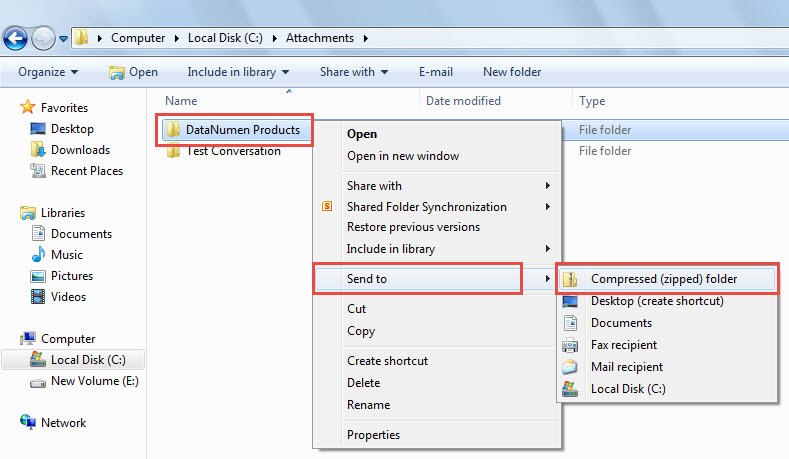
- Во-первых, перейдите к определенной локальной папке в проводнике.
- Затем, найдя папку, щелкните по ней правой кнопкой мыши.
- Впоследствии в контекстном меню вы можете выбрать «Отправить» > «Получатель почты».

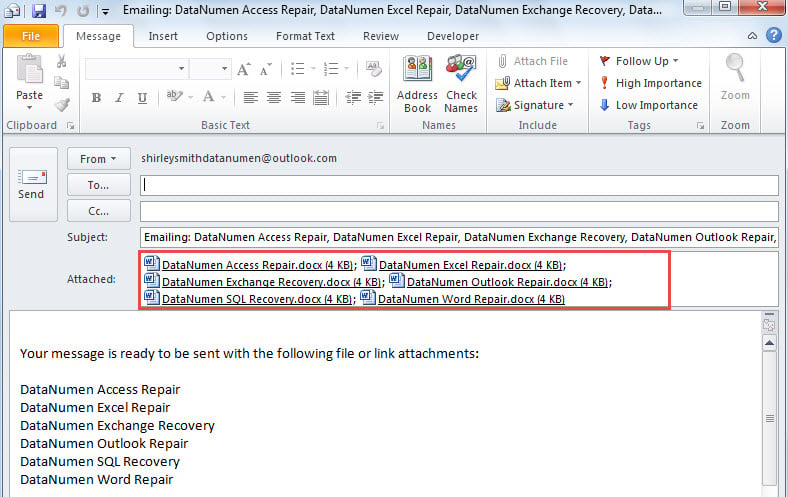
- Наконец, сразу же откроется новое электронное письмо Outlook, и все файлы в этой папке будут добавлены к нему, как показано на следующем снимке экрана:

Способ 3: использовать Outlook VBA
- Во-первых, нажмите клавиши «Alt + F11» в главном окне Outlook.
- Затем откройте модуль, который не используется.
- Затем скопируйте и вставьте в него следующие коды VBA.
Sub AttachAllFilesinaLocalFolder()
    Dim objMail As Outlook.MailItem
    Dim strFolderPath As String
    Dim strFileName As String

    If TypeName(Application.ActiveInspector.CurrentItem) = "MailItem" Then
       Set objMail = Application.ActiveInspector.CurrentItem
    End If

    'Change the folder path as per your real case
    strFolderPath = "C:\Attachments\DataNumen Products\"
    strFileName = Dir(strFolderPath)

    While Len(strFileName) > 0
          objMail.attachments.Add (strFolderPath & strFileName)
          strFileName = Dir
    Wend
End Sub
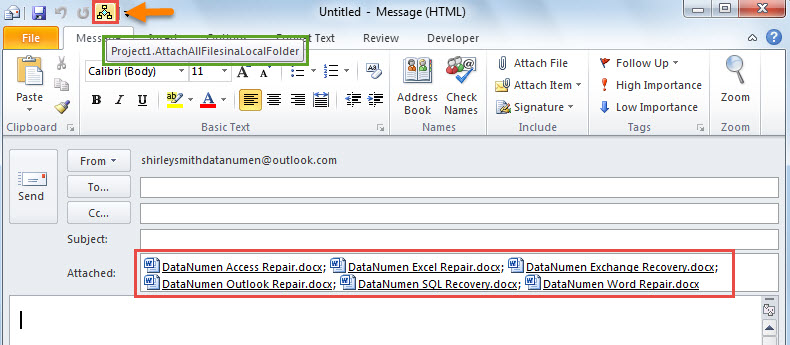
- После этого откройте новое электронное письмо и добавьте новый макрос на панель быстрого доступа окна сообщения.
- Наконец, вы можете нажать кнопку нового макроса на панели быстрого доступа. Тогда все файлы в определенной локальной папке будут вставлены немедленно.

Сравнение 3 методов
| методы | Преимущества | Недостатки |
| Метод 1 | это мost часто используемый способ для most Пользователи Outlook. | Вы должны помнить правильный путь к папке при переходе к определенной папке. |
| Метод 2 | Пользователям не требуется сначала открывать Outlook. | Таким образом, новое электронное письмо будет использовать имена файлов в качестве темы и автоматически вставлять многие ваши неожиданные символы в тело электронного письма. |
| Метод 3 | Это очень удобно для тех, кому часто нужно вставлять файлы в определенную папку, поскольку пользователям не нужно переходить к пути к папке. | С тех пор вы должны следить за потенциально вредоносными макросами в подозрительных электронных письмах. |
Держите вредоносные электронные письма в страхе
Outlook уязвим для различных факторов, включая частые неправильные завершения работы, внутренние логические ошибки и внешние вирусы и вредоносные программы. Поэтому, если вы собираетесь использовать макросы, вам следует остерегаться потенциально небезопасных ссылок во вредоносных электронных письмах. Кроме того, вам необходимо иметь поблизости прочный инструмент для ремонта, например, DataNumen Outlook Repair, Которые могут восстановить Outlook вопросы в кратчайшие сроки.
Об авторе:
Ширли Чжан — эксперт по восстановлению данных в DataNumen, Inc., которая является мировым лидером в области технологий восстановления данных, включая ремонт мдф и программные продукты для ремонта Outlook. Для получения дополнительной информации посетите www.datanumen.com