
В сегодняшнем пost, мы рады показать вам 2 быстрых метода пакетного добавления квадратных скобок к числам примечаний в документе Word.
Всякий раз, когда мы составляем длинный документ, мы, вероятно, будем вставлять сноски и концевые сноски. Мы знаем, что существуют варианты формата номера узла. Однако встроенного числового стиля с квадратными скобками нет. В следующих текстах мы обсудим два решения такой проблемы.
Способ 1: используйте функцию «Найти и заменить»
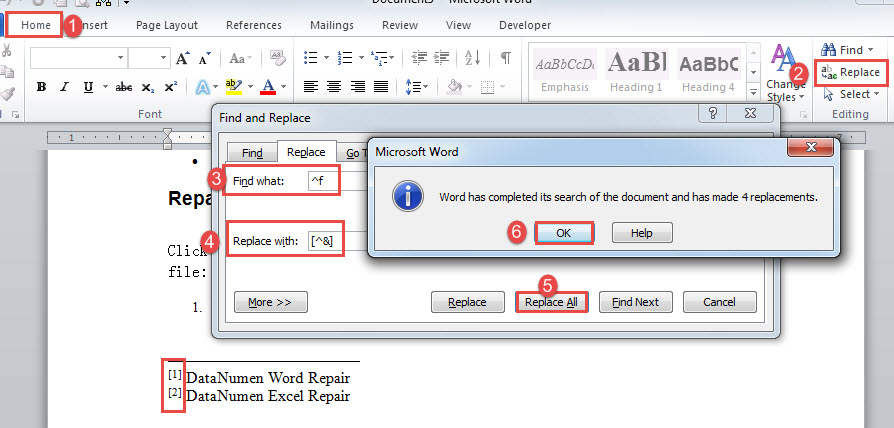
- Для начала нажмите вкладку «Главная» в tarполучить документ.
- Затем нажмите команду «Заменить» в группе «Редактирование», чтобы открыть диалоговое окно «Найти и заменить».
- Теперь, если вы работаете со сносками, введите «^f» в текстовое поле «Найти».
- Введите «[^&]» в текстовое поле «Заменить на».
- Далее нажмите «Заменить все».
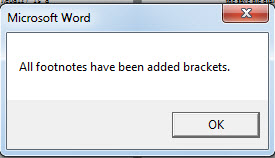
- Следующее, что вы видите, это то, что все номера сносок заключены в квадратные скобки. Нажмите «ОК», чтобы закрыть окно сообщения.
Кроме того, чтобы добавить квадратные скобки к концевым сноскам, просто замените «^f» на «^e» в текстовых полях «Найти что».
Способ 2: запустить макрос Word
- Первый и первыйost, нажмите «Alt + F11» в Word, чтобы вызвать редактор VBA.
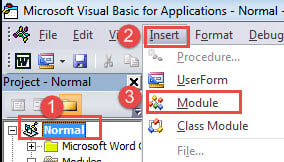
- Затем нажмите «Обычный», а затем вкладку «Вставка».
- В выпадающем меню выберите «Модуль».

- Затем дважды щелкните только что вставленный модуль, чтобы открыть область редактирования с правой стороны.
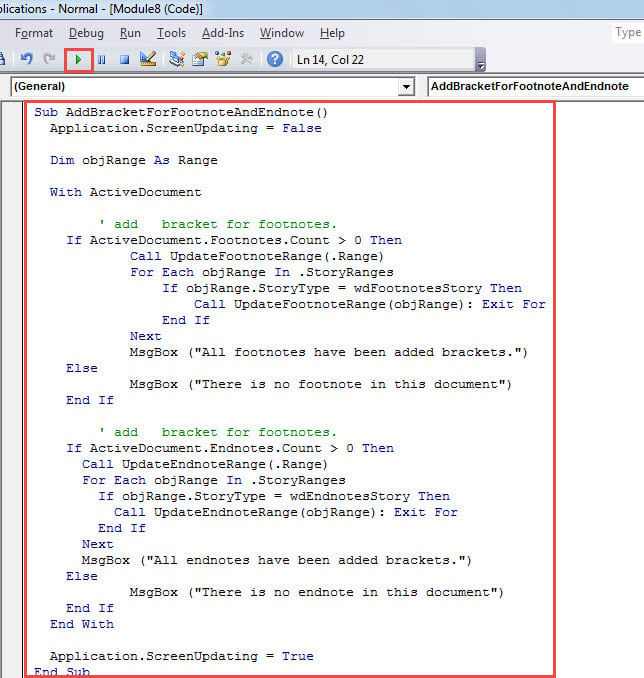
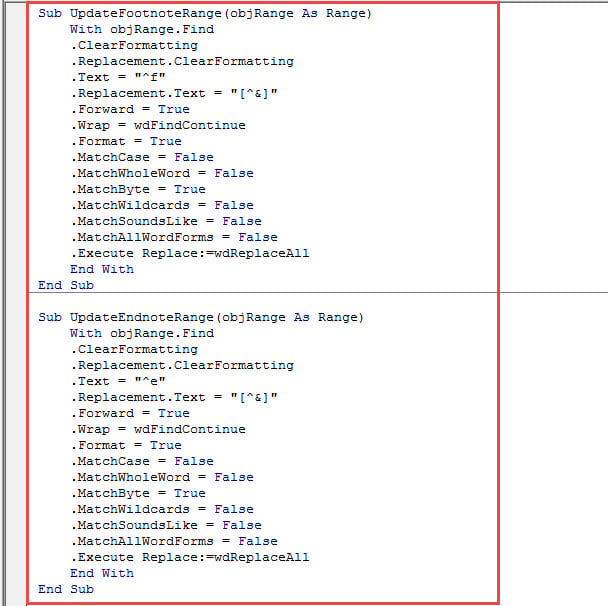
- И вставьте туда ревущий макрос:
Sub AddBracketForFootnoteAndEndnote()
  Application.ScreenUpdating = False

  Dim objRange As Range

  With ActiveDocument

    '  add bracket for footnotes.
    If ActiveDocument.Footnotes.Count > 0 Then
      Call UpdateFootnoteRange(.Range)
      For Each objRange In .StoryRanges
        If objRange.StoryType = wdFootnotesStory Then
          Call UpdateFootnoteRange(objRange): Exit For
        End If
      Next
      MsgBox ("All footnotes have been added brackets.")
    Else
      MsgBox ("There is no footnote in this document")
    End If

    '  add bracket for footnotes.
    If ActiveDocument.Endnotes.Count > 0 Then
      Call UpdateEndnoteRange(.Range)
      For Each objRange In .StoryRanges
        If objRange.StoryType = wdEndnotesStory Then
          Call UpdateEndnoteRange(objRange): Exit For
        End If
      Next
      MsgBox ("All endnotes have been added brackets.")
    Else
      MsgBox ("There is no endnote in this document")
    End If
  End With

  Application.ScreenUpdating = True
End Sub

Sub UpdateFootnoteRange(objRange As Range)
  With objRange.Find
    .ClearFormatting
    .Replacement.ClearFormatting
    .Text = "^f"
    .Replacement.Text = "[^&]"
    .Forward = True
    .Wrap = wdFindContinue
    .Format = True
    .MatchCase = False
    .MatchWholeWord = False
    .MatchByte = True
    .MatchWildcards = False
    .MatchSoundsLike = False
    .MatchAllWordForms = False
    .Execute Replace:=wdReplaceAll
  End With
End Sub

Sub UpdateEndnoteRange(objRange As Range)
  With objRange.Find
    .ClearFormatting
    .Replacement.ClearFormatting
    .Text = "^e"
    .Replacement.Text = "[^&]"
    .Forward = True
    .Wrap = wdFindContinue
    .Format = True
    .MatchCase = False
    .MatchWholeWord = False
    .MatchByte = True
    .MatchWildcards = False
    .MatchSoundsLike = False
    .MatchAllWordForms = False
    .Execute Replace:=wdReplaceAll
  End With
End Sub
- Теперь поместите указатель вставки внутрь первого макроса и нажмите «Выполнить».


- Затем сначала появляется окно сообщения о том, что ко всем номерам сносок добавлены квадратные скобки.

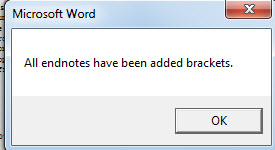
- Далее идет второй, говорящий, что преобразование завершено во всех номерах концевых сносок.

Вот результат, который мы получили: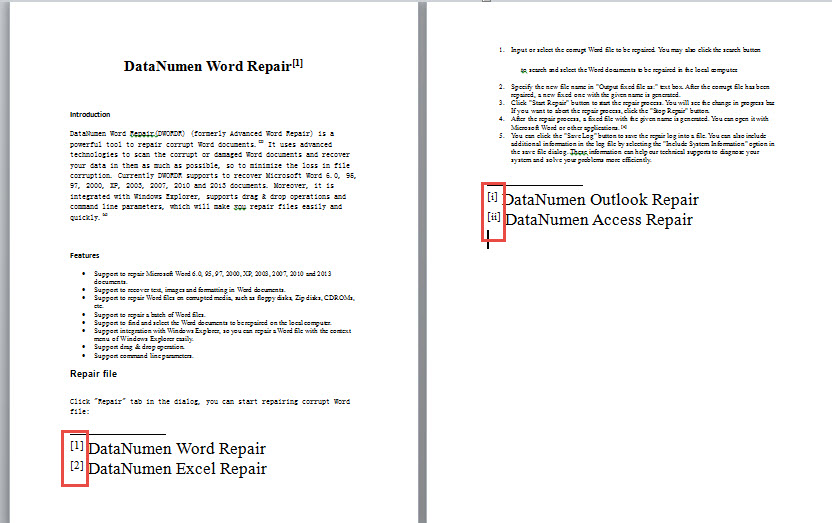
Предотвращение потери документов
С такими ценными данными, как то, что мы храним, мы не могли позволить себе рисковать. Поэтому было бы разумно сделать резервную копию важных файлов, прежде чем предпринимать какие-либо действия с потенциальным риском их разрушения, если только вы не хотите получить поврежденный документ.
Об авторе:
Вера Чен — эксперт по восстановлению данных в DataNumen, Inc., которая является мировым лидером в области технологий восстановления данных, включая xls-повреждение и pdf ремонт программных продуктов. Для получения дополнительной информации посетите www.datanumen.com