
Иногда вам нужно сохранить файлы Excel как PDF файлы. И в этой статье мы представим два метода сохранения рабочих листов как отдельных. PDF файлы.
PDF является широко распространенным форматом файлов среди пользователей из-за его характера. Поэтому иногда вам нужно сохранить файлы Excel как файлы PFD. И способ сохранения как PDF файлы очень легко.
Сохранить рабочие листы Excel как PDF Файлы.
Чтобы сохранить рабочие листы Excel как PDF файлы очень легко. Вот шаги сохранения рабочего листа как PDF .
- Подойдите к рабочему листу, который вам нужно сохранить как PDF.
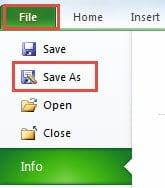
- Щелкните вкладку «Файл» на ленте.
- А затем нажмите на опцию «Сохранить как».
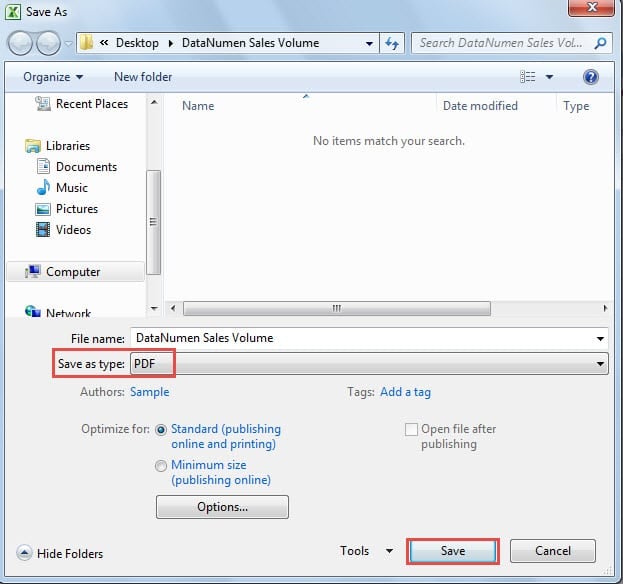
- Далее в окне «Сохранить как» выберите путь, куда нужно сохранить.
- Затем отредактируйте имя нового файла.
- Теперь выберите «PDF» в части «Сохранить как тип».

- После этого нажмите «Сохранить». Таким образом, текущий рабочий лист был сохранен как PDF файл. Кроме того, если вам нужно сохранить другие рабочие листы как отдельные PDF файлы, вы можете повторить описанные выше шаги, чтобы сохранить один за другим.
С другой стороны, если вам нужно сохранить всю книгу как PDF файл, выполните следующие действия.
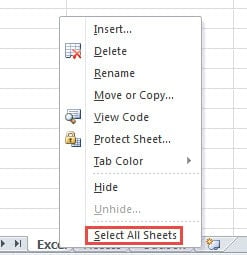
- Щелкните правой кнопкой мыши одну вкладку листа.
- А затем выберите в меню пункт «Выбрать все листы». Таким образом, вы создали группу листов.

- Повторите шаги 2–7, чтобы сохранить книгу как PDF файл. Таким образом, весь рабочий лист будет в одном и том же PDF .
Вышеуказанные шаги могут сохранить только один рабочий лист как PDF файл или сохраните весь файл Excel как PDF файл. Если вам нужно сохранить каждый рабочий лист как отдельный PDF файлы быстро, вы можете использовать два метода ниже.
Способ 1: разделить документ
В этом методе вам нужно манипулировать шагами в обоих PDF и приложения Excel. И мы будем использовать файл Excel с тремя листами в качестве примера.
- Выполните шаги, описанные в предыдущей части, и сохраните весь файл Excel как файл PFD.
- А затем откройте PDF файл в PDF Приложение.
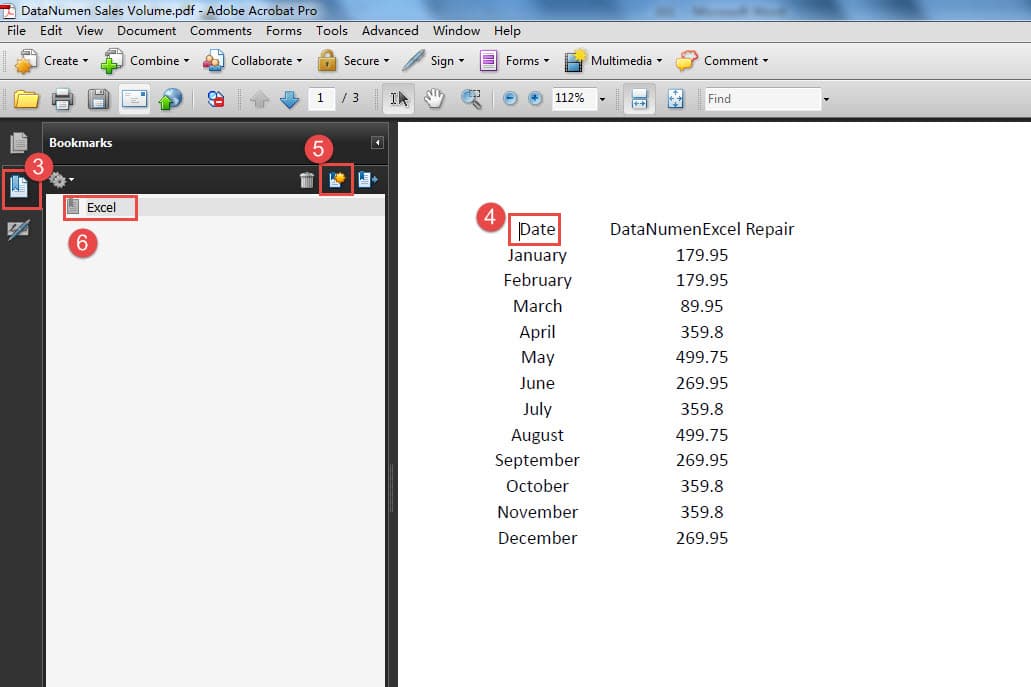
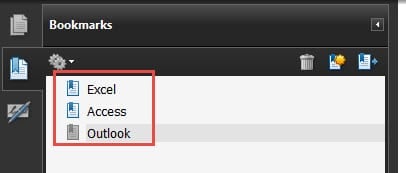
- В PDF файл, есть 3 страницы для каждого рабочего листа. Здесь нажмите кнопку «Закладки» справа.
- Теперь переместите курсор в начало первой страницы.
- А затем нажмите кнопку «Новая закладка» на панели закладок.
- Теперь введите имя в новую закладку. Таким образом, вы вставили закладку для первого рабочего листа.

- Повторите шаги 4-6 и добавьте закладки для других рабочих листов в файле.

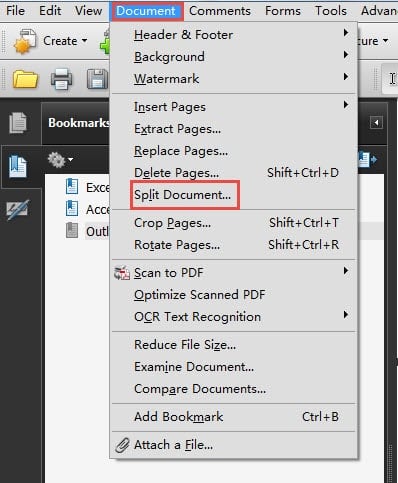
- Теперь нажмите вкладку «Документ» на панели инструментов.
- А затем выберите опцию «Разделить документ» в подменю.

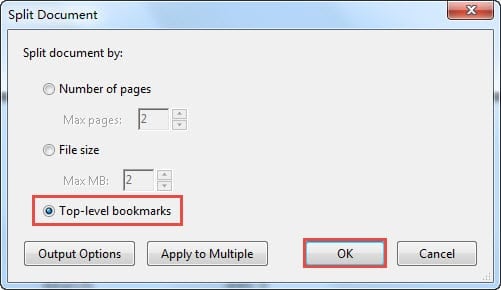
- В окне «Разделить документ» выберите опцию «Закладки верхнего уровня».

- А затем нажмите кнопку «ОК» в окне.
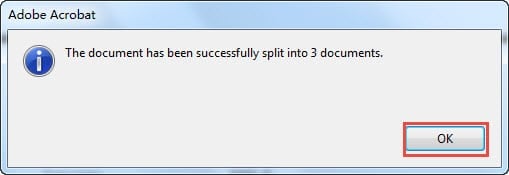
- Далее вы увидите эту информацию. Это означает, что вы успешно разделили документ. И здесь нажмите кнопку «ОК».

Теперь вы можете перейти в папку, в которой вы сохранили PDF файл раньше. Новый PDF файлы будут сохранены по тому же пути. Вы можете видеть, что есть три новых PDF файлы в пути. И им будет присвоено имя Part1, Part2 и Part3. Вы также можете изменить имя в соответствии с вашими потребностями.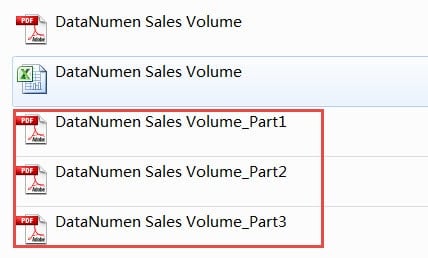
Способ 2: используйте коды VBA
Если надписи PDF приложение на вашем компьютере, вы также можете использовать коды VBA для сохранения рабочих листов как отдельных PDF файлы.
- Нажмите комбинацию клавиш «Alt + F11» на клавиатуре, чтобы открыть редактор Visual Basic.
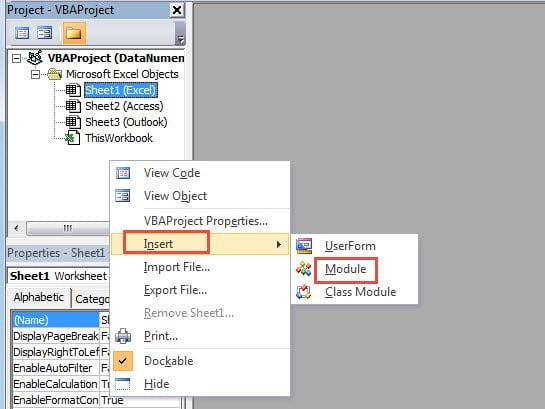
- Затем щелкните правой кнопкой мыши проект VBA.
- В новом меню наведите курсор на опцию «Вставить».
- А затем нажмите опцию «Модуль» в подменю. Таким образом, вы вставили модуль в файл.

- Теперь введите в модуль следующие коды VBA:
Сохранить какPDF()
Dim CurWorksheet как рабочий лист
Для каждого CurWorksheet в ActiveWorkbook.Worksheets
CurWorksheet.ExportAsFixedFormat Тип: = xlTypePDF, _
Имя файла:=Application.ActiveWorkbook.Path & "\" & CurWorksheet.Name, _
Качество: = xlQualityStandard, _
IncludeDocProperties: = True, _
ИгнорПринtAreas:=Ложь, _
OpenAfterPublish: = False
Следующий CurWorksheet
End Sub
В кодах мы сохраним PDF файлы по тому же пути, что и Excel. Вы также можете изменить его на другой назначенный путь в соответствии с вашими потребностями. Кроме того, мы также называем каждый PDF файл с соответствующим именем листа.
- Теперь нажмите кнопку F5 на клавиатуре, чтобы запустить сабвуфер. Когда процесс завершится, вы можете зайти в папку и проверить результат.

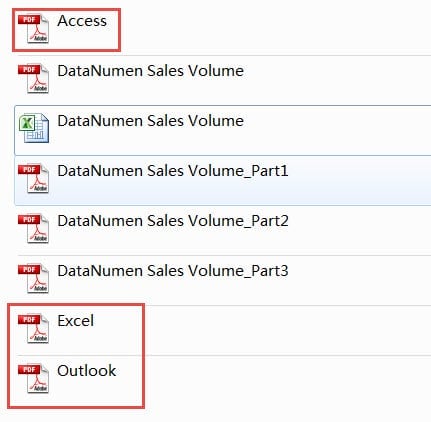
На изображении вы можете видеть, что есть три новых PDF файлы с соответствующим именем рабочего листа. Это означает, что вы выполнили задание.
Сравнение двух методов
Оба метода могут решить вашу проблему и сохранить рабочие листы Excel как отдельные PDF файлы. Но вам нужно выбрать один метод, когда вам нужно. В таблице ниже мы перечислили преимущества и недостатки двух методов.
| сравнение | Разделить документ | Используйте коды VBA |
| Преимущества | 1. Если вы не знакомы с VBA, вы можете легко использовать этот метод.
2. Установка закладок может дать вам больше гибкости при разделении документов. Например, вы также можете ввести два рабочих листа в один. PDF файлы, установив закладки в другом месте. |
1. Вам не нужно использовать другое программное обеспечение, Excel может выполнить эту задачу.
2. Вы можете быстро закончить это задание за короткое время, всего лишь нажав кнопку «F5» на клавиатуре. |
| Недостаток | 1. Если нет PDF приложение на вашем компьютере, вы не можете применить этот метод.
2. По сравнению с использованием кодов VBA на этом шаге больше шагов. Иногда в файле Excel много рабочих листов, использование этого метода и добавление закладок потребует много времени. |
1. Если вы не знакомы с Excel VBA, вы можете столкнуться с ошибками при выполнении процедуры.
2. Если вам нужно сохранить файл Excel как один PDF файлы или ввод двух или более рабочих листов в одном и том же PDF файл, вам нужно изменить коды VBA. |
Всем нужен мощный инструмент восстановления
Поскольку все больше и больше людей используют файлы Excel, инструмент восстановления Excel становится обязательным.ost пользователей. Существует множество причин, которые могут повредить файл Excel, включая человеческие ошибки, вирусы, вредоносные программы, злонамеренных хакеров и другие внутренние и внешние факторы. Иногда авария причиняет нам большие потери. Таким образом, инструмент восстановления Excel довольно важен. Наш мощный инструмент способен исправить ошибку xls и другие необычные действия в Excel. Имея под рукой этот инструмент, вы никогда не будете беспокоиться о своих важных файлах.
Об авторе:
Анна Ма — эксперт по восстановлению данных в DataNumen, Inc., которая является мировым лидером в области технологий восстановления данных, включая исправить ошибку документа и программные продукты для ремонта Outlook. Для получения дополнительной информации посетите www.datanumen.com