
В этой статье мы представим метод быстрой вставки строк или столбцов в каждые две соседние строки/столбцы.
На изображении ниже теперь вы собираетесь вводить строки в каждые две соседние строки в этом диапазоне.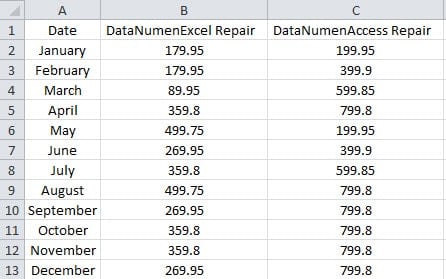
Вместо того, чтобы добавлять строки по одной, вы также можете следовать приведенным ниже методам.
Вставить строки
- Введите число «1» в ячейку D2 в этом диапазоне.
- Во-вторых, введите число «2» в ячейку D3.
- После этого выберите две ячейки.
- Затем дважды щелкните маркер заполнения в правом нижнем углу диапазона.

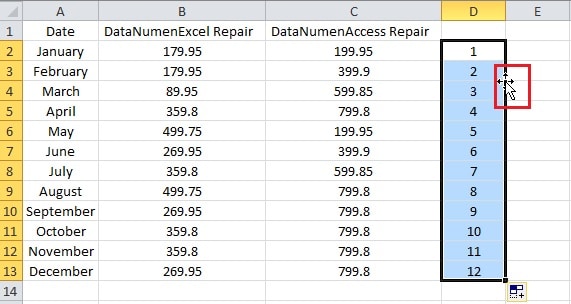
Таким образом, вы заполнили столбец цифрами.
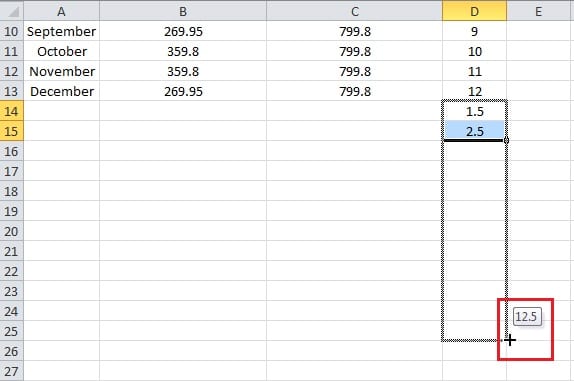
- На этом этапе введите число «1.5» в ячейку D14.
- А затем вам нужно ввести число 2.5 в ячейку D15.
- После этого выберите две ячейки.
- А затем перетащите маркер заполнения вниз, чтобы получить 12 чисел в этом столбце.

- Теперь поместите курсор в диапазон.
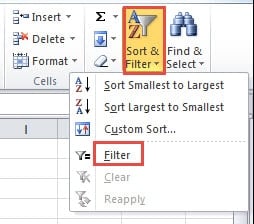
- Нажмите кнопку «Сортировка и фильтрация» в Excel.
- А затем выберите опцию «Фильтр» в подменю.

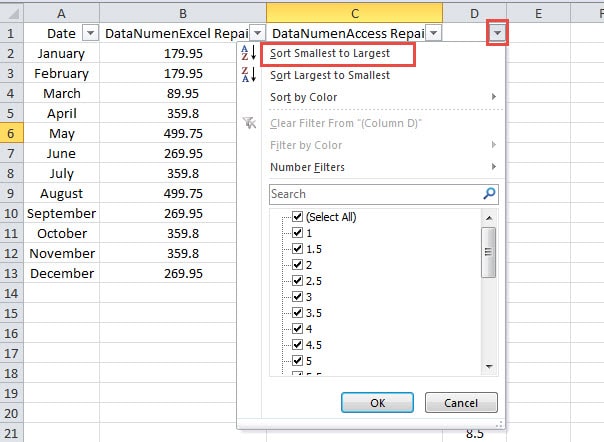
- Теперь щелкните маленькую стрелку в ячейке D1.
- В раскрывающемся меню выберите опцию «Сортировать от меньшего к большему».

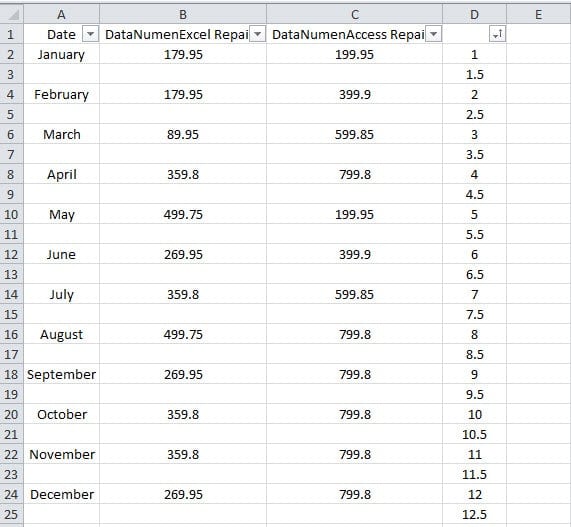
- Далее вы можете проверить результат фильтра.
 Здесь удалите столбец D в tarполучить диапазон.
 - Затем нажмите кнопку «Сортировка и фильтрация» на панели инструментов.
- Теперь снова нажмите эту опцию «Фильтр» в списке. Таким образом, вы вставили строки в каждые две соседние строки для этого диапазона.
 Здесь удалите столбец D в tarполучить диапазон.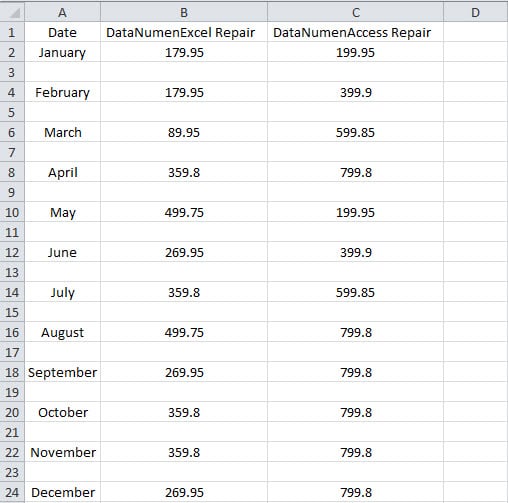
Вставить столбцы
Теперь, если вам необходимо вставить столбцы в каждые два соседних столбца, вы также можете использовать функцию сортировки.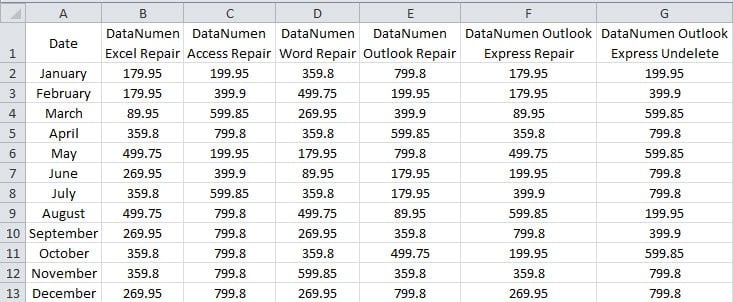
- Здесь введите соответствующие числа в строку 14.

- Теперь щелкните ячейку в этом диапазоне.
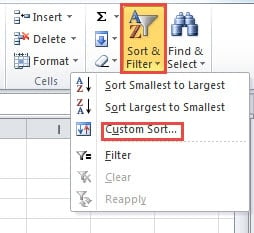
- После этого нажмите кнопку «Сортировка и фильтрация» на панели инструментов.
- Здесь выберите опцию «Пользовательская сортировка» в списке.

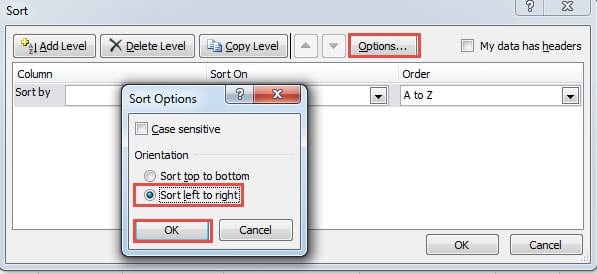
- В окне «Сортировка» нажмите кнопку «Параметры».
- Выберите опцию «Сортировать слева направо».
- Далее нажмите «ОК».

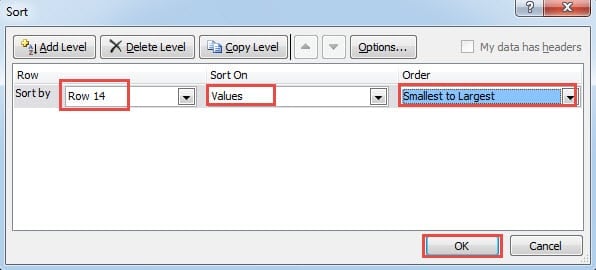
- Теперь вы вернетесь в окно «Сортировка». Установите строку в строку 14. Вы можете изменить ее в соответствии с вашим фактическим рабочим листом. И установите «Значения» в «Сортировать по» и установите порядок «от меньшего к большему».

- После того, как вы закончили настройку, нажмите «ОК» в окне.

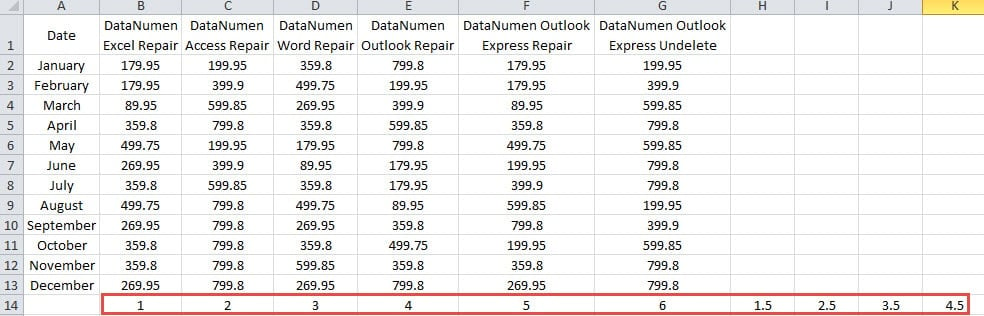
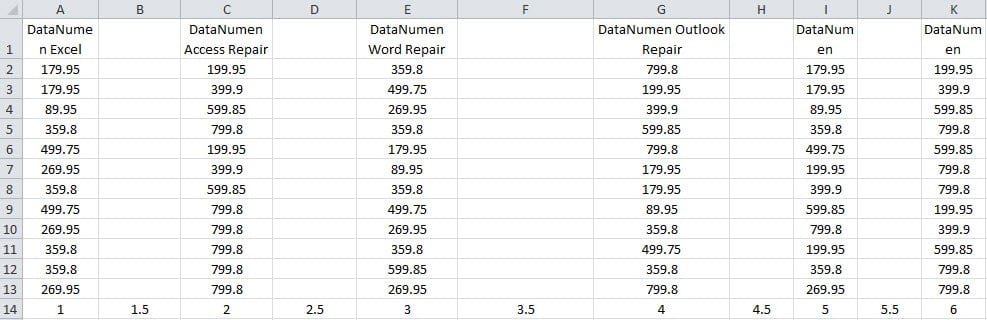
Таким образом, вы вставили столбцы в каждые два соседних столбца диапазона.
- Теперь удалите строку 14 в этом диапазоне. И вы закончили все настройки.
Из описания в приведенных выше предложениях видно, что вставка строк или столбцов в каждые две соседние строки/столбцы очень проста.
Повреждение Excel задержит вашу работу
Если вы часто пользуетесь Excel и должны во многом полагаться на Excel для завершения своей работы, вам следует позаботиться о своих файлах Excel. После того, как Excel поврежден, вам придется потратить много времени, чтобы исправить это. И это задержит вашу работу. На данный момент вам может помочь сторонний инструмент. Этот инструмент может исправить проблему xls и другие ошибки в Excel. Имея под рукой этот инструмент, вы можете легко получить все данные и информацию.
Об авторе:
Анна Ма — эксперт по восстановлению данных в DataNumen, Inc., которая является мировым лидером в области технологий восстановления данных, включая исправить проблему с документом и программные продукты для ремонта Outlook. Для получения дополнительной информации посетите www.datanumen.com