
Иногда вам может понадобиться вставить один и тот же текст в несколько ячеек таблицы Word. В этой статье мы предложим два хитрых способа сделать это.
В некоторых случаях у вас может быть большая таблица, и вы захотите заполнить несколько пустых ячеек одним и тем же текстом. Вместо того, чтобы копировать и вставлять тексты в каждую ячейку по одному, мы предложим для этого два удобных способа.
Способ 1: скопируйте и вставьте одинаковые тексты в несколько ячеек таблицы
На самом деле метод копирования и вставки также будет работать для нескольких ячеек.
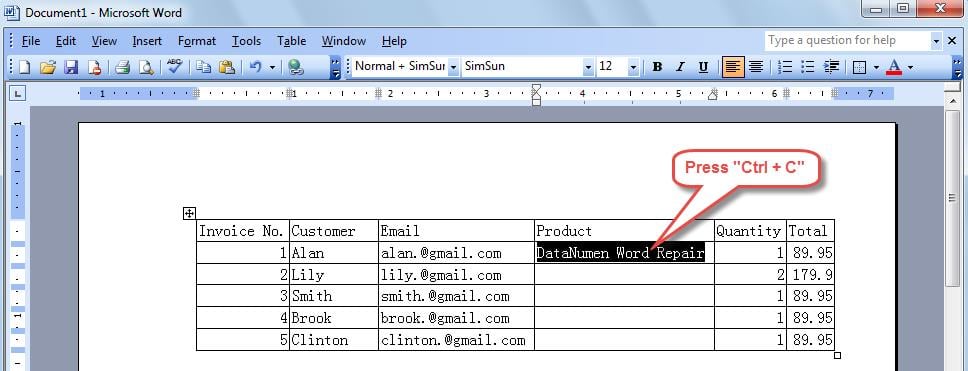
- Скопируйте тексты, которые нужно ввести, в пустые ячейки таблицы, нажав «Ctrl+C».
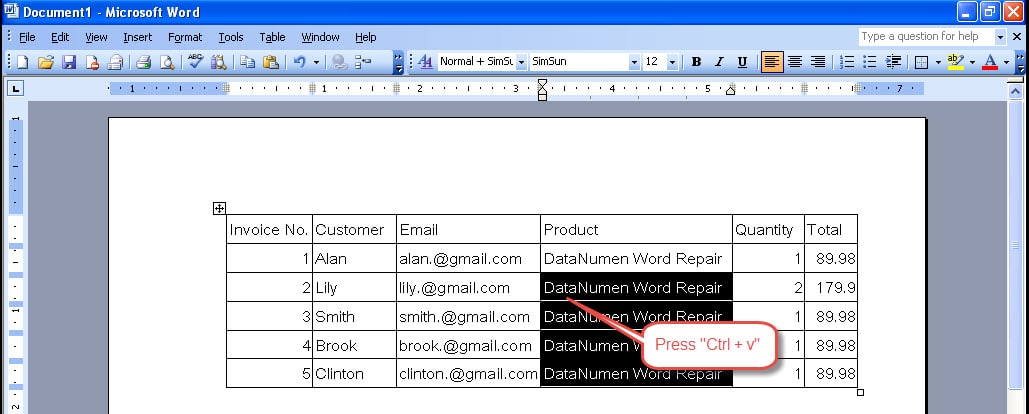
- Выделите все ячейки, куда нужно ввести одинаковые тексты, а затем нажмите «Ctrl+V».

Способ 2: заполнить пустые ячейки таблицы одним и тем же текстом, используя функцию нумерованного списка
В этом разделе мы расскажем вам, как выполнить ту же задачу, используя функцию маркеров и нумерации в Word. Обратите внимание, что этот метод работает только для Word 2003.
- Выберите все пустые ячейки, в которые вы хотите вставить одинаковые тексты.
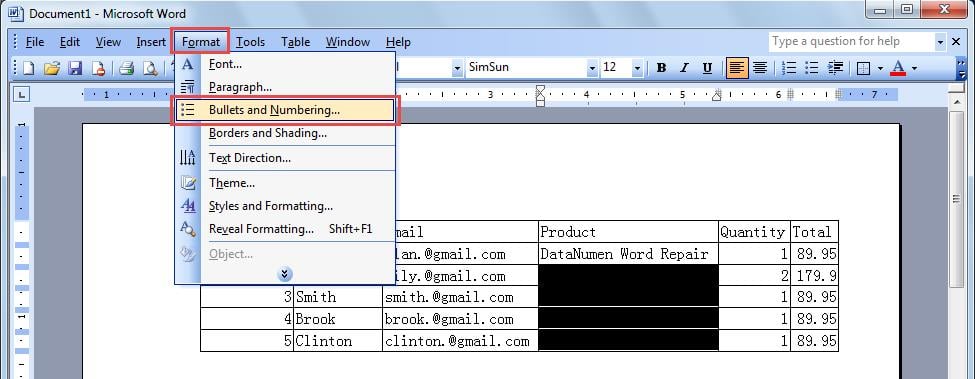
- Щелкните меню «Формат». Затем выберите пункт меню «Пункты и нумерация».

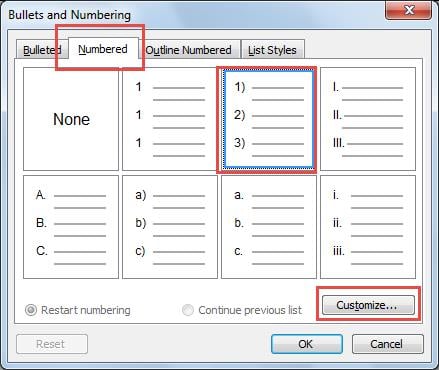
- Появится диалоговое окно «Маркеры и нумерация», как показано ниже. Перейдите на страницу «Пронумерованные», затем нажмите кнопку «Настроить».

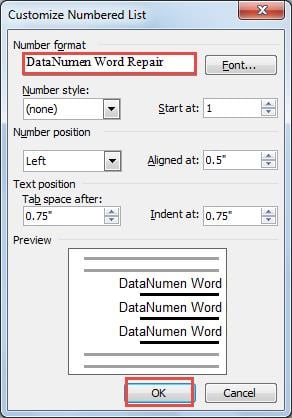
- В следующем окне «Настроить нумерованный список» введите содержимое, которое вы хотите вставить в ячейки таблицы, в разделе «Числовой формат». А затем нажмите «ОК», чтобы сохранить его.

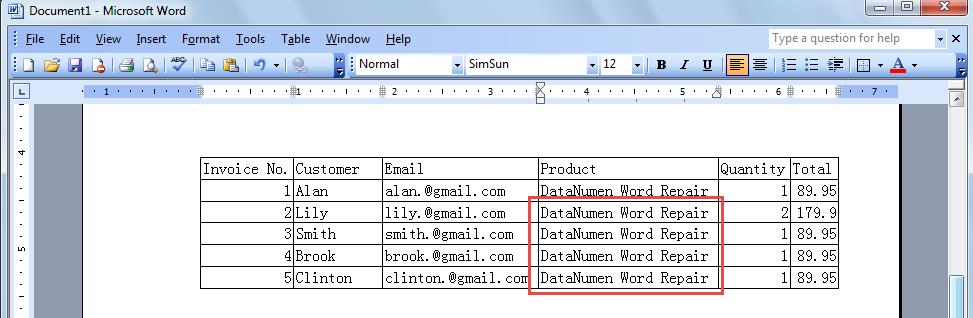
- После этого вы увидите, что текст уже вставлен в пустые ячейки.

Восстановите свои данные в случае повреждения файла
Одним словом, мы можем быстро вставлять одинаковые тексты в несколько ячеек в нашем Word. Кроме того, Word предлагает огромный набор функций, которые вы можете использовать для управления сложными документами. Тем не менее, несмотря на его различные преимущества, многие из нас могли столкнуться с повреждением файлов Word, что затем приведет к потере данных. Поскольку потеря важных данных может оказаться катастрофой для некоторых людей, рекомендуется воспользоваться специализированным восстановление слов инструмент. Благодаря продвинутому алгоритму он сможет восстановить максимальное количество данных, которое возможно для вас.
Введение автора
Келли Чжао — эксперт по восстановлению данных в DataNumen, Inc., которая является мировым лидером в области технологий восстановления данных, включая восстановление Excel и pdf ремонт программных продуктов. Для получения дополнительной информации посетите www.datanumen.com