
В следующем содержании мы сосредоточимся на объяснении двух способов удаления лишних пробелов, связанных со сносками в вашем документе Word.
Проблемы с пробелами в Word иногда могут раздражать. А когда дело доходит до использования сноски, головная боль остается. В этой статье мы проиллюстрируем 2 случая, когда ненужные пробелы сводят людей с ума, а также их решения.
Случай 1: дополнительные пробелы между сноской и основным текстом
Проблема
Могут быть случаи, когда вы обнаружите большое пустое пространство прямо над сносками и под основным текстом, например, ниже: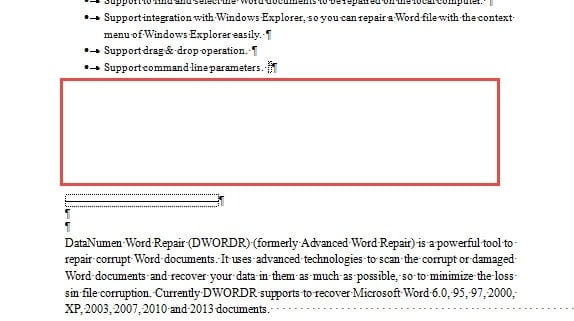
Тем не менее, вы можете гарантировать отсутствие знака абзаца и ничего не можете с этим поделать. Теперь вы можете почувствовать, что ваши руки связаны.
Причина
Расслабляться! Давайте проведем вас через это. Причиной может быть то, что первый абзац на следующей странице слишком длинный, чтобы его можно было уместить вместе на странице сноски. Или к этому абзацу применяется «Продолжить со следующим». Поэтому остается пустая область.
Решение
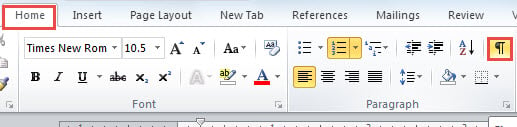
- Во-первых, нажмите кнопку в группе «Абзац» на вкладке «Главная», чтобы отобразить все непечатаемые символы в документе.

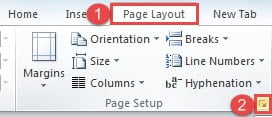
- Затем перейдите на вкладку «Разметка страницы».
- Затем нажмите кнопку со стрелкой, чтобы открыть диалоговое окно «Параметры страницы».

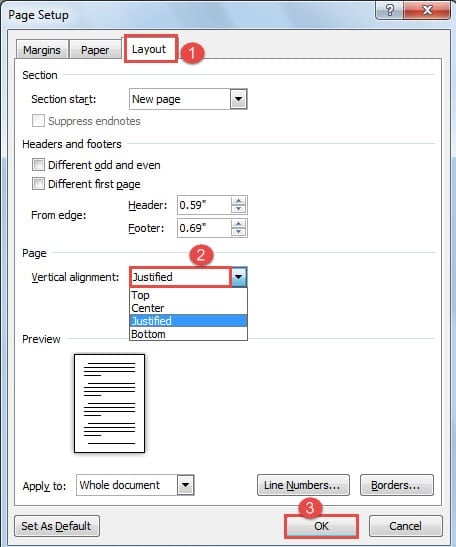
- В диалоговом окне щелкните для отображения вкладки «Макет».
- Выберите «Оправдано» для «Выравнивание по вертикали».
- И нажмите «ОК».

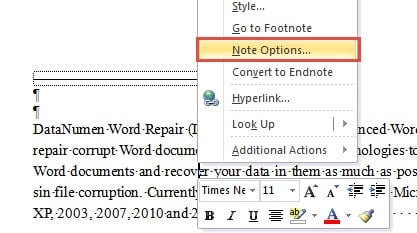
- Затем щелкните правой кнопкой мыши по сноске и выберите «Параметры примечания».

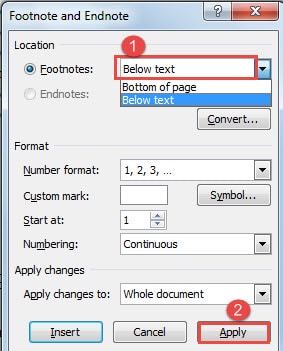
- Теперь в диалоговом окне «Сноска и концевая сноска» выберите «Под текстом» для «Сноски».
- И нажмите «Применить», чтобы все заработало.

Этот метод фактически распределяет ненужные пробелы для увеличения межстрочного интервала между каждыми двумя текстовыми строками на этой странице. В случае, если вы не можете принять изменение межстрочного интервала, вы можете вручную переместить часть первого абзаца на следующую страницу вверх.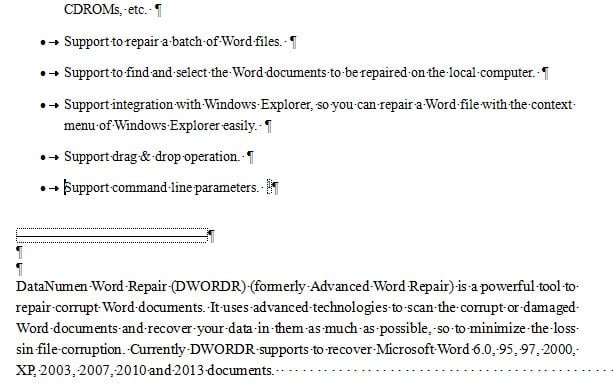
Случай 2: дополнительные пробелы между разделителем сносок и текстом сноски
Проблема
Вы можете видеть метки абзаца между разделителем сносок и текстом сноски, но как бы вы ни старались, вы просто не можете их удалить.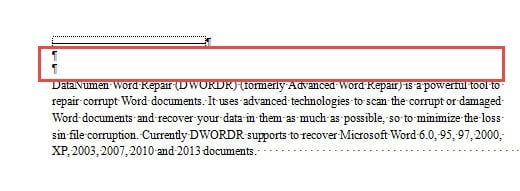
Причина
Вы должны знать, что эти знаки абзаца на самом деле являются частью «разделителя сносок», поэтому вы не сможете удалить их традиционным способом.
Решение
- Для начала нажмите вкладку «Просмотр».
- Во-вторых, выберите «Черновик», чтобы переключить вид документа.

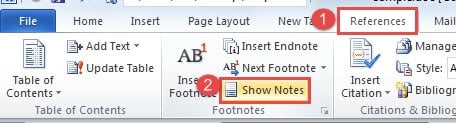
- Далее перейдите на вкладку «Ссылки».
- И нажмите «Показать заметку».

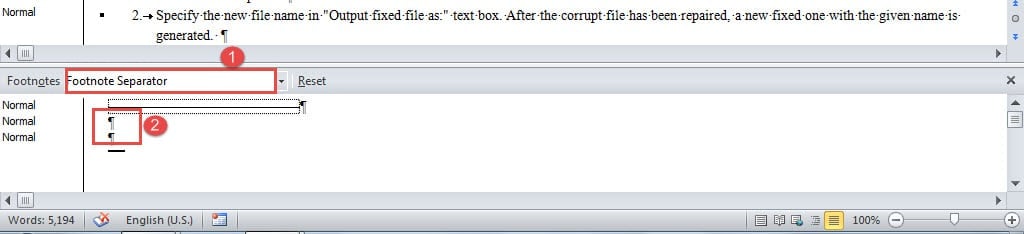
- Теперь в нижней части экрана появится горизонтальная панель. Выберите «Разделитель сносок», и вы сможете удалить ненужные знаки абзаца.

- После этого вы можете снова щелкнуть вкладку «Вид», чтобы переключить вид документа обратно на «Макет печати».

Вот чего вы можете достичь: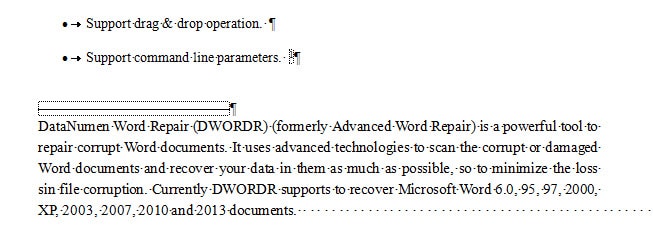
Следите за своими файлами
Поскольку на ваших электронных устройствах могут быть сотни тысяч файлов Word, вы должны найти способ правильно управлять ими. Некоторые внешние факторы, такие как скачок напряжения, могут представлять огромную угрозу для защиты файлов. И создание резервных копий может быть хорошим выходом из положения. Если ваши файлы резервных копий также будут повреждены, вам потребуется Восстановление поврежденного файла Word.
Об авторе:
Вера Чен — эксперт по восстановлению данных в DataNumen, Inc., которая является мировым лидером в области технологий восстановления данных, включая восстановление файла xlsx и pdf ремонт программных продуктов. Для получения дополнительной информации посетите www.datanumen.com