
Иногда в столбце ячейки будут содержать как числа, так и тексты. Здесь мы предоставим два метода сортировки столбца с числами и текстом.
Иногда в одних и тех же ячейках столбца будут числа и тексты. Если вам нужно отсортировать этот столбец, вы столкнетесь с проблемами. Порядок столбца будет не «1,2,3,4,5..», а «1,10,11,12,…2,21,22…». Следовательно, такой порядок сделает ваш рабочий лист беспорядочным. Чтобы решить такую проблему и отсортировать столбец в обычном порядке, вы можете использовать два приведенных ниже метода для сортировки столбца.
Способ 1: текст в столбцы
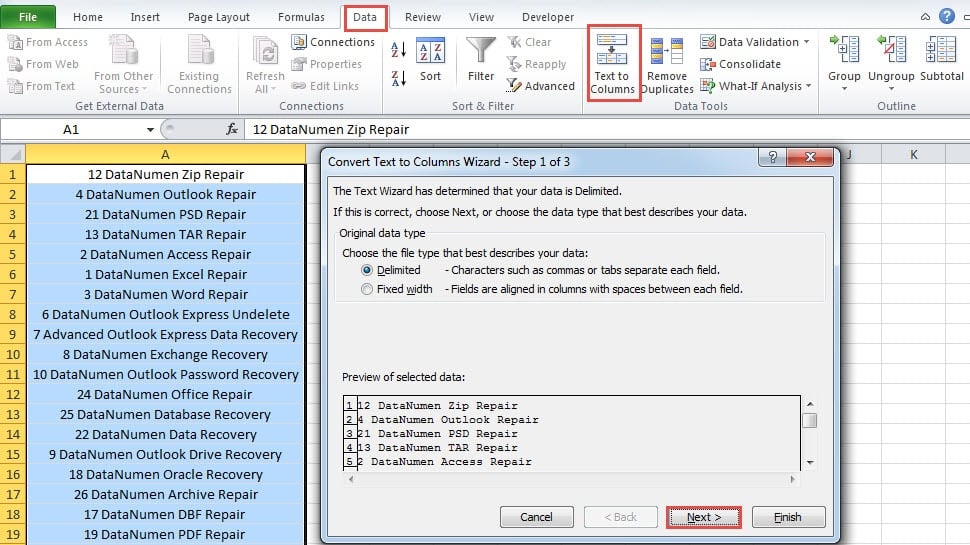
- Выберите столбец на листе.
- А затем щелкните вкладку «Данные» на ленте.
- После этого нажмите кнопку «Текст в столбцы» на панели инструментов. Затем вы увидите всплывающее окно мастера.

- В окне выберите вариант в соответствии с фактическим рабочим листом. Здесь мы выберем «С разделителями».
- А затем нажмите кнопку «Далее».
- На втором шаге в окне выберите опцию «Пробел». Если есть запятые или другие разделители, вы также можете установить их самостоятельно.
- А потом еще нажать «Далее».
- После этого нажмите кнопку «Готово» в окне. Когда вы закончите настройку, вы увидите новое содержимое на листе.
- На этом шаге выберите весь диапазон.
- А затем нажмите вкладку «Главная» на ленте.
- После этого нажмите кнопку «Сортировка и фильтрация» на панели инструментов.
- В раскрывающемся меню выберите «Сортировать от меньшего к большему».

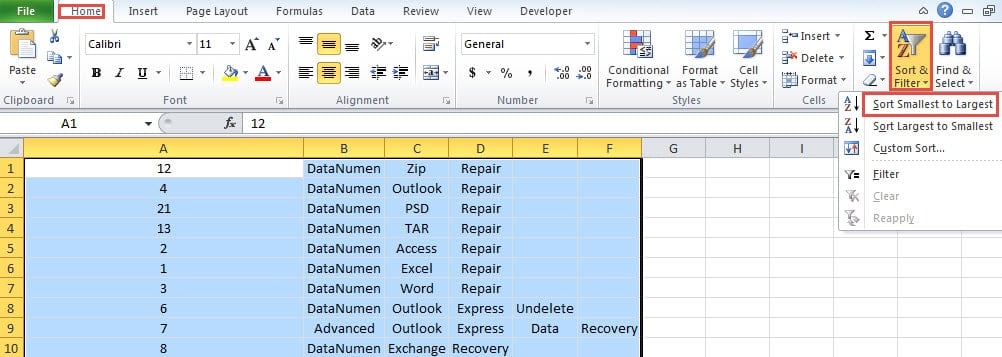
И теперь порядок диапазона будет «1,2,3…».
- Далее вам нужно подключить это содержимое. Введите формулу в ячейку G1 в этом примере.
=A1& » » &B1&» » &C1 &» «&D1& » «& E1& » «&F1
«&» соединит содержимое в ячейках. И помните, что между кавычками есть пробелы
- После этого нажмите кнопку «Enter», чтобы показать результат.
- Затем перетащите маркер заполнения этой ячейки вниз и заполните этой формулой весь столбец.
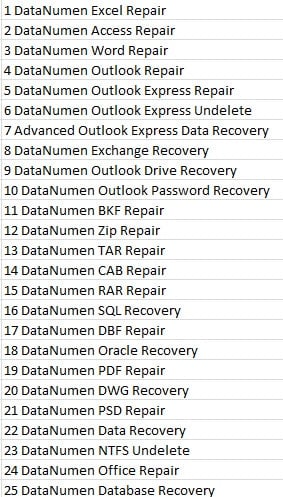
До сих пор вы закончили настройку. И порядок столбца будет нормальный.
Способ 2: функции Excel
В этом методе вы будете использовать функцию Excel для извлечения чисел из ячеек.
- Щелкните пустую ячейку на листе. Здесь мы щелкнем ячейку B1.
- Затем введите формулу в ячейку:
= ВЛЕВО (A1,2)
Поскольку все числа в этом столбце не больше 100, мы можем использовать функцию LEFT. И второй аргумент равен 2 в формуле.
- А затем нажмите кнопку «Войти». Поэтому в ячейке появится первое число.
- После этого дважды щелкните маркер заполнения ячейки и заполните этот столбец той же формулой. Все числа появятся в столбце B.

- Затем выберите новый диапазон, содержащий столбец A и столбец B.
- На этом шаге отсортируйте диапазон от меньшего к большему. Следовательно, исходный столбец также будет в новом порядке.
- Теперь удалите столбец B. И вы также получите результат на листе.
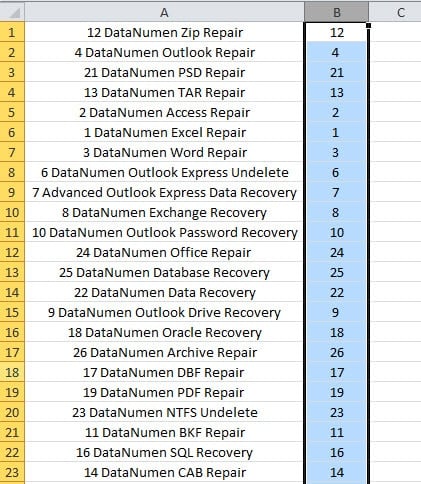
Использование функции ВЛЕВО для извлечения чисел из ячеек также может помочь вам легко и быстро выполнить задачу.
Сравнение двух методов
Вышеупомянутые два метода будут извлекать числа, а затем сортировать столбец. Однако различия между этими двумя методами все же существуют. В таблице ниже показаны преимущества и недостатки двух методов.
|
сравнение |
Текст в столбцы |
Функции Excel |
|
Преимущества |
Используя этот метод, вам не нужно выполнять сложные функции для извлечения чисел из ячеек. | На листе будет только один дополнительный столбец. Вы можете сделать свой рабочий лист чистым, просто удалив второй столбец. |
|
Недостатки |
Если вам нужно использовать столбец в другом диапазоне, вам нужно скопировать новый диапазон и вставить в качестве значений. В результате в этом методе больше шагов. | Когда формы чисел различны, вам нужно разработать более сложную формулу для извлечения чисел. Это потребует больше времени и энергии. |
Прочитав таблицу, вы должны иметь глубокое представление об этих двух методах. В следующий раз, когда вам понадобится отсортировать столбец, содержащий значения с числами и текстом, вы будете знать, какие методы вы можете использовать.
Обеспечьте безопасность Excel на своем компьютере
Безопасность Excel очень важна для вас. Необходимо позаботиться обо всех данных и информации в файлах Excel. Поэтому вам нужно подготовить инструмент для восстановления Excel под рукой. Когда вы сталкиваетесь с повреждениями Excel, вы можете немедленно использовать этот инструмент. Этот инструмент способен восстановить поврежденный xls и решить другие проблемы Excel. Если вы восстановите Excel быстро, вы убедитесь, что ваши файлы Excel в безопасности.
Об авторе:
Анна Ма — эксперт по восстановлению данных в DataNumen, Inc., которая является мировым лидером в области технологий восстановления данных, включая исправить проблему с файлом документа Word и программные продукты для ремонта Outlook. Для получения дополнительной информации посетите www.datanumen.com