
Если вам часто нужно создавать встречи или встречи с одними и теми же субъектами или органами, почему бы не создать шаблоны, чтобы избежать пустой траты времени? Эта статья научит вас 2 быстрым средствам.
Я часто отправляю приглашения на собрания от имени своего начальника в Outlook. В среднем эти приглашения на встречи имеют одну и ту же тему — «Еженедельная встреча для Маркетинговой группы 2». Кроме того, встречи всегда проводятся в одном и том же месте и с одними и теми же участниками. Поэтому я хочу создать шаблон собрания в Outlook.
Создание шаблонов встреч и собраний путем публикации форм
- В первую очередь, сtart Outlook и перейдите на панель календаря.
- Затем вы должны создать новую встречу или встречу.
- В новом окне встречи/встречи заполните соответствующую информацию о встрече или встрече, включая тему, место, а также ее основную часть. Кроме того, вы можете добавить другие дополнительные условия, такие как напоминание, категория и важность и т. д.
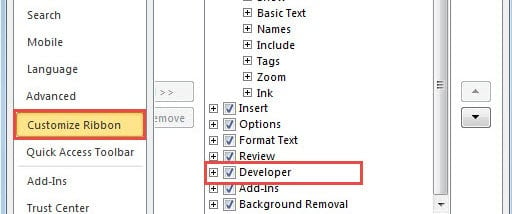
- После этого перейдите на вкладку «Разработчик». Если вы не можете найти эту вкладку, перейдите в «Файл» > «Параметры» > «Настроить ленту». И тогда вы можете легко включить «Разработчик».

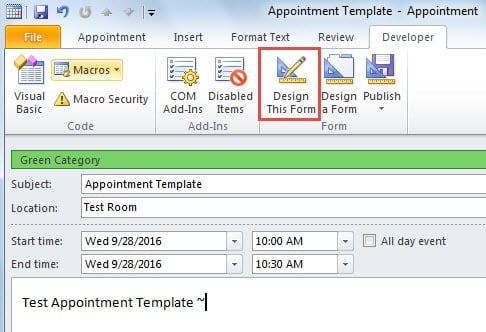
- Далее на вкладке «Разработчик» вам нужно нажать кнопку «Создать эту форму».

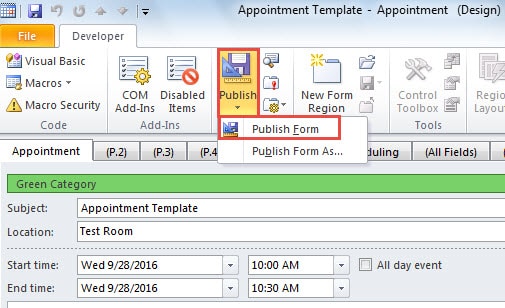
- На следующем экране нажмите кнопку «Опубликовать» и выберите «Опубликовать форму» в раскрывающемся списке.

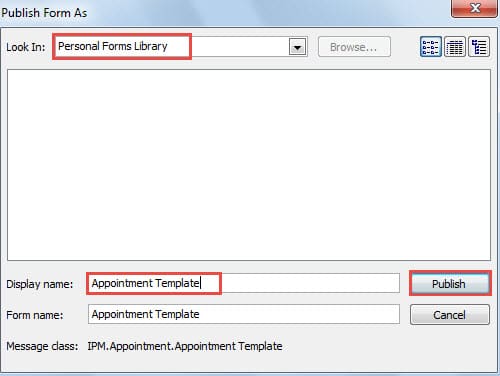
- Позже появится новое диалоговое окно «Опубликовать форму как». В поле «Искать в» выберите «Библиотека личных форм».rarу». А затем указать имя для этой формы. Наконец, нажмите «Опубликовать».

- Теперь вы можете закрыть новое окно встречи/встречи без сохранения изменений.
- Что касается того, как использовать шаблон. Вы можете выполнить следующие действия:
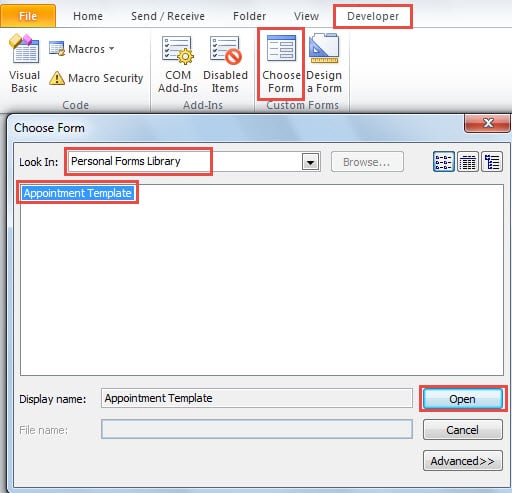
- В главном интерфейсе Outlook перейдите на вкладку «Разработчик».
- Затем нажмите кнопку «Выбрать форму».
- Затем в диалоговом окне «Выбрать форму» выберите «Библиотека персональных форм».rary» в поле «Искать в». Из списка выберите нужный шаблон.
- В конце нажмите «Открыть».

Создание шаблонов собраний путем создания быстрых шагов
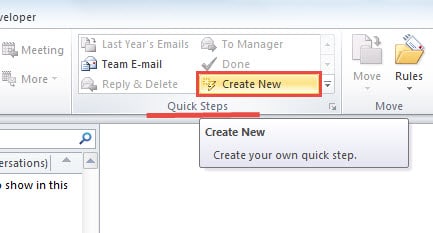
- В основном интерфейсе Outlook нажмите кнопку «Создать» в группе «Быстрые действия» на вкладке «Главная».

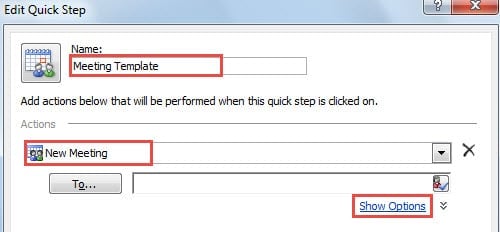
- В новом всплывающем диалоговом окне «Редактировать быстрый шаг» присвойте ему имя. В поле «Действия» выберите «Новая встреча» и ссылку «Показать параметры».

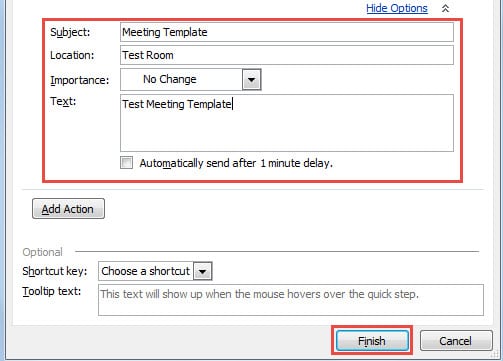
- Затем вы можете заполнить всю информацию о новом шаблоне собрания.

- После этого нажмите кнопку «Готово».
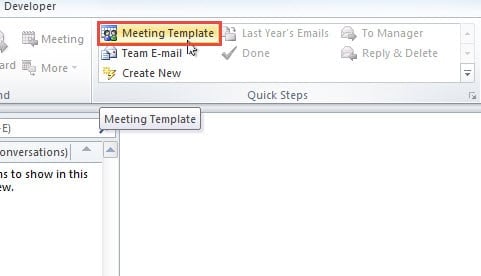
- Наконец-то можно попробовать. В поле «Быстрые действия» вы можете напрямую щелкнуть только что созданный шаблон собрания, чтобы открыть и применить его.

Что делать, если вы столкнулись с повреждением Outlook
Как мы знаем, Outlook подвержен повреждениям. Итак, как вы можете спасти свои драгоценные данные Outlook в случае повреждения Outlook? Было бы неплохо, если бы у вас были регулярные резервные копии. Но если нет, вам нужно прибегнуть к замечательному стороннему инструменту, например DataNumen Outlook Repair, который имеет хорошую производительность в восстановление PST. Он должен иметь возможность вернуть вам максимум данных.
Об авторе:
Ширли Чжан — эксперт по восстановлению данных в DataNumen, Inc., которая является мировым лидером в области технологий восстановления данных, включая sql восстановление и программные продукты для ремонта Outlook. Для получения дополнительной информации посетите www.datanumen.com