
При добавлении папок непосредственно в электронные письма мы получим предупреждение о том, что папку нельзя прикрепить. На самом деле, мы можем прикрепить их как гиперссылки.
Я когда-либо пытался добавить папку в сообщение электронной почты в Outlook, но безуспешно. В обычной ситуации нам редко требуется прикреплять папку. Кроме того, Outlook разрешает сжатые файлы в формате .zip или .rar формат, прикрепленный к сообщению. Таким образом мы смогли сжать папку Winzip или другие инструменты сжатия. Затем прикрепите сжатые файлы к электронному письму. Однако это займет некоторое время, если файлы в папке слишком велики. На самом деле мы могли бы прикрепить адресную строку папки, гиперссылку, к электронной почте.
Ситуация, когда мы можем прикрепить действительные гиперссылки, заключается в том, что нам нужно открыть общий доступ к папке в сети. В этом случае мы можем создать гиперссылки на сетевые местоположения. Вот 2 простых способа прикрепить гиперссылки папок к электронным письмам.
Прикрепите папки как гиперссылки, щелкнув правой кнопкой мыши и перетащив их
- Сначала мы должны открыть окно «новое сообщение» и перейти к конкретному окну расположения папки. Мы должны открыть два окна параллельно.
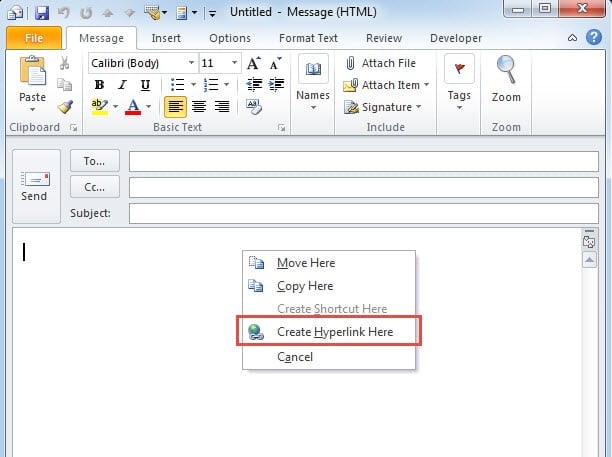
- Затем выберите папку и щелкните ее правой кнопкой мыши, затем перетащите ее в окно «Сообщение».
- Наконец появится список опций, в котором мы должны выбрать «Создать гиперссылки здесь». Мы могли видеть ссылку в содержании сообщения.

Кроме того, есть еще один метод перетаскивания и правого клика.
- Мы могли бы открыть папку в проводнике Windows,
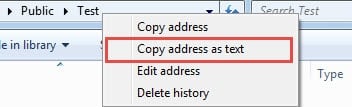
- Затем щелкните правой кнопкой мыши адрес папки.
- Далее появится меню опций. Просто выберите «Копировать адрес как текст».

- В конце концов перейдите в окно «сообщение» в Outlook, вставьте в него адрес.
Вставьте ссылки на папку с помощью диалогового окна «Вставить гиперссылку»
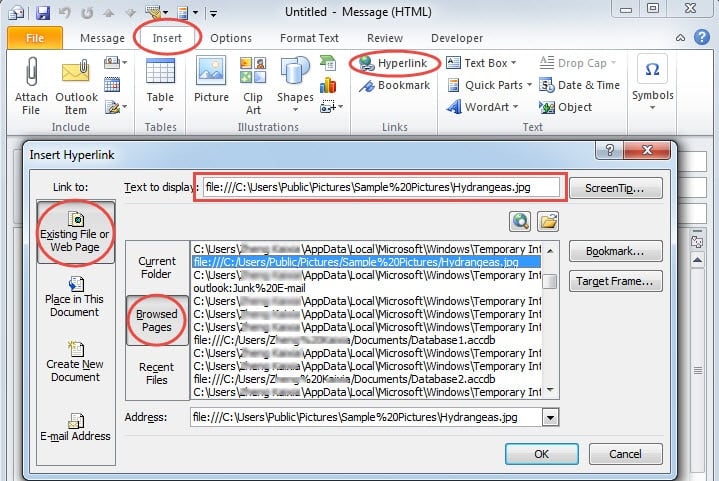
- В окне «новое сообщение» выберите вкладку «Вставить» и нажмите «гиперссылки».
- В новом диалоговом окне «Вставить гиперссылку» мы можем нажать «Существующий файл или веб-страница», а затем «Просмотренная страница», чтобы найти адрес, к которому мы недавно обращались.

- Наконец, нажмите «ОК», чтобы вставить его.
Оба упомянутых выше способа очень просты в освоении, независимо от того, новичок или опытный пользователь Outlook.
Извлечение поврежденных файлов Outlook с помощью встроенных и внешних инструментов
Как мы все знаем, вирусы и вредоносные программы могут атаковать наш компьютер через Интернет. Поэтому есть сомнения, что Outlook будет сильно уязвим для атак вирусов и вредоносных программ при обмене ссылками на сетевые ресурсы. Если Outlook поврежден, мы должны применить встроенный инструмент восстановления Microsoft Outlook — Scanpst.exe. Предполагая, что это не соответствует задаче восстановление перспективы, мы также можем воспользоваться внешними инструментами, такими как DataNumen Outlook Repair, который восстановит файлы Outlook с минимальным повреждением.
Об авторе:
Ширли Чжан — эксперт по восстановлению данных в DataNumen, Inc., которая является мировым лидером в области технологий восстановления данных, включая sql восстановление и программные продукты для ремонта Outlook. Для получения дополнительной информации посетите www.datanumen.com