
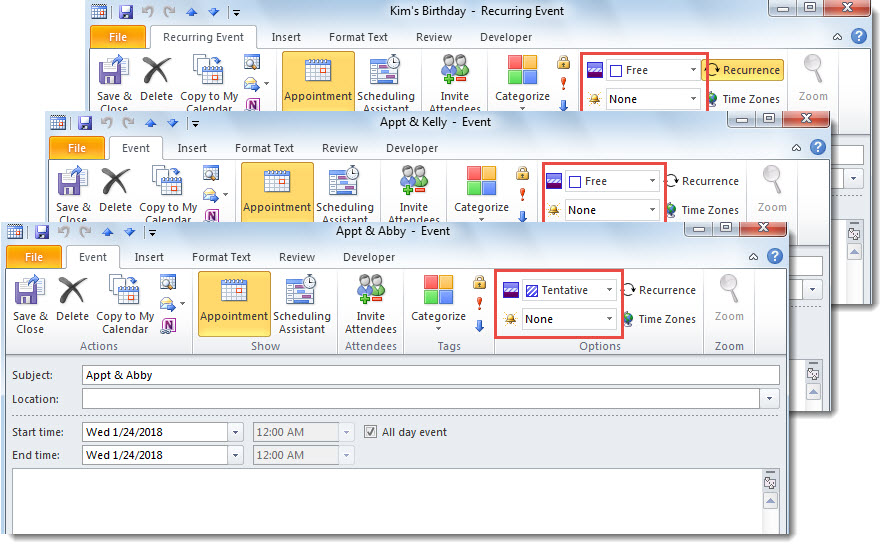
Для элементов календаря, которые отображаются как «Свободные» или «Под вопросом», вы можете удалить их напоминания. Теперь в этой статье мы представим 2 метода, которые позволят вам получить его оптом.
Возможно, вы настроили время напоминания по умолчанию для всех элементов календаря. В этом случае, независимо от того, заняты ли они, нет на месте, свободны или находятся под вопросом, для них всегда будет включено напоминание. Однако, как правило, бесплатные и предварительные элементы на самом деле не требуют напоминаний. Следовательно, вы хотите пакетно удалять напоминания из таких элементов. Итак, здесь мы научим вас 2 способам реализовать это за один раз.
Метод 1: пакетное удаление в одном календаре вручную
- Прежде всего, откройте календарь.
- Затем перейдите на вкладку «Вид» и нажмите «Изменить вид»> «Список».
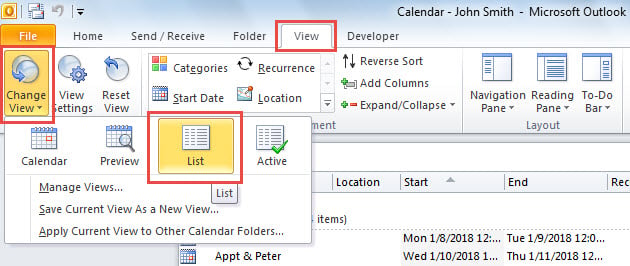
- Далее нажмите кнопку «Просмотреть настройки».
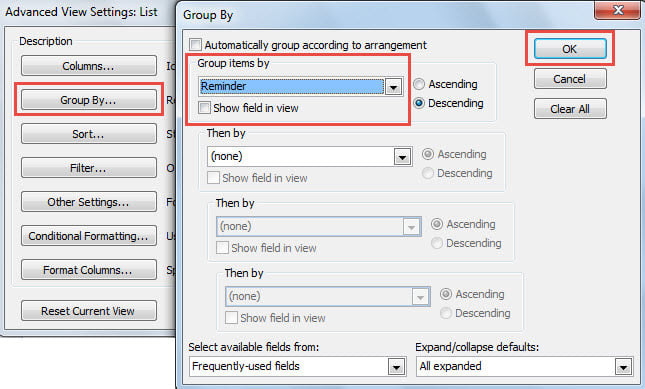
- Во всплывающем диалоговом окне нажмите кнопку «Группировать по».
- После этого в другом новом диалоговом окне выберите «Напоминание» в «Группировать элементы по» и нажмите «ОК».

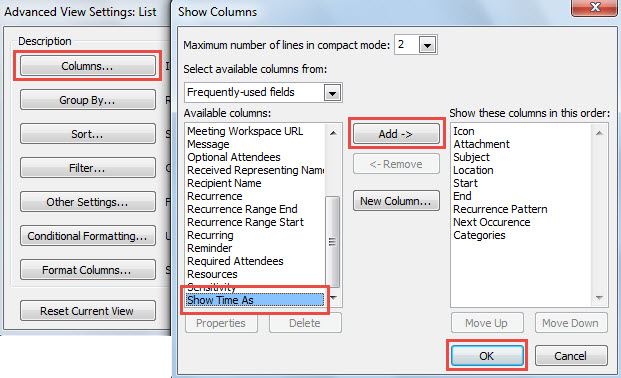
- Позже нажмите кнопку «Столбцы».
- В диалоговом окне «Показать столбцы» добавьте столбец «Показать время как» и нажмите «ОК».

- Затем нажмите «ОК», чтобы сохранить настройки просмотра.
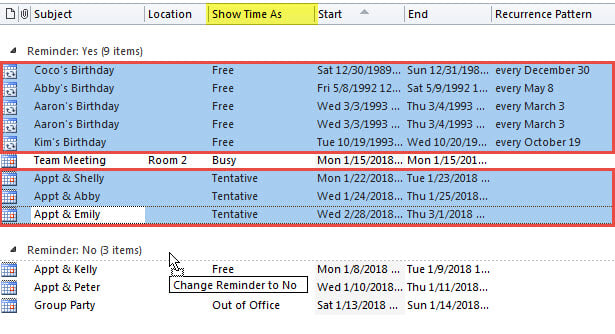
- В списке элементов календаря найдите и выберите все свободные/предварительные элементы в группе «Напоминание: Да».
- Наконец, перетащите их в группу «Напоминание: нет».

Метод 2: пакетное удаление во всех календарях с помощью VBA
- Во-первых, нажмите «Alt + F11», чтобы вызвать редактор VBA.
- Затем скопируйте приведенный ниже код VBA в модуль.
Sub RemoveReminders_TentativeCalendarItems() Dim objStore As Outlook.Store Dim objFolder As Outlook.Folder For Each objStore In Application.Session.Stores 'Обработать все папки календаря для каждой objFolder в objStore.GetRootFolder.Folders If objFolder.DefaultItemType = olAppointmentItem Затем вызовите ProcessFolders (objFolder ) End If Next Next End Sub Sub ProcessFolders(ByVal objCalendar As Outlook.Folder) Dim i As Long Dim objAppointment As Outlook.AppointmentItem Dim objSubCalendar As Outlook.Folder 'Удалить напоминания из свободных/предварительных элементов календаря For i = objCalendar.Items.Count На 1 Шаг -1 Установите objAppointment = objCalendar.Items(i) If objAppointment.BusyStatus = olFree или objAppointment.BusyStatus = olTentative Then If objAppointment.ReminderSet = True Then objAppointment.ReminderSet = False objAppointment.Save End If End If Next 'Обработать подпапки Рекурсивно Если objCalendar.Folders.Count > 0, то для каждого objSubCalendar в objCalendar.Folders Вызовите ProcessFolders(objSubCalendar) Next End If End Sub
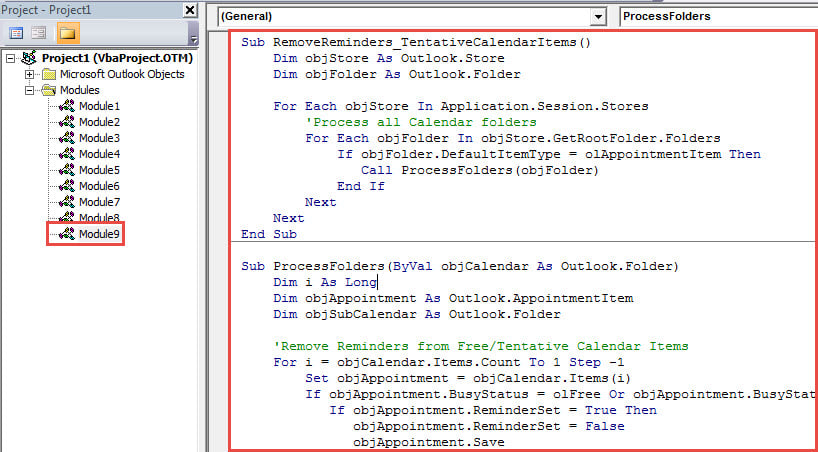
- После этого переместите курсор в первую подпрограмму.
- Наконец, нажмите клавишу «F5».
- Сразу же будут удалены все напоминания о бесплатных или предварительных элементах календаря.

Как справиться с тревожными проблемами Outlook
Довольно часто в Outlook возникают различные проблемы, такие как повреждение PST-файла, заражение вирусом, случайное удаление элемента и т. д. Для своевременного и эффективного решения рекомендуется иметь надежный ремонт PST инструмент поблизости, например DataNumen Outlook Repair. Это может уберечь вас от досадной потери данных Outlook.
Об авторе:
Ширли Чжан — эксперт по восстановлению данных в DataNumen, Inc., которая является мировым лидером в области технологий восстановления данных, включая ремонт мдф и программные продукты для ремонта Outlook. Для получения дополнительной информации посетите www.datanumen.com