
В этой статье мы хотели бы познакомить вас с двумя способами центрирования всех изображений и текстовых полей в документе Word.
Изображения и фигуры, такие как текстовые блоки, играют важнейшую роль в создании качественного документа. С ростом числа вставляемых изображений и фигур возникает необходимость в их форматировании, например, в центрировании.
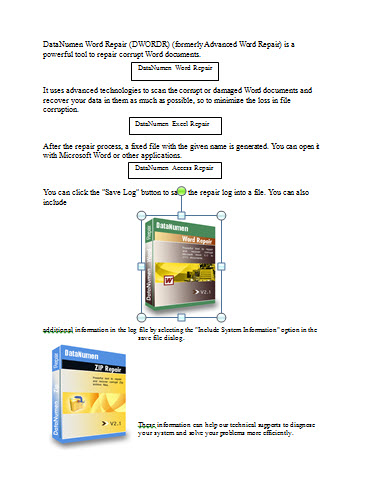
Что вы должны знать, так это то, что все изображения, вставленные в документ, установлены в макете «В соответствии с текстом», а текстовые поля представляют собой плавные формы. Вы можете изменить макет изображения по мере необходимости, но для их центрирования вам придется учитывать обтекание текстом. Потому что форматирование текста можно легко изменить, в результате чего макет вам не понравится.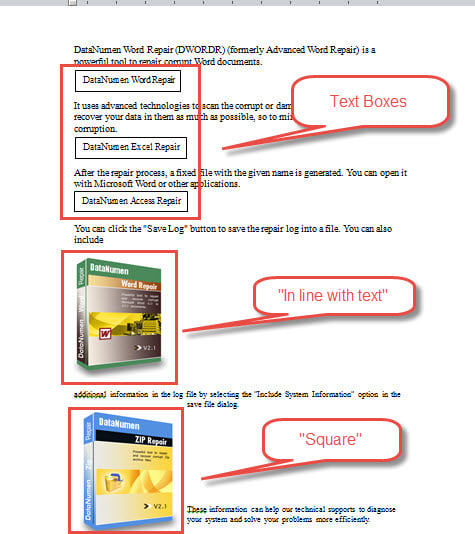
Поэтому мы сосредоточимся на 2 способах центрирования изображений и текстовых полей «В соответствии с текстом».
Способ 1: Центрировать одно изображение или текстовое поле вручную
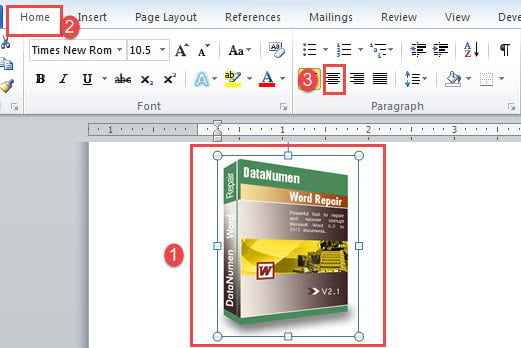
Чтобы центрировать изображение «В соответствии с текстом», выполните следующие действия:
- Во-первых, нажмите на картинку, чтобы выбрать ее.
- Во-вторых, нажмите «Центр» в группе «Абзац» на вкладке «Главная». Или вместо этого вы можете использовать сочетания клавиш «Ctrl + E».

Затем, чтобы отцентрировать текстовое поле, выполните следующие инструкции:
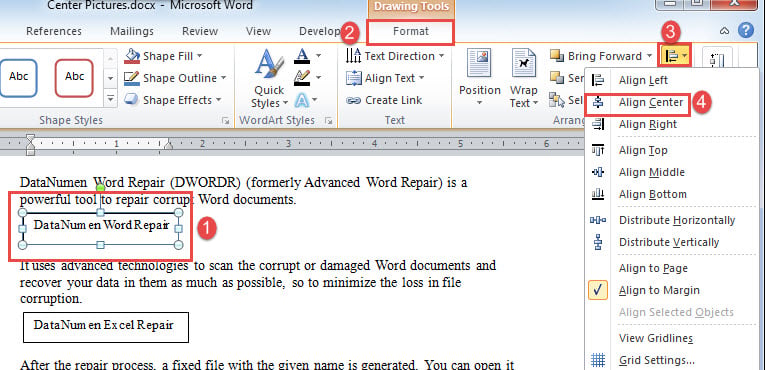
- Точно так же щелкните текстовое поле, чтобы выделить его.
- Затем перейдите на вкладку «Формат» в разделе «Инструменты рисования».
- Затем нажмите «Выровнять» в группе «Упорядочить».
- И выберите «Выровнять по центру» в раскрывающемся меню.

Метод 2: пакетное центрирование нескольких изображений или текстовых полей автоматически
Большинство из нас предпочло бы автоматизированный процесс, чтобы сэкономить силы. Вот, пожалуйста.
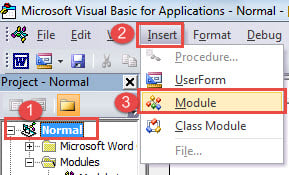
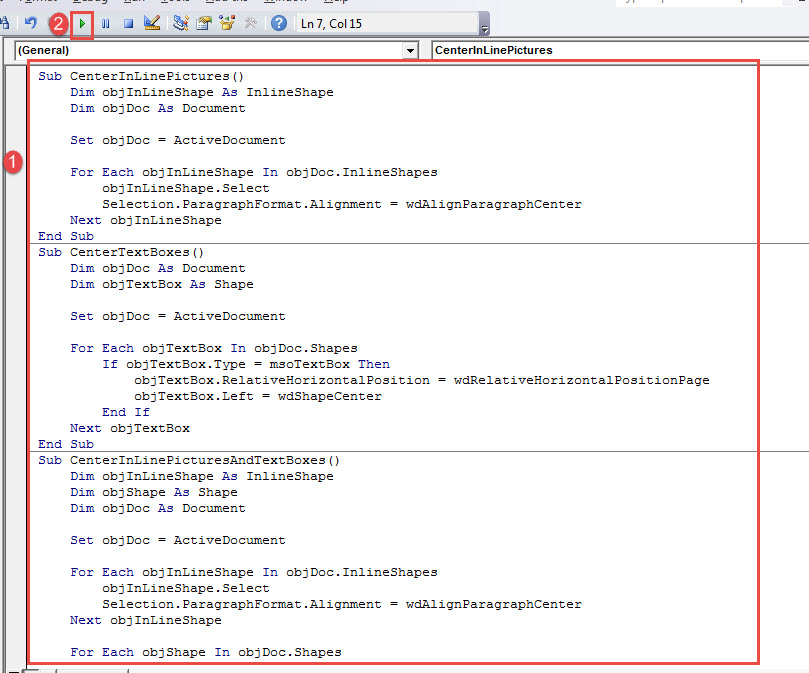
- Прежде всего, нажмите «Alt + F11», чтобы открыть редактор VBA.
- Затем нажмите «Обычный» проект.
- Перейдите на вкладку «Вставка» и выберите «Модуль».

- Затем дважды щелкните модуль, чтобы открыть пространство редактирования с правой стороны.
- Рядом с центральными картинками вы вставляете туда следующие коды:
Sub CenterInLinePictures()
  Dim objInLineShape As InlineShape
  Dim objDoc As Document

  Set objDoc = ActiveDocument

  For Each objInLineShape In objDoc.InlineShapes
    objInLineShape.Select
    Selection.ParagraphFormat.Alignment = wdAlignParagraphCenter
  Next objInLineShape
End Sub
Чтобы центрировать все текстовые поля, вам нужен следующий макрос:
Sub CenterTextBoxes()
  Dim objDoc As Document
  Dim objTextBox As Shape

  Set objDoc = ActiveDocument

  For Each objTextBox In objDoc.Shapes
    If objTextBox.Type = msoTextBox Then
      objTextBox.RelativeHorizontalPosition = wdRelativeHorizontalPositionPage
      objTextBox.Left = wdShapeCenter
    End If
  Next objTextBox
End Sub
Чтобы центрировать как изображения, так и текстовые поля, вам нужно будет использовать это:
Sub CenterInLinePicturesAndTextBoxes()
  Dim objInLineShape As InlineShape
  Dim objShape As Shape
  Dim objDoc As Document

  Set objDoc = ActiveDocument

  For Each objInLineShape In objDoc.InlineShapes
    objInLineShape.Select
    Selection.ParagraphFormat.Alignment = wdAlignParagraphCenter
  Next objInLineShape

  For Each objShape In objDoc.Shapes
    If objShape.Type = msoTextBox Then
      objShape.RelativeHorizontalPosition = wdRelativeHorizontalPositionPage
      objShape.Left = wdShapeCenter
    End If
  Next objShape
End Sub
- Наконец, нажмите кнопку «Выполнить» или нажмите «F5».


Решение проблем с документами
Как бы неохотно мы ни вынуждены были признать, что Word не является надежным. Его поломка может привести к повреждению документов при наследовании поврежденный документ может быть разбито сердце для нас. Чтобы облегчить такое беспокойство, рекомендуется заранее приобрести инструмент для восстановления документов. Тогда вам не придется беспокоиться о потере данных.
Об авторе:
Вера Чен — эксперт по восстановлению данных в DataNumen, Inc., которая является мировым лидером в области технологий восстановления данных, включая xlsx-повреждение и pdf ремонт программных продуктов. Для получения дополнительной информации посетите www.datanumen.com