
Иногда вам нужно отобразить данные в столбчатой диаграмме. В этой статье мы покажем вам 2 отличных способа отображения данных в столбчатой диаграмме, которая сочетает в себе столбцы с кластерами и столбцы с накоплением.
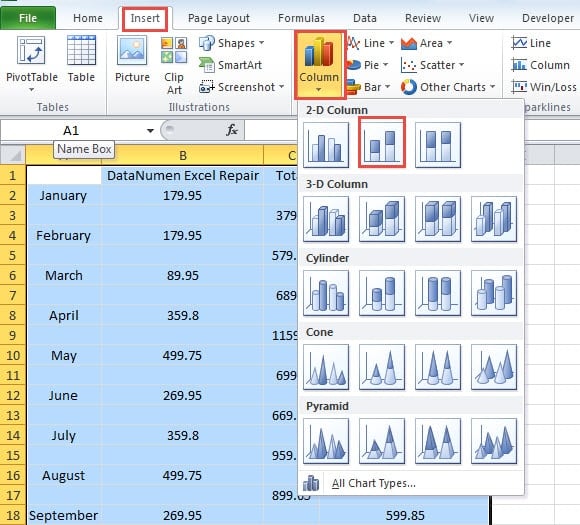
Вам очень легко вставить кластеризованный столбец или столбец с накоплением. Например, на изображении ниже вы, безусловно, можете выбрать один из графиков для области.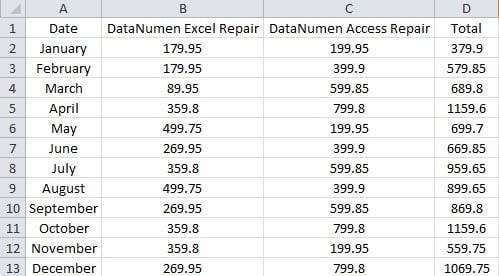
Предположим, вам нужно показать пропорции объема продаж двух продуктов в одной столбчатой диаграмме. Таким образом, вам нужно совместить эти два разных типа графиков, вы можете сделать некоторые дополнительные настройки. А теперь следуйте инструкциям ниже, чтобы создать такую столбчатую диаграмму.
Способ 1: добавить записи легенды
В этом методе вам нужно добавить дополнительные записи легенды в столбчатую диаграмму.
- Выберите tarполучить площадь.
- Затем нажмите вкладку «Вставить» на ленте.
- После этого нажмите кнопку «Колонка».
- А затем в выпадающем списке выберите «Кластеризованный столбец».

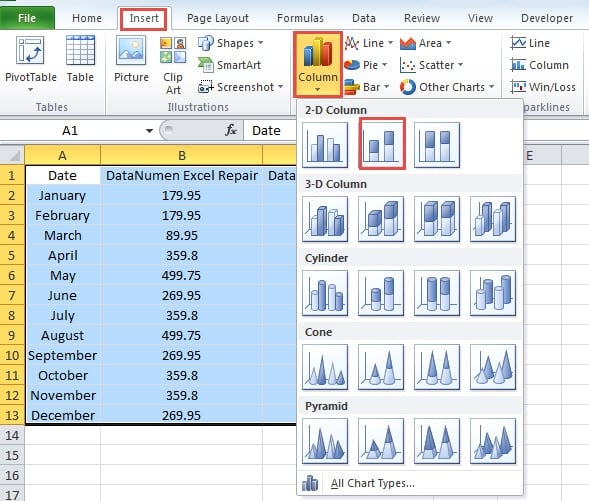
Теперь вы вставили кластерную диаграмму на лист.
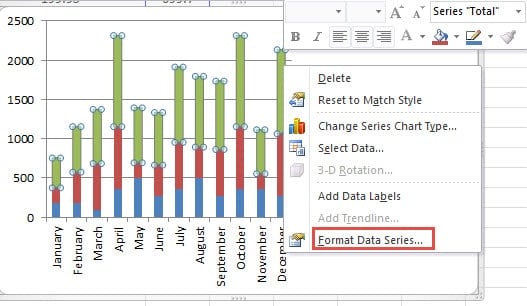
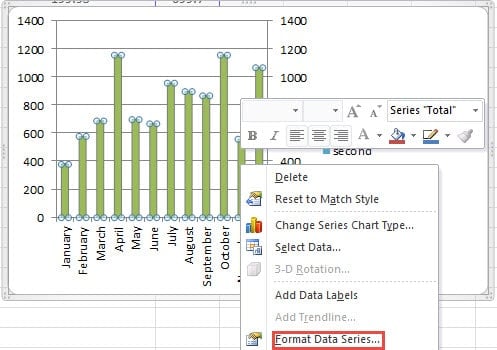
- Щелкните правой кнопкой мыши столбец ряда, который необходимо поместить в другой столбец.

- В меню выберите опцию «Формат ряда данных».
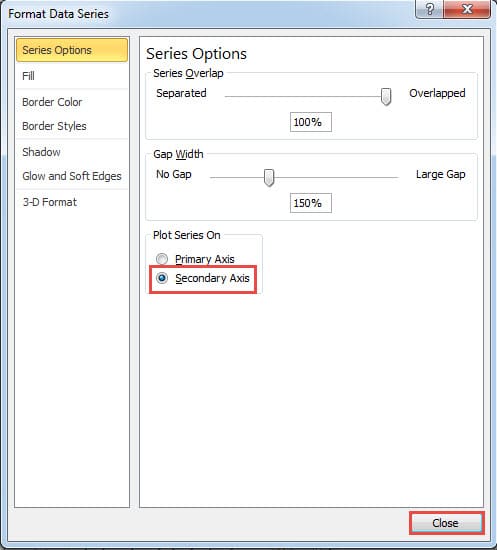
- В окне «Формат ряда данных» выберите параметр «Вторичная ось» для этого ряда.
- А потом закрой окно.

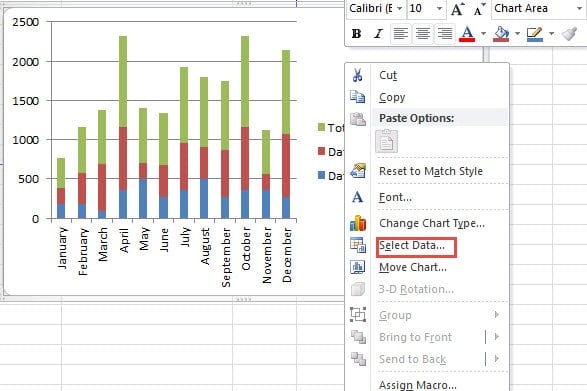
- После этого щелкните правой кнопкой мыши график.
- А затем выберите опцию «Выбрать данные» в меню.

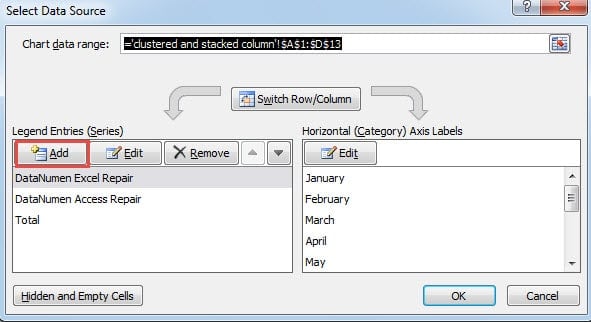
- В окне «Выбор источника данных» нажмите кнопку «Добавить» в «Записях легенды».

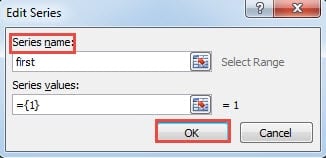
- А затем в окне «Редактировать серию» введите название серии в текстовое поле. Здесь мы вводим слово «первый».

- Теперь нажмите «ОК».
- Повторите шаги 11-13 и добавьте вторую серию.
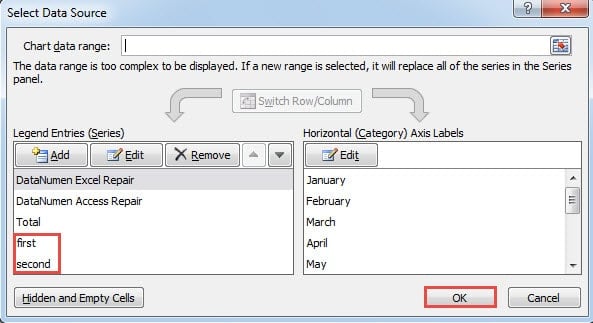
- После этого вы увидите, что в окне появились две новые записи легенды. Нажмите «ОК» здесь.

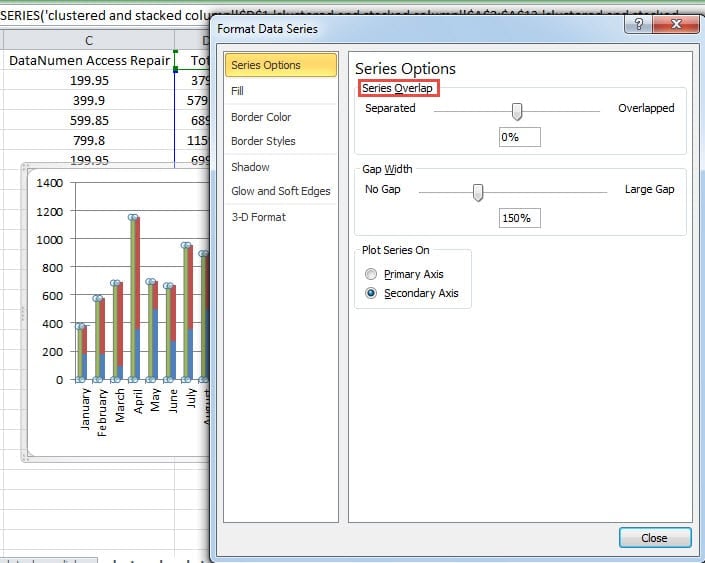
- Теперь щелкните правой кнопкой мыши столбец на диаграмме.
- Здесь снова нажмите на опцию «Форматировать серию данных».

- В окне измените перекрытие рядов для столбца. И вы можете сразу увидеть эффект на графике. Вы можете настроить его в соответствии с фактическим результатом. Кроме того, вы также можете изменить ширину зазора, если вам нужно.

- Когда вы закончите изменение, закройте окно. Теперь вы можете увидеть результат на графике. Сгруппированный столбец и столбец с накоплением находятся на диаграмме.

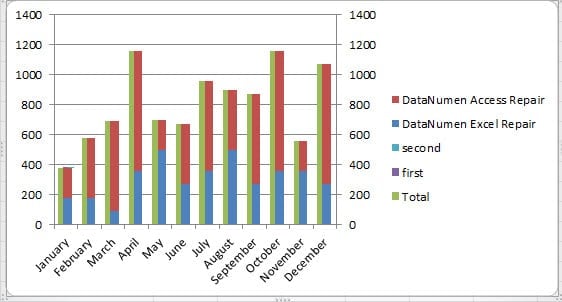
Вы также можете удалить две легенды в метке справа, чтобы сделать диаграмму лучше.
Способ 2: переставить Tarполучить диапазон
Кроме описанного выше метода, вы также можете использовать этот метод.
- Вставьте строки в каждые две соседние строки в диапазоне.

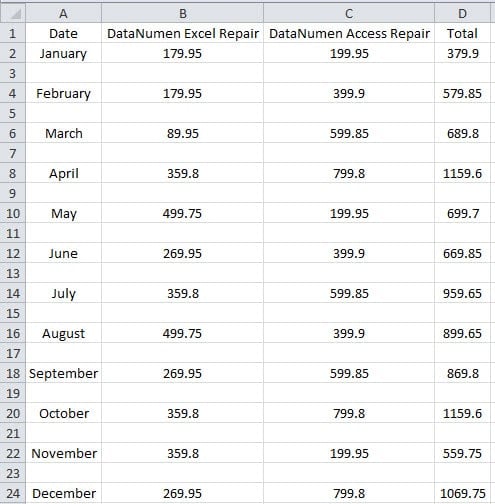
Вы можете следовать методу из нашей предыдущей статьи, чтобы выполнить эту задачу: Как быстро вставить пустую строку/столбец в каждые две соседние строки/столбцы в вашем Excel.
В этом примере мы хотим поместить «Итого» в качестве независимого столбца. Таким образом, два других столбца должны быть несмежными. Итак, далее мы поменяем столбцы. Вы можете использовать копирование и вставку для переключения столбцов. Но шаги ниже будут более удобными.
- Теперь выберите столбец D на листе.
- Нажмите кнопку «Сдвиг».
- А затем с помощью мыши перетащите столбец влево, чтобы переключиться на столбец C. Когда вы увидите это экранное приглашение, вы можете отпустить мышь и кнопку «Shift».

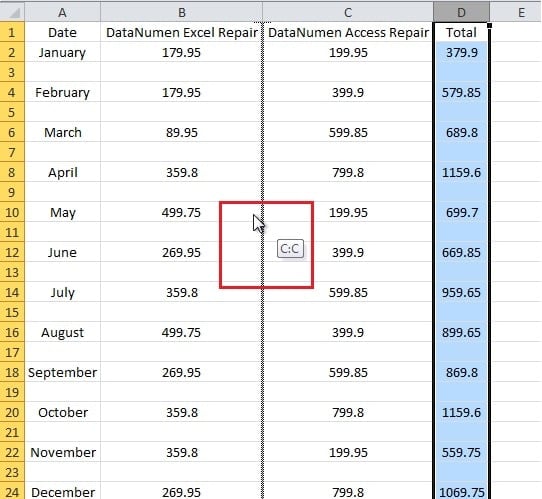
Таким образом, вы поменяли местами два столбца.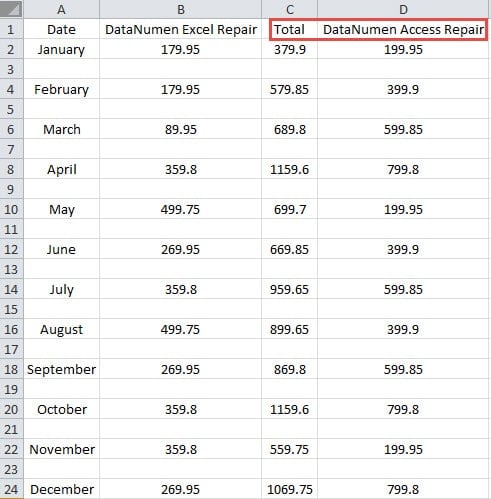
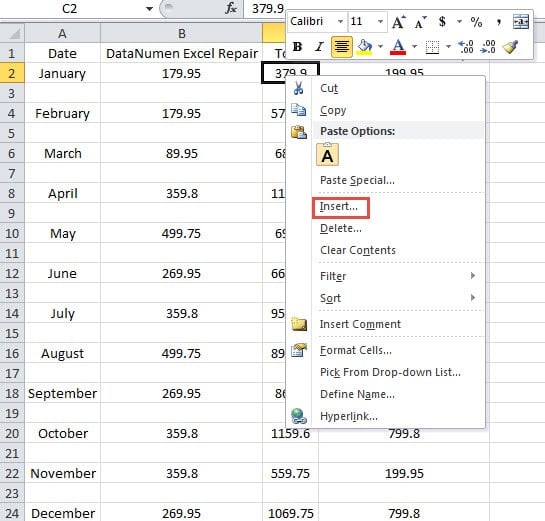
- Теперь щелкните правой кнопкой мыши ячейку C2 в диапазоне.
- В меню выберите пункт «Вставить».

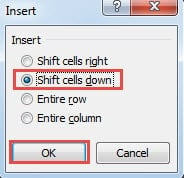
- В окне «Вставка» выберите опцию «Сдвинуть ячейки вниз».

- А затем нажмите кнопку «ОК».
- Теперь очистите ячейку A1.
- После этого выберите диапазон.
- А затем нажмите на вкладку «Вставить».
- В раскрывающемся списке снова выберите «Столбец с накоплением».

Таким образом, вы можете увидеть результат на новом графике.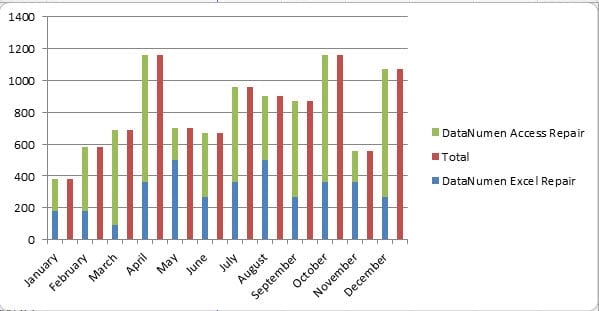
Используя этот метод, столбцы не будут связаны между собой. Кроме того, вы также можете изменить перекрытие серий и ширину зазора в соответствии с вашими потребностями.
Анализ двух методов
В таблице ниже мы подробно сравнили два метода.
| сравнение | Добавить записи легенды | Переставить Tarполучить диапазон |
| Преимущества | 1. Вам не нужно упорядочивать диапазон на листе.
2. В этом методе диапазон сохранит исходный формат. |
1. Вам не нужно делать дополнительные настройки над записями легенды, что упрощает этот метод.
2. В этом методе вы также можете выполнить дополнительную настройку с помощью функции диаграммы в соответствии с вашими потребностями. |
| Недостаток | 1. По сравнению со вторым методом в этом методе больше шагов.
2. Добавление записей легенды и изменение перекрытия рядов может раздражать, потому что вам нужно убедиться, что диаграмма будет в порядке. |
1. Вы должны переставить tarполучить диапазон, прежде чем вставить диаграмму с накоплением.
2. Рабочий лист будет казаться в беспорядке, что не поможет, если вам нужно сослаться на него. |
Инвестируйте в средство восстановления Excel — это необходимость
Для мost пользователей Excel, подготовка инструмента восстановления Excel является необходимостью. Существует множество вирусов и вредоносных программ, которые могут нанести вред вашим файлам Excel. Кроме того, возможны человеческие ошибки, стихийные бедствия и другие факторы. Результат этих факторов может быть катастрофическим. Вы потеряете все свои ценные данные и информацию. Следовательно, инвестировать в инструмент восстановления Excel становится необходимостью для каждого пользователя Excel. Наш инструмент восстановления Excel способен восстановить данные xls и исправить другие ошибки, которые вы встретите. Имея под рукой этот инструмент, вам никогда не придется беспокоиться о своих файлах.
Об авторе:
Анна Ма — эксперт по восстановлению данных в DataNumen, Inc., которая является мировым лидером в области технологий восстановления данных, включая восстановить данные документа и программные продукты для ремонта Outlook. Для получения дополнительной информации посетите www.datanumen.com