
В сегодняшней статье мы планируем поговорить об идее изменения порядка слов в документе Word, а также о двух быстрых способах.
Как правило, нам придется пересматривать наш черновик снова и снова, чтобы сделать его идеальным. И в процессе редактирования корректировка порядка слов является одним из необходимых условий. Итак, наша сегодняшняя тема должна быть очень полезной для многих из вас.
Теперь просто читайте дальше и узнавайте подробности.
Метод 1: перевернуть нумерованный список
Чаще всего нам придется иметь дело с большим количеством нумерованных списков во всевозможных документах Word, будь то сортировка элементов по возрастанию или по убыванию. Однако в этой статье мы обсудим, как обратить нумерованный список. Например, ниже приведен пример: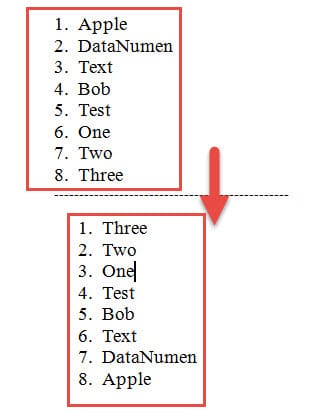
Вот конкретные шаги:
- Во-первых, давайте пронумеруем список с функцией автонумерации в Word, если номера еще нет.
- Во-вторых, выберите весь список.
- Затем нажмите «Ctrl + X», чтобы вырезать список.
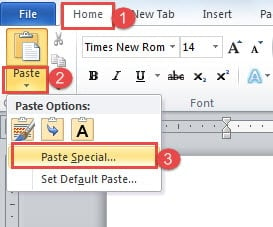
- Затем убедитесь, что отображается вкладка «Главная». Щелкните треугольник на значке «Вставить».
- И нажмите «Специальная вставка» в раскрывающемся списке.

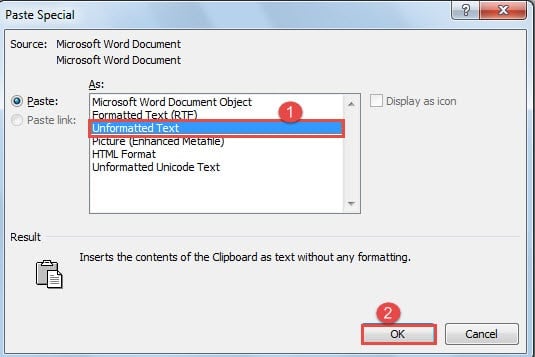
- Теперь в диалоговом окне «Специальная вставка» выберите параметр «Неформатированный текст».
- Далее нажмите «ОК».

- В документе вы получите пронумерованный список неформатированных элементов.
- Затем выберите элементы вместе с числами перед ними.
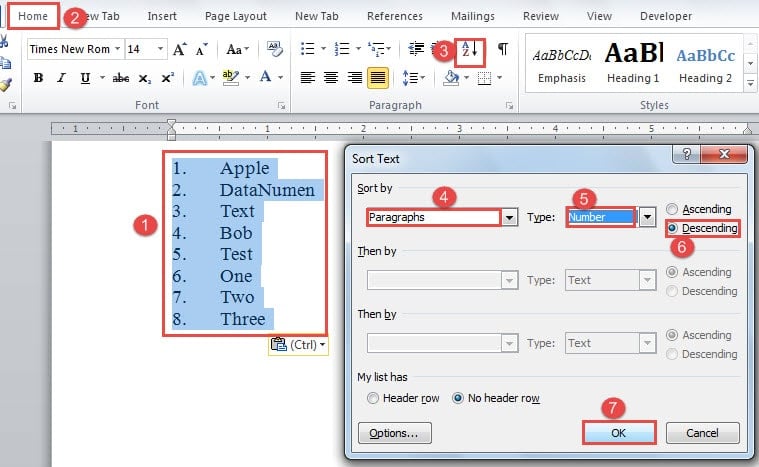
- Щелкните вкладку «Главная».
- Затем нажмите «Сортировать» в группе «Абзац».
- Затем в открытом диалоговом окне «Сортировка текста» выберите «Абзац» для «Сортировать по».
- И выберите «Число» для «Тип».
- Что касается порядка сортировки, выберите «По убыванию».
- И не забудьте нажать «ОК».


- Теперь поместите курсор перед первой цифрой, в данном случае «8».
- Затем нажмите «Alt» и удерживайте, чтобы выделить все числа по вертикали.

- И нажмите «Удалить», чтобы избавиться от них.
- Наконец, вы можете автоматически пронумеровать список, выбрав их и нажав «Нумерация» в группе «Абзац» на вкладке «Главная».
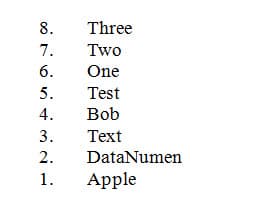
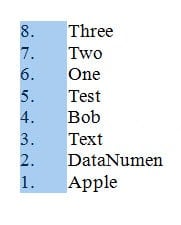
Точно так же, если у вас есть маркированный список, который нужно перевернуть, просто выберите список и нажмите «Нумерация», чтобы преобразовать его в нумерованный список, а затем следуйте приведенным выше инструкциям.
Способ 2: изменить последовательность слов
В методе 1 мы познакомили вас со способом изменения порядка слов по вертикали путем обращения нумерованного списка. Затем в методе 2 мы покажем вам, как изменить последовательность слов по горизонтали.
Например, ниже показано, чего мы хотим достичь: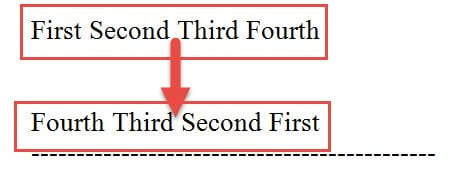
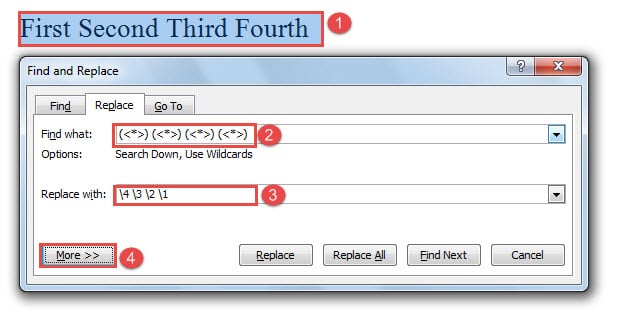
- Первый и первыйost, выберите текст, для которого нужно настроить порядок слов.
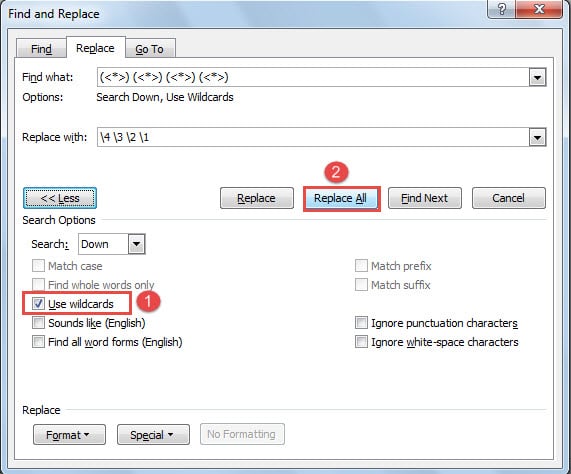
- Затем нажмите «Ctrl + H», чтобы открыть диалоговое окно «Найти и заменить».
- В текстовом поле «Найти что» введите «(<*>)» 4 раза, так как мы выбираем 4 слова. И убедитесь, что между каждыми двумя «(<*>)» есть пробел.
- В текстовом поле «Заменить на» введите числа, обозначающие новую последовательность слов, с «\», чтобы разделить каждые 2 числа, например «\4 \3 \2 \1». Не забудьте оставить пробел между цифрой и «\».
- Затем нажмите «Дополнительно», чтобы получить доступ к дополнительным параметрам.

- Затем установите флажок «Использовать подстановочные знаки».
- Наконец, нажмите «Заменить все».

Повысьте бдительность
Ни один мужчина не совершенен. Как и компьютерное программное обеспечение. К счастью, когда программа находится на грани сбоя, вы всегда можете обнаружить намек на аномальные признаки, такие как замедление времени выполнения. Тогда пришло время быть осторожным и немедленно убедиться в безопасности вашего файла. И если они у вас повреждены, вы должны использовать Инструмент для восстановления файлов Word..
Об авторе:
Вера Чен — эксперт по восстановлению данных в DataNumen, Inc., которая является мировым лидером в области технологий восстановления данных, включая Инструмент устранения неполадок в Excel и pdf ремонт программных продуктов. Для получения дополнительной информации посетите www.datanumen.com