
В статье ниже мы рассмотрим способ сохранения и повторного использования набора стилей в документе Word.
Иногда, когда вы создаете документ Word со специальным стилем, вам может потребоваться много времени, чтобы изменить эти настройки по умолчанию одну за другой. На самом деле, вы можете добавлять свои специальные шаблоны в «Набор стилей» в Word. В результате вы можете сэкономить много времени, просто применив только что созданный шаблон к новому документу Word.
Здесь мы рассмотрим, как изменять, добавлять и применять стили в документах Word.
Изменить стили по умолчанию в Word
Чтобы применить собственный стиль к файлам Word, необходимо сначала изменить определенные настройки по умолчанию. Ниже приведены подробные описания:
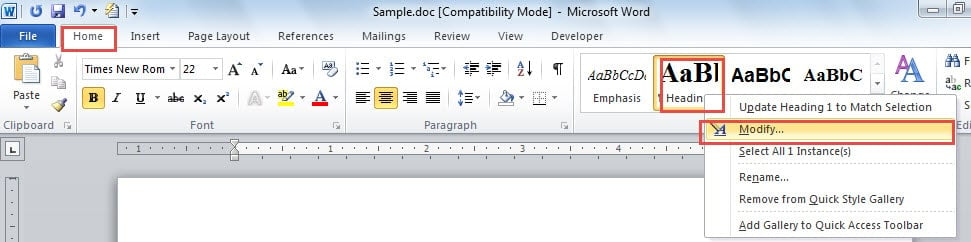
- Первый и первыйost, нажмите «Домой» в «Строке меню».
- Щелкните стиль по умолчанию, который вы хотите изменить. Например, здесь мы используем изменение «Заголовок 1» в качестве примера. Если это так, вам нужно нажать «Заголовок 1» в группе «Стили».
- Затем щелкните правой кнопкой мыши «Заголовок 1».
- В раскрывающемся меню вы должны выбрать опцию «Изменить».
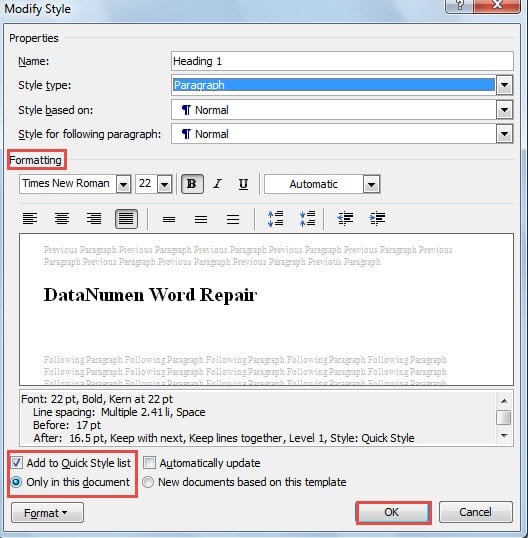
- Теперь в окне «Изменить стиль» вы можете установить формат в соответствии с вашими конкретными требованиями. Например, вы можете изменить стиль шрифта, а также его размер.
- Затем установите флажок «Добавить в список экспресс-стилей» в левой части окна.
- Затем выберите параметр «Только в этом документе», который находится чуть ниже поля «Добавить в список экспресс-стилей».
- И последнее, но не менее важное: нажмите «ОК», чтобы завершить работу.

- Теперь выберите заголовок.
- Затем нажмите «Заголовок 1» в группе «Стили». Вы заметите, что ваша модификация работает.
- Точно так же используйте этот метод для сброса других стилей по умолчанию.
Сохранение специальных стилей в «Набор стилей» в Word
Если вы закончили работать со всем документом вышеописанным способом, пришло время добавить этот стиль документа в «Набор стилей» в Word. Подробности заключаются в следующих словах:
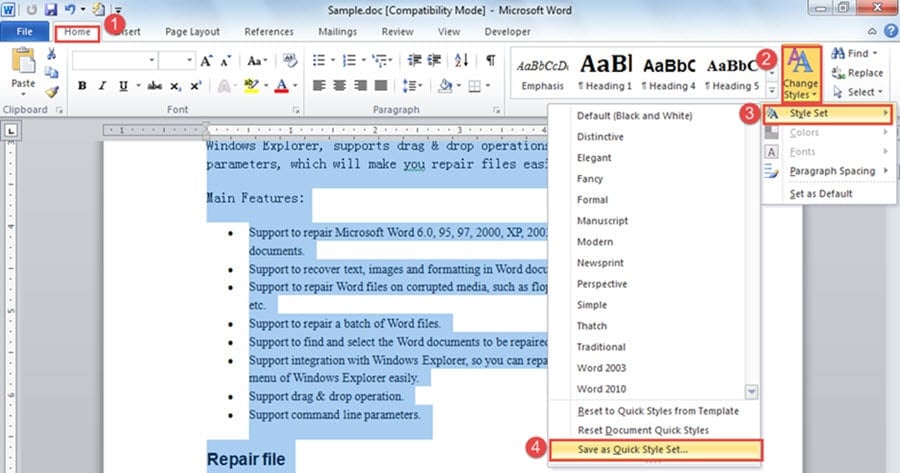
- Выберите весь документ.
- Затем нажмите «Домой».
- Далее нажмите «Изменить стили».
- В раскрывающемся меню выберите опцию «Набор стилей».
- Нажмите «Сохранить как набор экспресс-стилей».

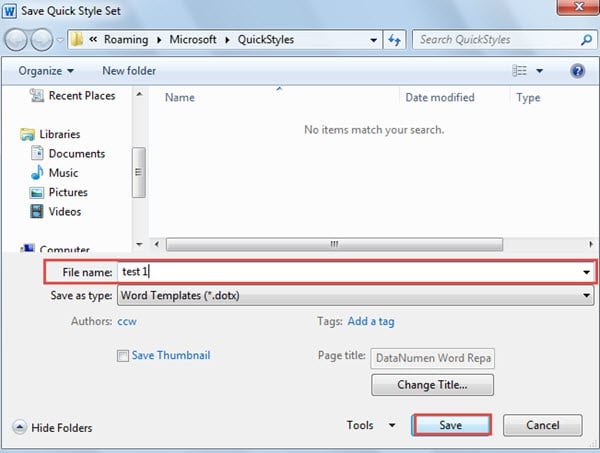
- Теперь появится окно «Сохранить как набор быстрых стилей». Введите имя файла в текстовое поле.
- Щелкните «Сохранить».

Применение специальных стилей к документу Word
- Дважды щелкните, чтобы открыть документ Word, к которому вы хотите применить особый стиль.
- Повторите с вышеупомянутого шага 2 до шага 4.
- Только на этот раз вы можете увидеть стиль с именем, которое вы только что сохранили, в раскрывающемся меню. Выберите это. Новый документ должен иметь выбранный вами стиль.
Никогда не недооценивайте резервные копии
Знание того, как добавлять и применять стили к файлам Word, может оказаться очень полезным. Однако, как мы всегда говорим, любая неправильная операция может привести к потере файла. Таким образом, просто заведите привычку регулярно создавать резервные копии своих файлов. Имея под рукой резервную копию, вы можете ремонт документов.
Об авторе:
Вера Чен — эксперт по восстановлению данных в DataNumen, Inc., которая является мировым лидером в области технологий восстановления данных, включая восстановление Excel и pdf ремонт программных продуктов. Для получения дополнительной информации посетите www.datanumen.com