
В этом подробном руководстве мы покажем вам, как точно и гибко копировать стили из одного документа в другой в Word.
1. Введение
Применение единых стилей во всех документах Word является одним изost Эффективные способы поддержания профессионального форматирования и экономии драгоценного времени. Мы уже рассказывали, как сохранять и повторно использовать целые наборы стилей, в нашей статье «Как сохранить и повторно использовать набор стилей в документе Word».
Однако этот метод применяет все стили из одного документа к другому. В этом руководстве рассматривается более сложный подход: выборочное копирование стилей из одного документа Word в другой.
Этот метод даёт вам полный контроль над тем, какие именно стили вы хотите перенести, что делает его идеальным, когда вам нужны только определённые элементы форматирования из исходного документа. Ниже приведены подробные инструкции по копированию стилей из одного документа Word в другой:
2. Действия по копированию стилей из одного документа Word в другой
- Start открыв документ Word, к которому вы хотите применить новые стили (ваш целевой документ).
- Перейдите в Главная вкладка в ленточном меню.
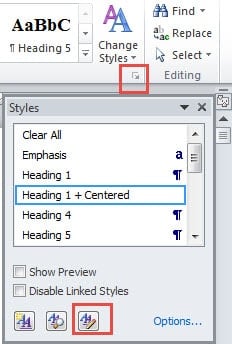
- В Стили группу, нажмите маленькую кнопку со стрелкой в правом нижнем углу, чтобы открыть Стили панель.
- Нажмите Управление стилями кнопку в нижней части панели «Стили».

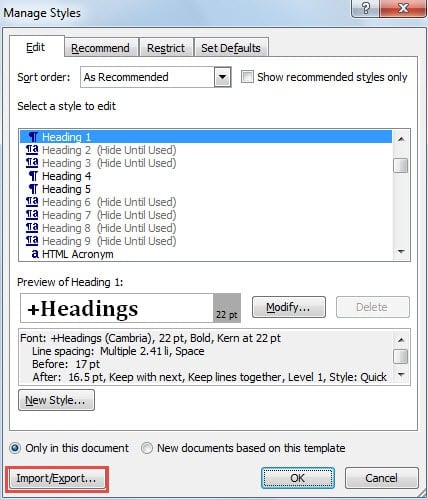
- В Управление стилями В появившемся диалоговом окне нажмите кнопку Импорт/Экспорт Кнопка расположена в левом нижнем углу.

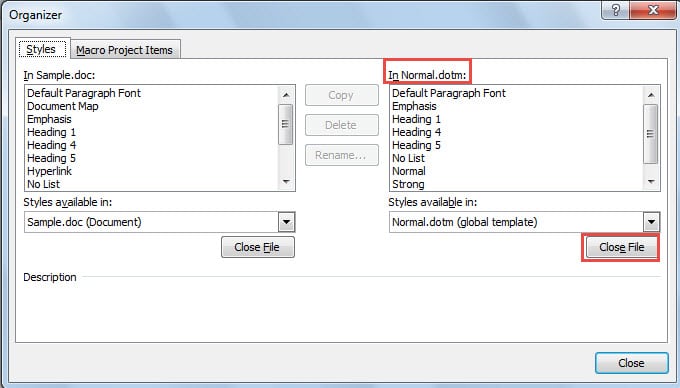
- Организатор Откроется окно. Справа вы увидите список с надписью В Normal.dotm, Нажмите Закрыть файл кнопку под этим списком.

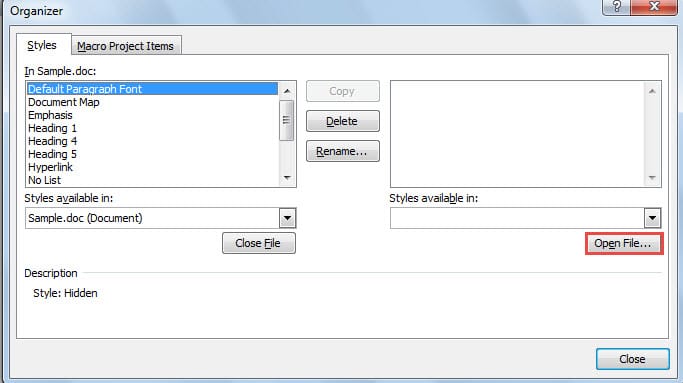
- После нажатия кнопки Закрыть файл, кнопка изменится на Открыть файл. Нажмите это Открыть файл .

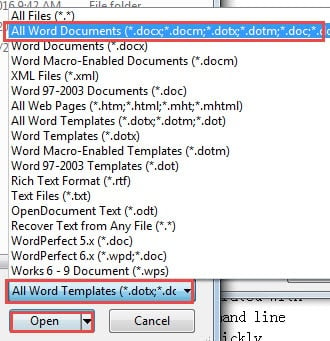
- В открывшемся файловом браузере измените тип файла в раскрывающемся списке с Все шаблоны Word в Все документы Word в правом нижнем углу.
- Перейдите и выберите документ Word, содержащий стили, которые вы хотите скопировать.
- Нажмите Открыто загрузить исходный документ в Органайзер.

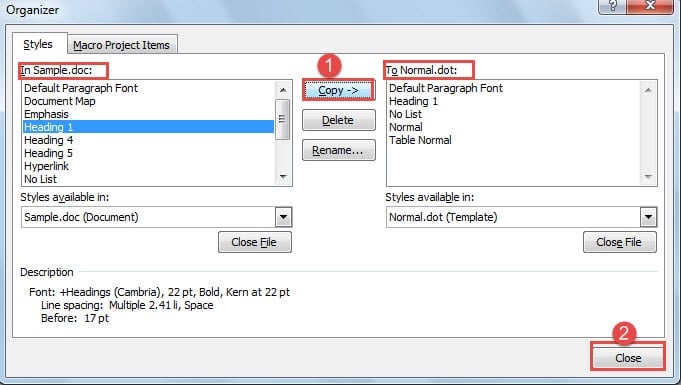
- Еще в Организатор В окне «Создать» вы увидите два списка: справа — стили исходного документа, слева — стили текущего документа. Выберите нужные стили в списке справа.
- Нажмите Копировать Нажмите кнопку в центре, чтобы перенести выбранный стиль в целевой документ. Стиль появится в списке слева, подтверждая перенос.
- Повторяйте этот процесс, чтобы импортировать дополнительные стили по одному по мере необходимости.
- Когда вы закончите копировать все нужные стили, нажмите Закрыто для выхода из Органайзера.

3. Преимущества этого метода
Такой подход к выборочному копированию стилей из одного документа в другой обладает рядом существенных преимуществ по сравнению с другими методами. Главное преимущество — точный контроль: вы можете точно выбрать, какие стили импортировать, оставив ненужное форматирование.
Этот tarПодход geted особенно ценен при работе с документами, имеющими обширную библиотеку стилей.raries, поскольку это позволяет избежать загромождения конечного документа ненужными параметрами форматирования.
Кроме того, этот метод позволяет копировать стили из одного документа в другой из нескольких исходных документов, предоставляя вам возможность гибко объединять лучшие элементы форматирования из разных файлов в один идеально стилизованный документ.
Независимо от того, работаете ли вы над крупным проектом, требующим единообразного форматирования для нескольких документов, или просто хотите применить определенные элементы дизайна из одного файла к другому, этот метод обеспечивает точность и гибкость, которые требуются профессиональным пользователям Word.
4. Вопросы и ответы
В: Могу ли я скопировать несколько стилей одновременно, а не выбирать их по одному?
A: Да, вы можете выбрать несколько стилей одновременно в окне «Органайзер», удерживая кнопку Ctrl Нажмите клавишу, нажимая на разные стили. Выбрав все нужные стили, нажмите кнопку Копировать кнопку, чтобы перенести их все одновременно в целевой документ.
В: Что произойдет, если я попытаюсь скопировать стиль, который уже существует в целевом документе?
A: Word предложит вам перезаписать существующий стиль. Вы можете заменить существующий стиль новым или отменить операцию, чтобы сохранить текущий стиль без изменений. Это предотвратит случайную перезапись важного форматирования.
В: Можно ли копировать стили из старых версий документов Word?
О: Конечно! Этот метод работает с документами, созданными в старых версиях Word, включая файлы .doc. Процесс копирования стилей из одного документа в другой остаётся одинаковым независимо от формата файла, что делает его совместимым с различными версиями Word.
В: Включают ли скопированные стили все элементы форматирования, такие как шрифты, цвета и интервалы?
О: Да, при копировании стиля из одного документа Word в другой переносятся все атрибуты форматирования, включая семейство шрифтов, размер, цвет, межабзацные интервалы, отступы, границы и другие свойства стиля. Скопированный стиль сохранит тот же вид в целевом документе.
В: Могу ли я копировать стили из документа, защищенного паролем или доступного только для чтения?
О: Вы можете без проблем копировать стили из документов, доступных только для чтения. Однако для документов, защищённых паролем, вам потребуется ввести пароль при открытии файла через Организатор. После аутентификации процесс копирования стилей будет работать в обычном режиме.
В: Значительно ли увеличится размер файла документа при копировании стилей?
О: Определения стилей практически не влияют на размер файла, поскольку содержат только инструкции по форматированию, а не сам контент. Даже копирование нескольких стилей увеличит размер документа всего на несколько килобайт. Увеличение размера файла ничтожно по сравнению с преимуществами форматирования, которые вы получите.
В: Могу ли я отменить операцию копирования стиля, если я допустил ошибку?
A: К сожалению, отменить копирование стилей с помощью стандартного инструмента нельзя. Ctrl + Z Это удобно, так как это происходит вне среды редактирования документа. Однако вы можете вручную удалить нежелательные стили из Стили панели, щелкнув правой кнопкой мыши по ним и выбрав Удалить, при условии, что они в данный момент не используются.
В: Нужно ли сохранять исходный документ перед копированием его стилей?
О: Нет, вам не нужно предварительно сохранять исходный документ. Организатор считывает стили непосредственно из файла, который находится на вашем жёстком диске. Однако, если вы недавно вносили изменения в стили в исходном документе, вам следует сначала сохранить его, чтобы гарантировать копирование стилей.ost текущие версии.
В: Можно ли копировать стили между разными форматами файлов, например из .docx в .doc?
О: Да, функция копирования стилей в Word работает с файлами разных форматов. Вы можете успешно копировать стили из новых файлов .docx в старые форматы .doc и наоборот. Word автоматически вносит все необходимые изменения для обеспечения совместимости в процессе переноса.
В: В чем разница между копированием стилей и использованием формата по образцу?
A: Format Painter копирует форматирование из определенного текста и применяет его к тексту.rarКонечно, копирование стилей создаёт постоянные определения стилей в документе. Когда вы копируете стили из одного документа в другой, они становятся частью библиотеки стилей документа.rary и может использоваться повторно неоднократно, тогда как Format Painter — это приложение для одноразового форматирования.
В: Можно ли копировать стили из файлов шаблонов Word (.dotx или .dot)?
О: Да, вы можете копировать стили из файлов шаблонов. В окне «Органайзер» при нажатии Открыть файл, обязательно измените тип файла в раскрывающемся списке на Все шаблоны Word для просмотра и выбора файлов шаблонов. Это особенно полезно для внедрения корпоративных или фирменных стандартов форматирования.
В: Будет ли этот метод работать с Word Online или только с настольной версией?
О: Этот метод с использованием окна «Органайзер» доступен только в настольной версии Word. Возможности управления стилями в Word Online ограничены. Для полного контроля над копированием стилей из одного документа Word в другой вам потребуется настольное приложение.
В: Как я могу убедиться, что стиль был успешно скопирован в мой документ?
A: После копирования стилей проверьте целевой документ. Стили панель (доступна из Главная Вновь скопированные стили должны появиться в галерее стилей. Вы также можете протестировать их, выделив текст и применив скопированные стили, чтобы убедиться, что они работают ожидаемым образом с правильным форматированием.
В: Могу ли я копировать пользовательские стили, созданные мной самостоятельно, или только встроенные стили Word?
О: Вы можете копировать любой стиль, включая созданные вами пользовательские стили, изменённые встроенные стили и полностью оригинальные определения форматирования. Органайзер отображает все доступные стили в исходном документе, независимо от того, являются ли они стандартными стилями Word или пользовательскими, предоставляя вам полную гибкость в управлении стилями.
5. Заключение
Умение копировать стили из одного документа в другой в Word — бесценный навык, который может значительно упростить процесс форматирования документов. Этот метод выборочного копирования обеспечивает гораздо больший контроль, чем простой импорт целых наборов стилей, позволяя вам подбирать именно те элементы форматирования, которые вам нужны.
Следуя пошаговому процессу, описанному в этом руководстве, вы сможете эффективно переносить стили между документами, сохраняя при этом чёткое и организованное форматирование. Возможность копировать стили из одного документа Word в другой с такой точностью делает этот метод незаменимым для тех, кто работает с несколькими документами, требующими единообразного оформления и стандартов форматирования.
Помните, что этот метод работает с любым форматом документов Word и может быть повторен столько раз, сколько необходимо для создания идеальной коллекции стилей. Независимо от того, являетесь ли вы бизнес-профессионалом, студентом или создателем контента, освоение этого метода сэкономит вам бесчисленные часы ручного форматирования и обеспечит профессиональный и целостный вид ваших документов во всех ваших проектах.
При работе с несколькими документами Word и переносе стилей между ними вы можете иногда сталкиваться с повреждёнными файлами, которые мешают корректному копированию стилей. В таких случаях важно иметь доступ к надёжному инструменту. инструмент для восстановления документов Может помочь восстановить повреждённые документы, сохранив ценное форматирование и стили. Это особенно важно при работе с важными деловыми документами или шаблонами, содержащими пользовательские стили.