
В этой статье мы рассмотрим, как перенести цветовые категории с одного компьютера на другой. Если у вас есть несколько цветовых категорий и вы не хотите повторно добавлять их одну за другой на новый компьютер, вы можете использовать следующий способ их копирования.
Я создал множество категорий на своем нынешнем компьютере. Я почти не могу себе представить, что потеряю их. Таким образом, я надеюсь, что смогу сделать их резервную копию. Поэтому я много ищу в Интернете и даже нахожу хороший способ, которым я могу не только сделать их резервную копию, но и восстановить на другом ПК. Это удивительно!
Резервное копирование цветовых категорий
- Для начала переключитесь в папку «Заметки», щелкнув значок «Заметки» в нижней части панели навигации. Кроме того, вы можете использовать сочетание клавиш, а именно «Ctrl + 5».
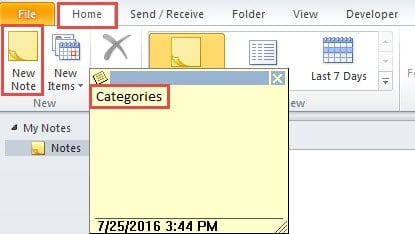
- Затем на панели «Заметки» создайте новую заметку, нажав «Новые заметки» на ленте «Главная». В новой всплывающей заметке вы должны ввести «Категории». И нажмите значок X в правом верхнем углу заметки.
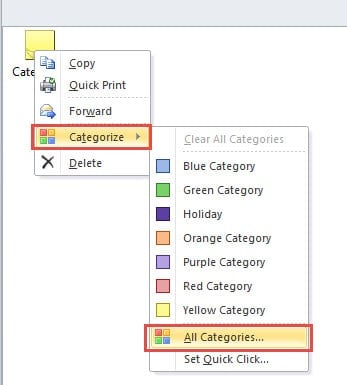
- Затем вы должны найти и щелкнуть правой кнопкой мыши заметку, выбрать «Категоризировать», а затем выбрать «Все категории».

- В следующем диалоговом окне «Цветовые категории» вы должны выбрать все категории для резервного копирования. И нажмите «ОК», чтобы вернуться в панель заметок.
- Наконец, вам нужно сохранить заметку на локальном компьютере. Вы можете выбрать заметку, перейти в меню «Файл» и выбрать «Сохранить как», чтобы сохранить ее как формат сообщения Outlook. Кроме того, вы также можете уменьшить текущую страницу Outlook и напрямую перетащить заметку в нужное место для сохранения. По умолчанию заметка будет сохранена в виде файла .msg.


Выполнив 5 вышеуказанных шагов, вы успешно создали резервную копию категорий текущего почтового профиля. Затем вы можете перейти к следующему шагу, а именно к восстановлению заархивированных цветовых категорий в другом почтовом профиле.
Восстановить заархивированные цветовые категории на другом компьютере
- Для насtarт, резtart Outlook и перейдите в панель заметок.
- Перетащите файл Categories.msg на панель заметок, перетащив его.
- Затем вернитесь на страницу почты, щелкнув значок почты на панели навигации. Или используйте другую горячую клавишу, а именно «Ctrl +1».
- Затем найдите и щелкните правой кнопкой мыши заголовок tarполучить почтовый ящик и выбрать опцию «Свойства файла данных» в контекстном меню.
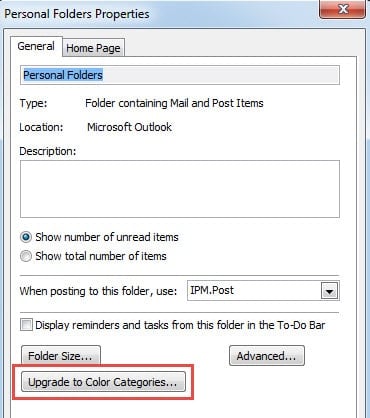
- Наконец, в последующем диалоговом окне вы можете нажать кнопку «Обновить до цветовых категорий», которая просканирует весь почтовый ящик на наличие категорий, обнаружит lost те, а затем добавить их автоматически.

Получите надежный инструмент поддержки Outlook
С помощью цветовых категорий мы можем легче классифицировать наши электронные письма, заметки и другие элементы Outlook. Конечно, помимо категорий, пока мы продолжаем углубляться, Outlook преподнесет нам гораздо больше сюрпризов. Однако у этого фантастического почтового клиента есть фатальный недостаток — он значительно подвержен повреждениям. Следовательно, мы должны держать поблизости достаточно мощный инструмент поддержки, такой как DataNumen Outlook Repair. Он может сканировать и минимизировать повреждение данных, и в конечном итоге восстановить Outlook файл без суеты.
Об авторе:
Ширли Чжан — эксперт по восстановлению данных в DataNumen, Inc., которая является мировым лидером в области технологий восстановления данных, включая sql восстановление и программные продукты для ремонта Outlook. Для получения дополнительной информации посетите www.datanumen.com