
Как мы все знаем, текст с гиперссылкой станет синим с подчеркиванием. Эта статья расскажет вам, как изменить стиль гиперссылки по умолчанию, чтобы сделать ваше сообщение более привлекательным.
Однажды я получил электронное письмо от поставщика продуктовых услуг, в котором все гиперссылки выделены специальным шрифтом фиолетового цвета без подчеркивания. Выглядит довольно интересно. На самом деле, используя Outlook и Word в течение десятилетий, я очень устал от стандартного стиля гиперссылок, только синего цвета и с подчеркиванием. Я тоже надеюсь поменять.
Шаги по изменению стиля гиперссылки при составлении электронного письма
- Для начала запустите программу Outlook и нажмите «Новая электронная почта», чтобы создать новое сообщение.
- Затем в новом окне сообщения введите определенные слова или предложения. Например, введите «Google» в тексте сообщения. Выберите пять символов. Щелкните правой кнопкой мыши и выберите «Гиперссылка» в контекстном меню.
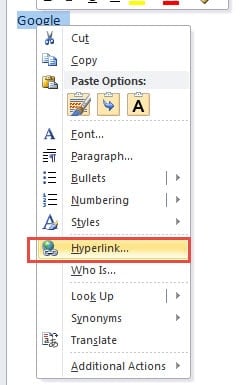
- В следующем диалоговом окне вы можете вставить веб-сайт Google в адресную строку. И нажмите «ОК», чтобы сохранить гиперссылку. Вы можете увидеть стиль гиперссылки по умолчанию, а именно синий и с подчеркиванием.
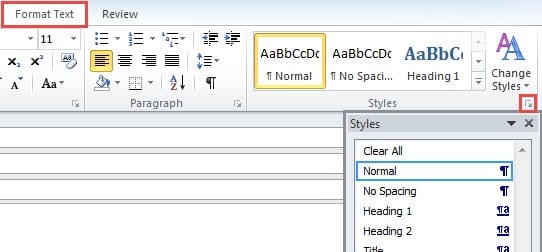
- Затем перейдите на вкладку «Формат текста» и найдите ленту «Стили». Щелкните значок расширения в правом нижнем углу, чтобы открыть панель стилей и форматирования.

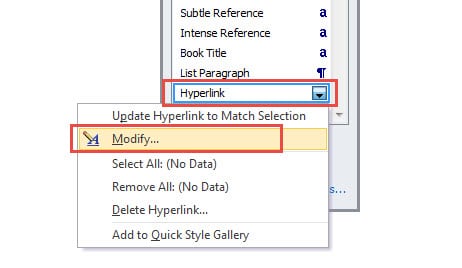
- На этой панели вы можете найти опцию «Гиперссылка». Щелкните его правой кнопкой мыши и выберите «Изменить» в контекстном меню.

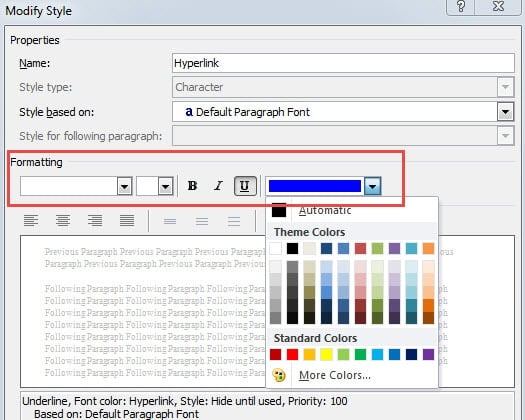
- Позже появится новое диалоговое окно, в котором вы можете изменить стиль гиперссылки, независимо от шрифтов, размера шрифта, эффектов и цвета и т. д. Например, вы можете удалить подчеркивание, изменить синий цвет по умолчанию.

- Если вы надеетесь, что этот новый стиль гиперссылок позже будет применяться ко всем новым электронным письмам, а не только к текущим электронным письмам, вам следует выбрать опцию «Новые документы на основе этого шаблона».

- Наконец, нажмите «ОК», чтобы сохранить предупрежденные стили. Выйдите из панели стилей, щелкнув значок X в правом верхнем углу диалогового окна. Когда вы вернетесь к окну нового сообщения, вы увидите, что «Google» с гиперссылкой был в новом стиле.

Извлеките ценные данные из поврежденного файла Outlook
Как часть Microsoft Office Suite, Outlook использует Word в качестве редактора сообщений по умолчанию. Поэтому при составлении электронных писем мы используем Word для редактирования тела сообщения. это мost основное соединение между Outlook и Word. Подобно тому, как этот документ Word может быть легко поврежден, файл Outlook также подвержен повреждению. Таким образом, нам нужно заранее подготовиться к страшному происшествию. Сделайте регулярную резервную копию и держите мощный инструмент восстановления, такой как DataNumen Outlook Repair, который специализируется на Восстановление Outlook.
Об авторе:
Ширли Чжан — эксперт по восстановлению данных в DataNumen, Inc., которая является мировым лидером в области технологий восстановления данных, включая sql восстановление и программные продукты для ремонта Outlook. Для получения дополнительной информации посетите www.datanumen.com