
Узнайте, как эффективно удалить гиперссылки в Word с помощью 9 проверенных методов. Это руководство поможет вам удалить как одну ссылку, так и все гиперссылки в Word сразу.
1. Введение
Гиперссылки в документах Word могут быть невероятно полезны для навигации и поиска информации, но иногда от них приходится отказываться. Возможно, вы готовите документ к печати, удаляете контент, скопированный из интернета, или просто хотите использовать обычный текст без кликабельных ссылок.
Функция автоматического создания гиперссылок в Word может быть удобна, но она часто добавляет ссылки, когда они вам не нужны. Если вы работаете с документом, содержащим множество гиперссылок, и вам нужно быстро их удалить, вы обратились по адресу. Это руководство покажет вам, как удалить гиперссылки в Word девятью различными способами: от простого удаления правой кнопкой мыши до сложных методов пакетного удаления.
2. Способ 1: используйте команду «Отменить» (Ctrl+Z) сразу после создания.
Когда Word автоматически преобразует URL-адрес в гиперссылку по мере ввода текста, вы можете быстро удалить гиперссылку, сохранив текст, с помощью функции «Отменить».
- После того, как Word автоматически создаст гиперссылку (при нажатии пробела или Enter после ввода URL), нажмите Ctrl + Z немедленно.
Автоматическое преобразование гиперссылки происходит в два этапа, которые вы обычно не замечаете. Когда вы нажимаете Ctrl + Z После этого отменяется только форматирование гиперссылки, и остаётся только текстовый URL. Это самый быстрый способ удалить гиперссылку в Word, если вы заметили её в процессе создания.
Примечание: Этот метод работает только сразу после создания гиперссылки. Если вы уже ввели текст или выполнили другие действия, вам потребуется использовать один из других методов.
3. Метод 2: Щелчок правой кнопкой мыши
это мost Простой способ удалить гиперссылку в Word, который лучше всего работает, когда вам нужно удалить только одну или две существующие ссылки.
- Выберите гиперссылку в документе Word, щелкнув по ней.
- Щелкните правой кнопкой мыши по выбранной гиперссылке.
- Выберите «Удалить гиперссылку» из контекстного меню.
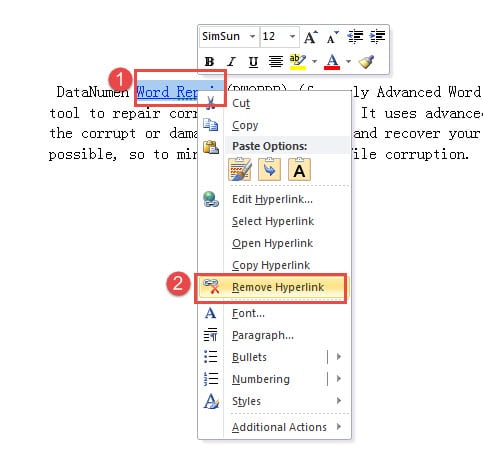
Гиперссылка будет немедленно удалена, останется только текст. Хотя этот метод прост и интуитивно понятен, он непрактичен, когда вам нужно удалить все гиперссылки из документов Word, содержащих десятки или сотни ссылок.
4. Способ 3: использование окна «Изменить гиперссылку»
Это альтернативный способ удаления гиперссылки в Word через диалоговое окно «Изменить гиперссылку», которое дает вам больше контроля и возможностей.
- Выберите гиперссылку в документе Word.
- Щелкните правой кнопкой мыши по выбранной гиперссылке.
- Выберите «Редактировать гиперссылку» из контекстного меню.
- В окне «Изменить гиперссылку» нажмите кнопку «Удалить ссылку» в левом нижнем углу.
- Нажмите "ОК".
Этот метод полезен, когда вы хотите просмотреть свойства гиперссылки перед её удалением или когда вы не уверены, хотите ли вы её отредактировать или удалить. Хотя он требует дополнительного щелчка по сравнению со способом 2, он предоставляет более подробную информацию о текущей гиперссылке.
5. Способ 4: использование сочетания клавиш (Ctrl+Shift+F9)
Это самый быстрый и мost Эффективный способ удалить все гиперссылки в Word одним нажатием клавиши. Этот метод широко рекомендуется и работает во всех версиях Word.
Для Windows:
- Press "Ctrl+А" чтобы выделить весь текст в документе.
- Press «Ctrl + Shift + F9» одновременно.
Все гиперссылки в вашем документе будут мгновенно удалены с сохранением текста и форматирования.
Для Mac (только Word для Mac):
- Press «Command + A» чтобы выделить весь текст в документе.
- Press «Fn + Command + Shift + F9» одновременно.
Примечание: На Mac, если вышеуказанное сочетание клавиш не работает, вы также можете использовать Вставить меню -> Ссылка -> выберите гиперссылку -> Удалить ссылку.
Этот метод сочетания клавиш идеально подходит для быстрого удаления гиперссылок в Word, не открывая меню или диалоговые окна. Он удаляет все гиперссылки за считанные секунды, что делает его идеальным для документов любого размера. Однако учтите, что при этом будут удалены ВСЕ гиперссылки в документе, поэтому используйте его осторожно, если хотите сохранить некоторые ссылки.
6. Способ 5: использование альтернативного сочетания клавиш (Ctrl+6)
Некоторые пользователи нашли альтернативное сочетание клавиш, которое также быстро удаляет все гиперссылки в Word.
- Press "Ctrl+А" чтобы выделить весь текст в документе.
- Press «Ctrl + 6».
Все гиперссылки в вашем документе будут мгновенно удалены. Этот метод работает аналогично Ctrl+Shift+F9 Но используется более простая комбинация клавиш. Однако обратите внимание, что форматирование выделенного текста может сохраниться, поэтому после удаления гиперссылок может потребоваться настроить цвета и атрибуты шрифта.
Примечание: Это сочетание клавиш может работать не во всех версиях Word и раскладках клавиатуры. Если оно не работает, воспользуйтесь способом 4.
7. Метод 6: использование «Формата по образцу»
Если вам нужно удалить несколько гиперссылок, Format Painter предлагает более быстрое решение, чем удаление ссылок по одной.
- Сначала удалите одну гиперссылку, используя метод 2 (щелкните правой кнопкой мыши и выберите «Удалить гиперссылку»).
- Выберите строку или текст, в котором вы только что удалили гиперссылку.
- Дважды щелкните «Форматный художник» значок в «Буфер обмена» группы на Главная меню.
- Перетащите курсор, чтобы выбрать все содержимое, содержащее оставшиеся гиперссылки, которые вы хотите удалить.
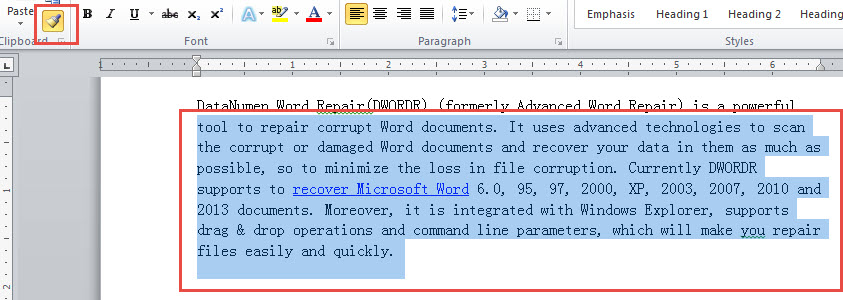
Посмотрите эту демонстрацию:
Все гиперссылки в выбранной области будут мгновенно удалены. Этот метод значительно быстрее, чем удаление отдельных ссылок, и не требует запоминания специальных кодов. Однако вам придётся вручную выделять всё содержимое, которое нужно отформатировать, что может занять много времени для очень длинных документов.
8. Метод 7: использование чистого форматирования
Если у вас возникли проблемы с удалением гиперссылок другими методами (особенно в Word Online или когда гиперссылки отображаются серыми), функция «Очистить форматирование» может помочь эффективно удалить гиперссылки в Word.
- Выберите текст гиперссылки, который вы хотите удалить.
- Перейдите на сайт Главная меню.
- В «Стили» группу, нажмите стрелку для получения дополнительных параметров (нижний правый угол группы «Стили»).
- Нажмите на «Очистить форматирование» опцию.
Кроме того, вы можете использовать сочетание клавиш Ctrl + Пробел после выбора текста гиперссылки для очистки форматирования.
Этот метод удаляет не только гиперссылку, но и любое другое форматирование, применённое к тексту. Он особенно полезен при работе с проблемными гиперссылками, которые невозможно удалить стандартным щелчком правой кнопки мыши, например, гиперссылками в защищённых документах или гиперссылками со специальным форматированием.
9. Метод 8: использование функции «Заменить»
Функция «Найти и заменить» — это эффективный способ автоматического удаления всех гиперссылок в документах Word независимо от того, сколько ссылок они содержат.
- Press «Alt + F9» для отображения гиперссылок в формате кода поля. Это позволяет увидеть базовые коды ГИПЕРССЫЛОК, используемые Word.
- Press Ctrl + H для открытия "Найти и заменить" диалоговое окно.
- Нажмите "Заменять" вкладку, если она еще не выбрана.
- Тип «^d ГИПЕРССЫЛКА» в «Найти что» текстовое окно.
- Оставь "Заменить" текстовое поле пусто.
- Нажмите "Заменить все".
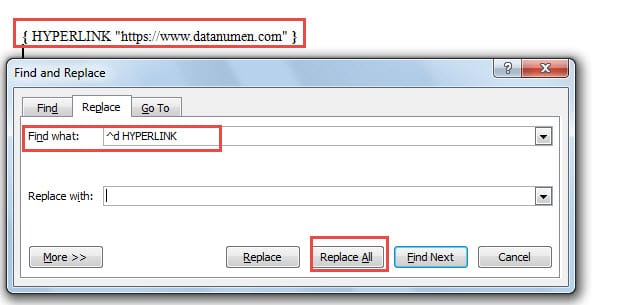
Press «Alt + F9» Нажмите ещё раз, чтобы вернуться к обычному виду. Все гиперссылки будут удалены из документа. Этот метод отлично подходит для пакетного удаления, но требует запоминания кода поля. «^d ГИПЕРССЫЛКА».
10. Метод 9: использование макроса в Word
Для пользователей, предпочитающих некоторую автоматизацию, макросы предлагаютost эффективный способ удаления гиперссылок в документах Word, особенно для повторяющихся задач.
- Press «Alt + F11» для открытия «Microsoft Visual Basic для приложений» окно.
- Двойной клик «ЭтотДокумент» в левой панели древовидной структуры.
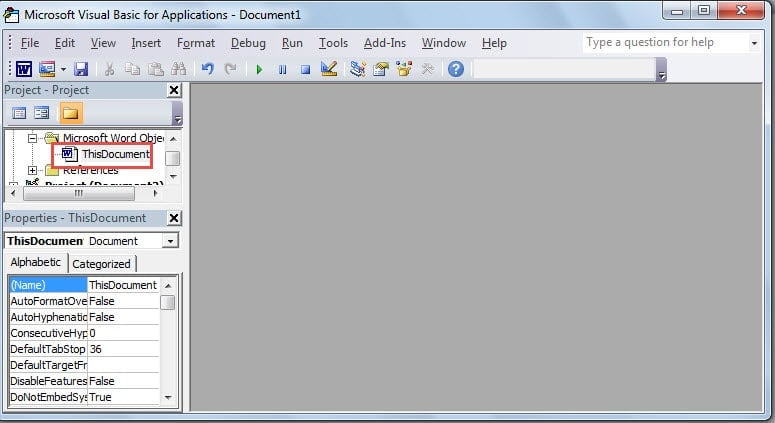
- Скопируйте и вставьте следующий код в правую область редактирования:
Sub RemoveLinks()
    ' Enumerate all the hyperlinks and remove them in the document
    While ThisDocument.Hyperlinks.Count > 0
        ThisDocument.Hyperlinks(1).Delete
    Wend
End Sub- Нажмите зеленый «Run Sub» или нажмите «F5» для выполнения макроса.
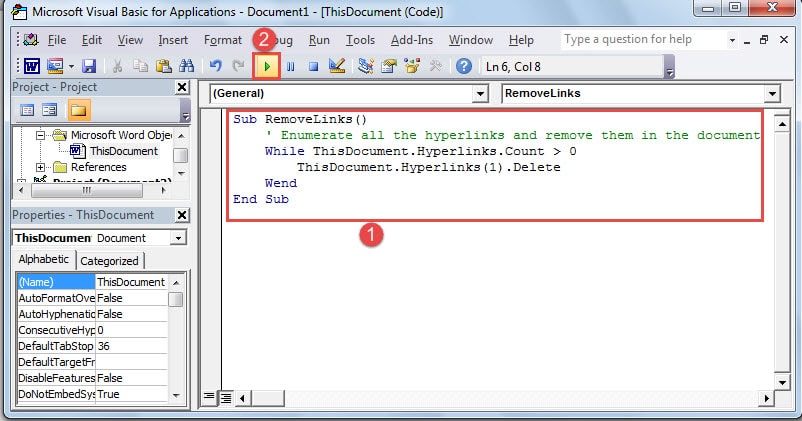
Макрос автоматически обходит все гиперссылки в документе и удаляет их. Хотя этот метод требует некоторого знания VBA, он самый…ost мощный вариант для пользователей, которым часто приходится удалять гиперссылки из нескольких документов.
Совет для опытных: Если вам нужно удалить гиперссылки из всех открытых документов Word одновременно, вы можете использовать этот расширенный код VBA:
Sub KillTheHyperlinksInAllOpenDocuments()
    Dim doc As Document
    Dim szOpenDocName As String

    For Each doc In Application.Documents
        szOpenDocName = doc.Name
        With Documents(szOpenDocName)
            While .Hyperlinks.Count > 0
                .Hyperlinks(1).Delete
            Wend
        End With
    Next doc

    Application.Options.AutoFormatAsYouTypeReplaceHyperlinks = False
End Sub
Этот расширенный макрос просматривает все открытые в данный момент документы Word и удаляет гиперссылки из каждого из них, что делает его идеальным для пакетной обработки нескольких файлов.
11. Сравнение 9 методов
Каждый метод удаления гиперссылок в Word имеет свои преимущества и ограничения. Вот краткое сравнение, которое поможет вам выбрать оптимальный подход:
| Способ доставки | Трудность | Лучше всего | Преимущества | Недостатки |
|---|---|---|---|---|
| Отменить (Ctrl + Z) | Легко | Недавно созданные гиперссылки | Самый быстрый метод для новых гиперссылок: мгновенно; без навигации по меню | Работает только сразу после создания гиперссылки; бесполезно для существующих гиперссылок. |
| Щелкните правой кнопкой мыши | Легко | Одна или несколько гиперссылок | Простой и интуитивно понятный; не требует специальных знаний; работает с любой существующей гиперссылкой | За один раз можно удалить только одну гиперссылку; удаление нескольких ссылок занимает много времени. |
| Окно редактирования гиперссылки | Легко | Проверка перед удалением | Позволяет просматривать свойства гиперссылки перед удалением; предоставляет больше контекста. | Требует больше кликов, чем метод прямого щелчка правой кнопкой мыши; по-прежнему удаляет только одну ссылку за раз |
| Сочетание клавиш (Ctrl+Shift+F9) | Легко | Быстрое удаление всех гиперссылок | Самый быстрый метод для нескольких гиперссылок; работает мгновенно; широко поддерживается в разных версиях | Удаляет ВСЕ гиперссылки сразу; невозможно выборочно сохранить некоторые ссылки. |
| Альтернативное сочетание клавиш (Ctrl+6) | Легко | Быстрое удаление (когда Ctrl+Shift+F9 не работает) | Более простая комбинация клавиш; быстрое удаление всех гиперссылок | Может не работать во всех версиях Word; после удаления может потребоваться корректировка форматирования. |
| Формат Painter | Средняя | Несколько гиперссылок в определенных разделах | Относительно просто; можно удалить сразу несколько гиперссылок; не нужно запоминать коды. | Требует ручного выбора контента; может быть утомительно для очень длинных документов. |
| Очистить форматирование | Легко | Неудобные или проблемные гиперссылки | Работает с проблемными гиперссылками; полезно в Word Online; удаляет неподатливые ссылки | Удаляет все форматирование, а не только гиперссылки; может потребоваться повторно применить другое форматирование. |
| Заменить функцию | Средняя | Все гиперссылки в больших документах | Мгновенно удаляет все гиперссылки; работает со всем документом автоматически; очень надежен | Требуется запомнить код поля «^d ГИПЕРССЫЛКА»; включает в себя несколько этапов |
| Макрос | Фильтр | Частое массовое удаление из нескольких документов | Most эффективно для пакетного удаления; можно сохранять и использовать повторно; работает с несколькими документами | Требуются базовые знания VBA; может показаться сложным для новичков. |
Для вновь созданных гиперссылок используйте метод 1 (Отменить). Для существующих одиночных гиперссылок используйте метод 2 (Щелчок правой кнопкой мыши) или метод 3 (Окно редактирования гиперссылки). Если вам нужно быстро удалить все гиперссылки в документах Word, лучше всего подойдут методы 4, 5, 8 или 9, причём метод 4 — самый эффективный.ost Надёжный и быстрый. Для проблемных гиперссылок, которые не удаляются, попробуйте метод 7 (Очистить форматирование). Форматирование по образцу (метод 6) предлагает хороший баланс простоты и эффективности для нескольких ссылок.
12. Другие советы по работе с гиперссылками
Хотя это руководство посвящено удалению гиперссылок, иногда вам может потребоваться найти или изменить ссылки. Вот несколько простых советов:
12.1 Запретить создание гиперссылок при вставке текста
При копировании текста с веб-сайтов или других документов, содержащих гиперссылки, вы можете вставить его без гиперссылок:
- Скопируйте текст, содержащий гиперссылки.
- В документе Word нажмите «Ctrl + Shift + V» вставить как обычный текст.
- Или щелкните правой кнопкой мыши там, где вы хотите вставить, и выберите «Сохранить только текст» из вариантов вставки.
Это изначально предотвращает добавление гиперссылок в ваш документ, избавляя вас от необходимости удалять их позже.
12.2 Изменение настроек вставки по умолчанию
Если вы часто вставляете текст без гиперссылок, вы можете изменить настройки вставки Word по умолчанию, чтобы автоматически вставлять его как обычный текст:
- Откройте ваш документ в Word.
- Перейдите на «Файл» -> "Параметры" -> "Advanced".
- В разделе «Вырезать, копировать и вставить» нажмите на раскрывающееся меню рядом с «Вставка из других программ».
- Выберите «Сохранить только текст».
- Нажмите "ОК".
Если этот параметр включен, любой текст, вставляемый из внешних источников, будет автоматически вставлен как обычный текст без гиперссылок, что сэкономит вам время на ручном удалении.
12.3 Найти все гиперссылки в документе
Чтобы быстро найти все гиперссылки в документе Word:
- Press «Alt + F9» для отображения гиперссылок в виде кодов полей.
- Press Ctrl + H И нажмите "Найти" меню.
- Тип «^d ГИПЕРССЫЛКА» в «Найти что» пунктом.
- Нажмите «Выделение текста» , а затем выбрать «Выделить все».
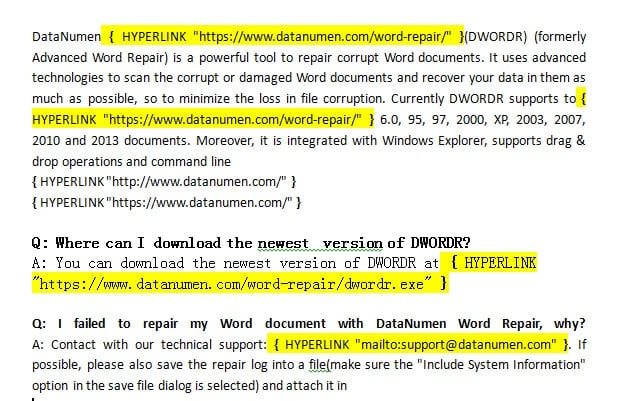
Все гиперссылки будут подсвечены, что позволит легко их найти. Вы также можете нажать "Найти следующее" для навигации по ним по отдельности.
12.4 Пакетное изменение нескольких гиперссылок
Если вам нужно обновить несколько гиперссылок (например, изменить «http://» на «https://»), используйте функцию «Найти и заменить»:
- Press Ctrl + H чтобы открыть Найти и заменить.
- Введите старую часть URL-адреса в «Найти что» (например, «http://www.example.com»).
- Введите новую часть URL-адреса в "Заменить" (например, «https://www.example.com»).
- Нажмите "Заменить все" для видимого текста.
- Press «Alt + F9» для переключения в режим просмотра кода поля.
- Повторите операцию «Найти и заменить», чтобы обновить адреса базовых гиперссылок.
При этом обновляется как видимый текст, так и фактические адреса гиперссылок.
13. Вопросы и ответы
В: Можно ли удалить гиперссылку в Word, не теряя текст?
О: Да, конечно. При удалении гиперссылки в Word любым из описанных в этом руководстве способов удаляется только форматирование кликабельной ссылки. Сам текст остаётся в документе без изменений. Например, если у вас есть гиперссылка «Посетите наш сайт», ведущая на URL-адрес, после удаления вы по-прежнему будете видеть «Посетите наш сайт» в виде обычного текста.
В: Каков самый быстрый способ удалить все гиперссылки в Word сразу?
A: Самый быстрый способ удалить все гиперссылки в Word — использовать сочетание клавиш Ctrl + Shift + F9. Просто выделите всё содержимое с помощью Ctrl + A, а затем нажмите Ctrl + Shift + F9. Все гиперссылки будут мгновенно удалены с сохранением текста и форматирования. Это работает для документов любого размера и позволяет удалить сотни ссылок за считанные секунды.
В: Как удалить гиперссылки в Word на Mac?
A: Чтобы удалить гиперссылку в Word на Mac, выделите весь текст сочетанием клавиш Command + A, а затем нажмите Fn + Command + Shift + F9. Если это сочетание клавиш не работает на клавиатуре Mac, вы также можете открыть меню «Вставка», выбрать «Ссылка», выбрать гиперссылку, которую хотите удалить, и нажать «Удалить ссылку». Щелчок правой кнопкой мыши работает на Mac так же, как и в Windows.
В: Повлияет ли удаление гиперссылок на остальное форматирование моего документа?
А: Мost Методы удаления сохраняют форматирование документа. Такие методы, как удаление по щелчку правой кнопкой мыши, сочетания клавиш (Ctrl + Shift + F9), «Формат по образцу» и макросы, удаляют только гиперссылки, сохраняя жирный текст, курсив, размеры шрифтов и цвета. Однако метод «Очистить форматирование» удаляет всё форматирование, а не только гиперссылки, поэтому впоследствии может потребоваться повторно применить другое форматирование.
В: Могу ли я отменить удаление гиперссылки, если я допустил ошибку?
О: Да, сразу после удаления гиперссылок вы можете нажать Ctrl + Z, чтобы отменить действие и восстановить гиперссылки. Однако, если вы уже внесли другие изменения в документ после удаления, вернуться к этому моменту может быть невозможно. Всегда рекомендуется сохранить резервную копию документа перед выполнением массового удаления гиперссылок.
В: Как запретить Word автоматически создавать гиперссылки при вводе текста?
A: Чтобы отключить автоматическое создание гиперссылок, выберите «Файл» > «Параметры» > «Правописание» > «Параметры автозамены». Перейдите на вкладку «Автоформатирование по мере ввода» и снимите флажок «Интернет- и сетевые пути с гиперссылками». Это предотвратит автоматическое преобразование URL-адресов и адресов электронной почты в активные гиперссылки по мере ввода текста. Вы также можете нажать Ctrl+Z сразу после того, как Word создаст ненужную гиперссылку.
В: Могу ли я выборочно удалить некоторые гиперссылки, сохранив другие в документе?
О: Да, если вам нужно удалить только отдельные гиперссылки, используйте метод щелчка правой кнопкой мыши (метод 2) или метод «Формат по образцу» (метод 6). Просто выделите отдельные гиперссылки, которые хотите удалить, и примените метод удаления к каждой из них. Сочетания клавиш (Ctrl + Shift + F9) удаляют все выбранные гиперссылки, поэтому выделите только текст, содержащий ссылки, которые нужно удалить.
В: Почему я не могу удалить гиперссылку с помощью щелчка правой кнопкой мыши?
A: Если щелчок правой кнопкой мыши не работает, возможно, документ защищён, гиперссылка имеет особое форматирование или вы используете Word Online с ограниченной функциональностью. В этих случаях попробуйте метод 7 (Очистить форматирование) с помощью Ctrl + Пробел или метод 4 (Ctrl + Shift + F9). Эти альтернативные методы помогут справиться с трудноудаляемыми гиперссылками, которые не удаляются стандартными методами.
В: Как удалить гиперссылки из защищенного или доступного только для чтения документа Word?
A: Для защищённых документов сначала необходимо снять защиту. Перейдите в раздел «Рецензирование» > «Ограничить редактирование» и нажмите «Снять защиту» (может потребоваться пароль). После снятия защиты вы можете удалить гиперссылки в Word любым способом. Если у вас нет разрешения на снятие защиты документа, вы можете скопировать его содержимое в новый документ и удалить гиперссылки из него.
В: Можно ли удалить гиперссылки при вставке текста с веб-сайтов?
О: Да, лучший способ — запретить вставку гиперссылок. Используйте сочетание клавиш Ctrl + Shift + V, чтобы вставить текст, или щелкните правой кнопкой мыши и выберите «Сохранить только текст» в параметрах вставки. Содержимое будет вставлено без гиперссылок и форматирования. Также можно вставить текст обычным способом, а затем удалить все гиперссылки сочетанием клавиш Ctrl + Shift + F9.
В: В чем разница между удалением гиперссылки и ее удалением?
A: Удаление гиперссылки означает удаление кликабельной ссылки с сохранением текста. Удаление гиперссылки означает полное удаление как ссылки, так и текста. При использовании методов, описанных в этом руководстве, для удаления гиперссылки в Word удаляется только форматирование гиперссылки — текст остаётся в документе. Чтобы удалить и ссылку, и текст, просто выделите текст гиперссылки и нажмите клавишу Delete или Backspace.
В: Как удалить гиперссылки на адреса электронной почты в Word?
A: Адреса электронной почты обрабатываются в Word так же, как и веб-гиперссылки. Вы можете удалить их любым из девяти способов, описанных в этом руководстве. Щелчок правой кнопкой мыши хорошо подходит для отдельных ссылок электронной почты, а сочетание клавиш Ctrl + Shift + F9 удаляет все гиперссылки электронной почты и любые веб-гиперссылки в документе. Текст адреса электронной почты сохранится после удаления гиперссылки.
В: Можно ли удалить гиперссылки в Word Online или веб-версии?
О: Да, но с некоторыми ограничениями. В Word Online можно щёлкнуть правой кнопкой мыши по гиперссылке и выбрать «Удалить ссылку». Однако некоторые сочетания клавиш, например Ctrl + Shift + F9, могут не работать в веб-версии. Если у вас возникли проблемы, в Word Online часто помогает функция «Очистить форматирование» (Ctrl + Пробел). Для массового удаления попробуйте загрузить документ и использовать десктопную версию Word.
В: Как удалить гиперссылку в Word на Mac?
A: Есть несколько способов удалить гиперссылку в Word на Mac. Самый быстрый способ — выделить весь текст сочетанием клавиш Command + A, а затем нажать Fn + Command + Shift + F9, чтобы удалить все гиперссылки сразу. Для отдельных гиперссылок можно щелкнуть правой кнопкой мыши по ссылке и выбрать в меню пункт «Удалить ссылку». Также можно открыть меню «Вставка», выбрать пункт «Ссылка», выбрать гиперссылку и нажать «Удалить ссылку». Если сочетание клавиш не работает на вашем Mac, проверьте системные настройки в разделе «Клавиатура» > «Сочетания клавиш», чтобы убедиться в отсутствии конфликтующих сочетаний клавиш, назначенных для Mission Control или других функций.
14. Заключение
Умение удалять гиперссылки в Word — важный навык для всех, кто регулярно работает с документами. Удаляете ли вы контент из интернета, готовите документы к печати или просто предпочитаете обычный текст, теперь в вашем распоряжении девять надёжных методов.
Для вновь созданных гиперссылок метод Undo (Ctrl + Z) — самый быстрый вариант. Для существующих гиперссылок метод щелчка правой кнопкой мыши идеально подходит для однократного удаления. При работе с несколькими ссылками инструмент «Формат по образцу» предлагает хороший баланс простоты и эффективности. Для опытных пользователей, которым необходимо регулярно удалять все гиперссылки в документах Word, предлагаются сочетания клавиш (Ctrl+Shift+F9 or Ctrl + 6) обеспечивают самое быстрое решение, за которым следуют функция «Найти и заменить» или макрос VBA для более полного контроля. Для проблемных гиперссылок, которые не удаляются стандартными методами, попробуйте функцию «Очистить форматирование».
При работе с документами Word вы можете иногда сталкиваться с проблемами повреждения файлов, особенно при работе с большими документами, содержащими множество гиперссылок или сложное форматирование. Если ваш документ Word повреждён и не открывается должным образом, вам может потребоваться профессиональная помощь. Программное обеспечение для восстановления Word для восстановления ценного контента. Это особенно важно, если вы потратили много времени на форматирование и организацию документов.
Выберите метод, который лучше всего подходит для вашей ситуации, и вы сможете уверенно управлять гиперссылками в документах Word. С практикой даже самые сложные приёмы войдут у вас в привычку, что сэкономит вам драгоценное время и силы.
15. Рекомендации
Методы, описанные в данном руководстве, основаны на официальной документации Microsoft Word и вспомогательных ресурсах. Более подробную информацию о конкретных функциях см. на следующих официальных ресурсах Microsoft:
- Поддержка Microsoft. (nd). Удалить или отключить гиперссылки, Извлекаются из https://support.microsoft.com/en-us/office/remove-or-turn-off-hyperlinks-027b4e8c-38f8-432c-b57f-6c8b67ebe3b0
- Поддержка Microsoft. (nd). Сочетания клавиш в Word, Извлекаются из https://support.microsoft.com/en-us/office/keyboard-shortcuts-in-word-95ef89dd-7142-4b50-afb2-f762f663ceb2
- Поддержка Microsoft. (nd). Управляйте форматированием при вставке текста, Извлекаются из https://support.microsoft.com/en-us/office/control-the-formatting-when-you-paste-text-20156a41-520e-48a6-8680-fb9ce15bf3d6
- Поддержка Microsoft. (nd). Настроить сочетания клавиш, Извлекаются из https://support.microsoft.com/en-us/office/customize-keyboard-shortcuts-9a92343e-a781-4d5a-92f1-0f32e3ba5b4d
- Поддержка Microsoft. (nd). Специальная вставка, Извлекаются из https://support.microsoft.com/en-us/office/paste-special-e03db6c7-8295-4529-957d-16ac8a778719
- Поддержка Microsoft. (nd). Копировать и вставить в Office для Интернета, Извлекаются из https://support.microsoft.com/en-us/office/copy-and-paste-in-office-for-the-web-682704da-8360-464c-9a26-ff44abf4c4fe
- Поддержка Microsoft. (nd). Распространенные сочетания клавиш Office для Mac, Извлекаются из https://support.microsoft.com/en-us/office/common-office-for-mac-keyboard-shortcuts-307f469a-1a05-4263-9b55-49df19a8b8ff
- Поддержка Microsoft. (nd). Видео: вырезание, копирование и вставка, Извлекаются из https://support.microsoft.com/en-us/office/video-cut-copy-and-paste-1c696bda-5ea8-435c-9548-f5c59b9e1977
Эти официальные ресурсы Microsoft предоставляют исчерпывающую информацию о функциях и возможностях Word. Они регулярно обновляются в соответствии с последними версиями Microsoft Word и Office 365.