
Recuperează documente Word nesalvate cu ghidul complet 2026, inclusiv sfaturi gratuite, metode avansate și instrumente profesionale.
1. Introducere
1.1 Cauze frecvente ale documentelor Word nesalvate
În general, documentele Word nu sunt salvate din următoarele motive:
- Închidere accidentală fără salvare - s-a făcut clic Nu Salvați din greseala
- Prăbușire, blocare, pană de curent sau oprire neașteptată a sistemului
- Actualizarea Windows obligă Word să se închidă în mijlocul sesiunii
- Se blochează sau se blochează aplicația Word
- Conflicte de sincronizare OneDrive la suprascrierea sau anularea versiunilor de fișiere
1.2 Două scenarii cheie acoperite de acest ghid
- Scenariul A: Un fișier nou-nouț care nu a fost niciodată salvat pe disc
- Scenariul B: Un fișier existent cu modificări nesalvate pierdute din cauza unei erori, blocări, închideri accidentale sau suprascrieri
2. Înainte de a începe: Acțiuni imediate
2.1 Opriți scrierea pe unitatea unde a fost stocat fișierul
De îndată ce vă dați seama că un document nu este salvat, opriți toate activitățile de pe unitatea unde a fost stocat. Fiecare fișier pe care îl creați, descărcați sau instalați riscă să suprascrie datele temporare care ar putea fi utilizate pentru recuperare. Nu instalați software de recuperare pe aceeași unitate de pe care faceți recuperarea.
2.2 Activarea fișierelor și folderelor ascunse în File Explorer
Fișierele de recuperare automată și cele temporare sunt ascunse sau se află în foldere de sistem ascunse. Faceți-le vizibile înainte de căutare și recuperare.
Ferestre 10: Deschideți Explorer, faceți clic pe Vizualizareși verificați Articole ascunse.
Ferestre 11: Deschideți Explorer, faceți clic pe Vizualizare -> Spectacol -> Articole ascunse:

3. Metoda 1: Utilizați bara de mesaje galbenă
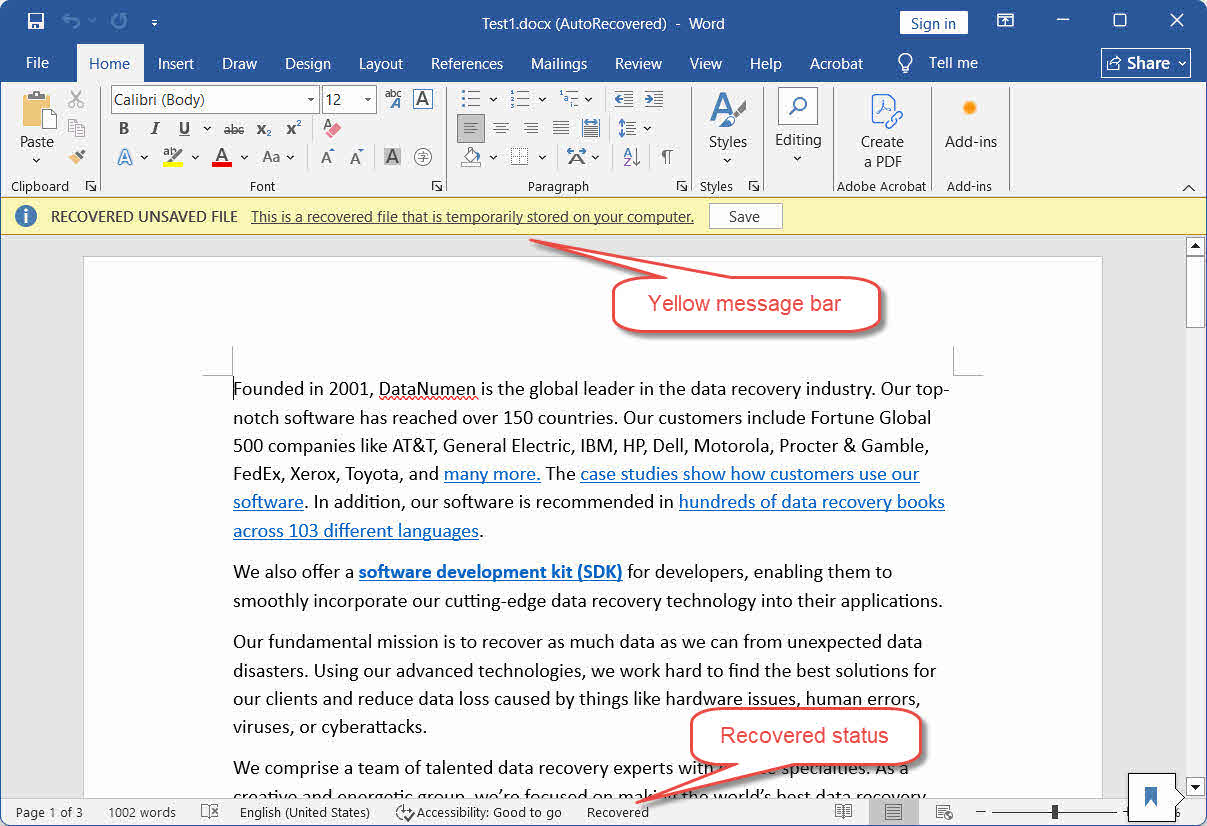
De fiecare dată când Word pornește, acesta scanează automat fișierele de recuperare automată din sesiunea anterioară și le deschide. Aceasta este cea mai rapidă metodă de a restaura un document Word nesalvat după o blocare.
- Redeschideți Word după o eroare sau o închidere neașteptată.
- Word deschide automat toate documentele recuperate, fiecare în propria fereastră.
- Fiecare document recuperat afișează o bară de mesaje galbenă în partea de sus:
FIȘIER NESALVAT RECUPERAT — Acesta este un fișier recuperat care este stocat temporar pe computer. - Clic Economisește imediat în bara galbenă.
- Utilizare Fișier -> Salvare ca pentru a salva fișierul într-o locație permanentă cu un nume corespunzător.
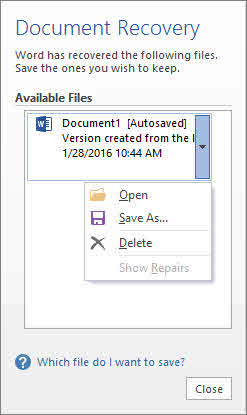
Notă: În Word 2016 și versiunile anterioare, fișierele recuperate apar în panoul Recuperare documente din stânga, în loc să se deschidă individual. Faceți dublu clic pe numele fișierului din panou, apoi salvați.
Notă: Dacă vedeți bara galbenă și închideți fișierul fără să faceți clic Economisește , Word mută copia temporară în Coșul de reciclare — nu o ștearge definitiv. Consultați Metoda 13.
4. Metoda 2: Recuperați documentele Word nesalvate prin Fișier > Deschidere
Folosește această metodă atunci când nu vezi documentul dorit cu o bară galbenă sau în Panoul de recuperare documente la pornire:
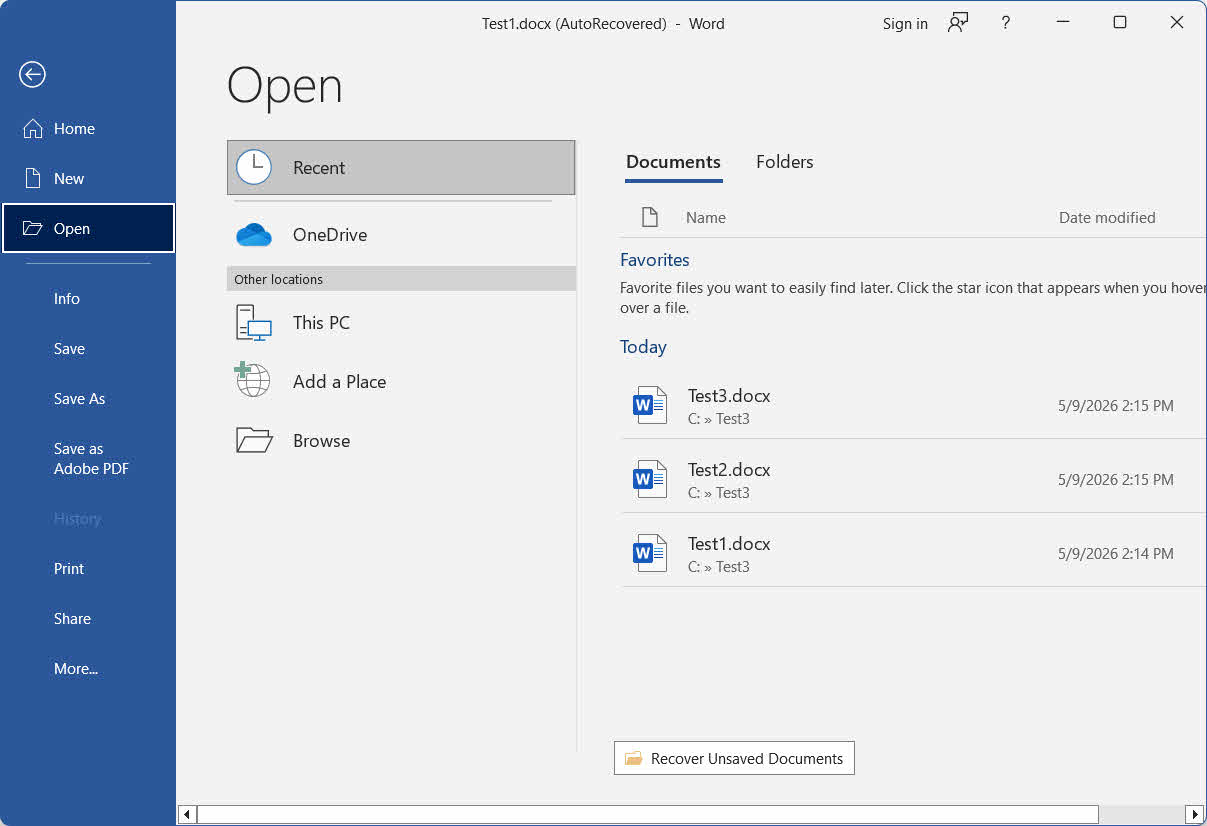
- Porniți Word și faceți clic pe Fișier -> Operatii Deschise -> Recent.
- Derulați până la sfârșitul listei Recente și faceți clic pe Recuperați documentele nesalvate.
- În fereastra Deschidere, selectați fișierul și faceți clic pe Operatii Deschise.
- Salvați imediat fișierul recuperat folosind Fișier -> Salvare ca.
5. Metoda 3: Recuperarea documentelor sau versiunilor Word nesalvate prin Fișier > Informații
Aceasta este o metodă mai avansată, care poate recupera atât documentele nesalvate, cât și versiunile nesalvate ale documentului deschis curent, inclusiv versiunea nesalvată a sesiunii anterioare:
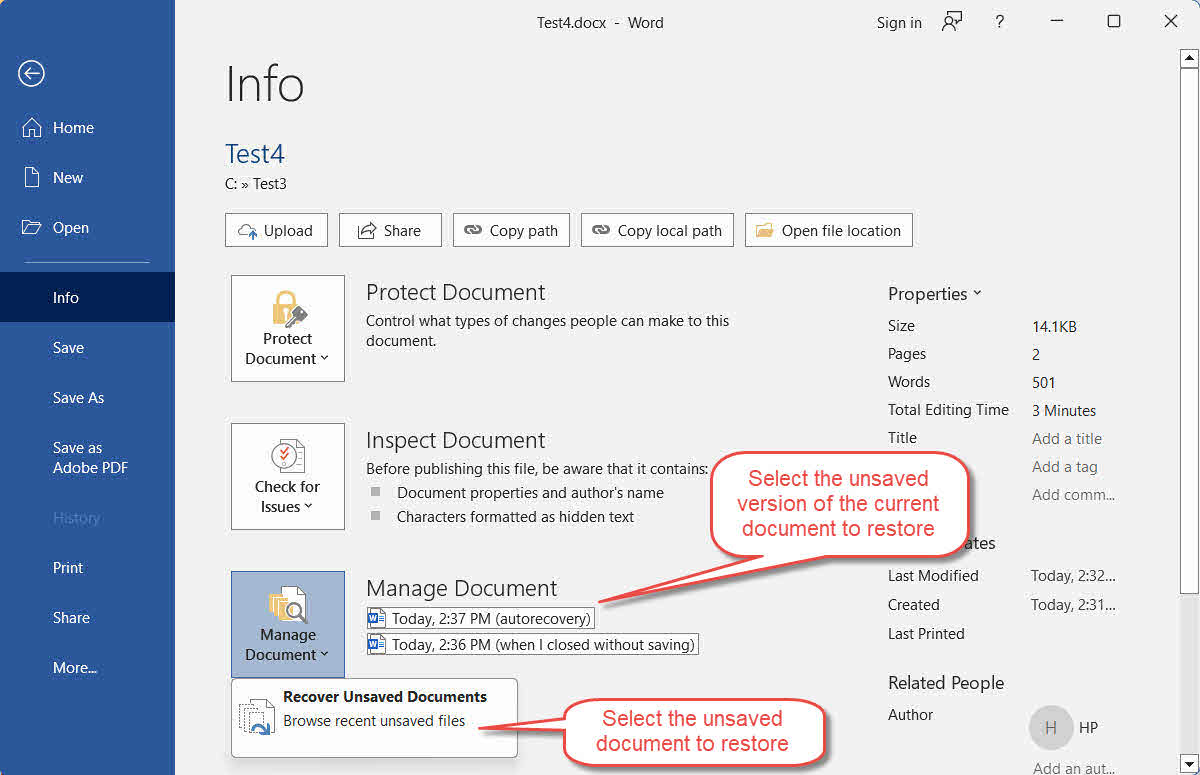
- Deschideți Word și accesați Fișier -> Info -> Gestionați documentul.
- Clic Recuperați documentele nesalvate din meniul derulant.
- Selectați fișierul și faceți clic pe Operatii Deschise.
- În afară de aceasta, pe lângă Gestionați documentul buton, puteți vedea o listă de versiuni de salvare automată cu marcaj temporal ale documentului deschis în prezent sau orice versiune etichetată când am închis fără să economisesc în sesiunea anterioară. Alegeți versiunea pe care doriți să o deschideți.
- Salvați imediat documentul sau versiunea recuperată folosind Fișier -> Salvare ca.
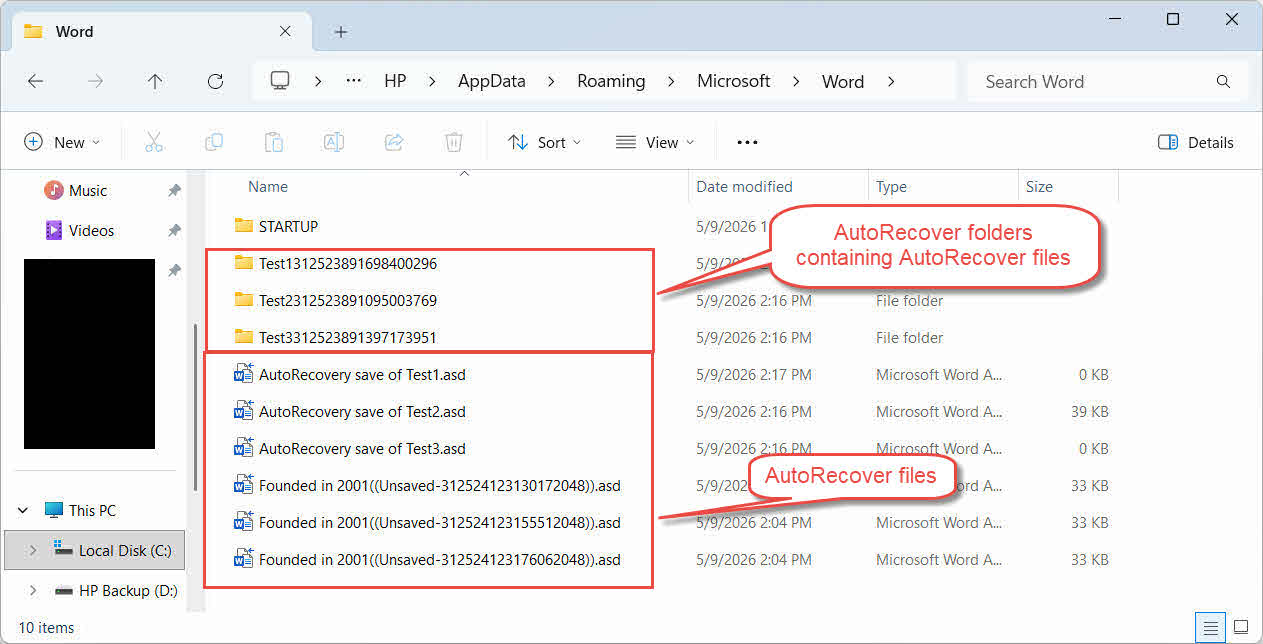
6. Metoda 4: Căutați manual fișiere AutoRecover (.asd)
Dacă metodele 1–3 nu recuperează fișierul dorit, căutați direct în folderul AutoRecover. Word salvează datele AutoRecover ca fișiere .asd în folderul respectiv.
Pentru Windows:
- Anunturi Windows + R, tip %AppData%\Microsoft\Word\ și apăsați Intrați.
- Sortează fișierele după Data modificata pentru a aduce cele mai noi fișiere în partea de sus.
- Identificați orice fișier candidat .asd și faceți o copie a acestuia înainte de deschidere.
- Deschideți Word, accesați Fișier -> Operatii Deschise -> Naviga, schimbați meniul derulant pentru tipul de fișier la Toate fileleși deschideți fișierul .asd.
- În cazul în care .asd fișierul nu se va deschide, schimbă extensia acestuia la .doc si incearca din nou. Notă: .asd este de fapt în .doc format, NU schimbați extensia acestuia în .docx.
- Salvați imediat cu Fișier -> Salvare ca.
Pentru Mac:
- Deschideți Finder, faceți clic pe Go -> Accesați dosarul.
- Tastați următoarea cale și apăsați Intrați:
~/Library/Containers/com.microsoft.Word/Data/Library/Preferences/AutoRecovery/
- Deschideți orice fișier .asd găsit aici cu Microsoft Word.
- Salvați imediat cu Fișier -> Salvare ca.
7. Metoda 5: Căutați în folderul cache UnsavedFiles
Word menține un folder cache dedicat UnsavedFiles care poate conține copii recuperabile ale documentelor recente:
- Anunturi Windows + R, tip %LocalAppData%\Microsoft\Office\Fișiere nesalvate și apăsați Intrați.
- Sortează fișierele după Data modificata și identificați orice fișier relevant.
- Faceți o copie a fișierului înainte de a-l deschide.
- Dacă un fișier nu se deschide:
- Pentru fișierul .asd, schimbă extensia acestuia la .doc si incearca din nou. Notă: .asd este de fapt în .doc format, NU schimbați extensia acestuia în .docx.
- Pentru alte fișiere, schimbă extensia acestuia la .doc or .docx si incearca din nou.
- Salvați imediat cu Fișier -> Salvare ca.
8. Metoda 6: Utilizarea fișierelor de rezervă Word (.wbk)
În cazul în care Creați întotdeauna o copie de rezervă Dacă opțiunea respectivă era activată în Word înainte de pierderea fișierului, există un fișier .wbk alături de original. Această copie de rezervă păstrează versiunea de dinainte de cea mai recentă salvare, ceea ce este util atunci când o salvare nedorită a suprascris conținutul de care aveai nevoie.
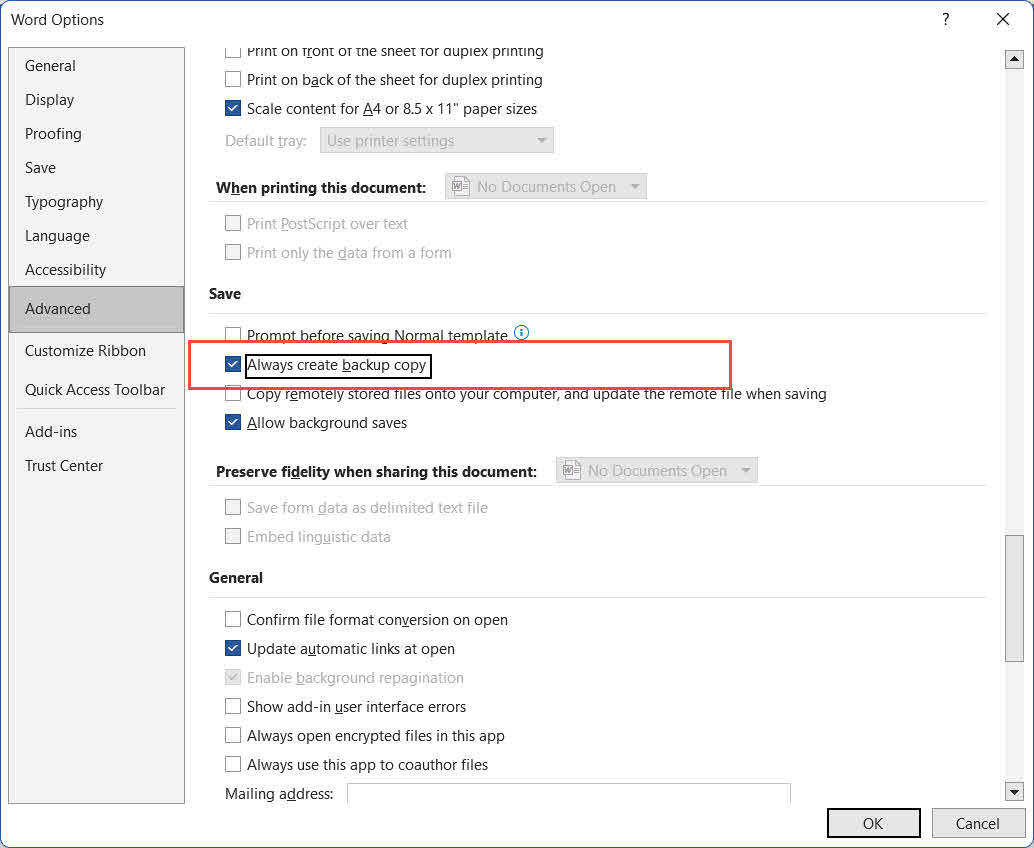
Pentru a verifica dacă opțiunea este activată: accesați Fișier -> Opţiuni -> Avansat, derulați la Economisește secțiune și verificați Creați întotdeauna o copie de rezervăAceasta este o setare globală care se aplică tuturor documentelor salvate de la activare.
- Deschideți folderul în care este salvat fișierul Word original și căutați un fișier numit Copie de rezervă a fișierului [numele fișierului original].wbk.
- Faceți dublu clic pe fișierul .wbk pentru a-l deschide în Word.
- Utilizare Fișier -> Salvare ca pentru a salva o copie permanentă într-o locație sigură.
9. Metoda 7: Căutați în folderul TemporaryBackupFile
Unii utilizatori au recuperat cu succes documente Word dintr-un folder dedicat TemporaryBackupFile, în special după închideri neașteptate sau actualizări Windows:
- Deschideți File Explorer și navigați la:
C:\Users\<Username>\AppData\Local\Microsoft\Word\TemporaryBackupFile
Înlocui cu numele de utilizator Windows.
- Căutați un fișier care are data de astăzi adăugată înaintea numelui fișierului original.
- Deschideți fișierul în Word și utilizați Fișier -> Salvare ca pentru a salva o copie permanentă.
10. Metoda 8: Căutarea fișierelor temporare
Word și Windows creează fișiere temporare în timpul unei sesiuni de editare active, ceea ce poate ajuta la recuperarea documentelor Word nesalvate:
Pentru Windows:
- Anunturi Windows + R, tip % Temp%, și apăsați Intrați.
- În caseta de căutare din Explorer, tastați
*.tmpși apăsați IntrațiSortează rezultatele după Data modificata. - Căutați un fișier .tmp mai mare de 0 KB creat în timpul sesiunii de editare.
- Faceți o copie a oricărui dosar de candidat și schimbă extensia acestuia la .docx.
- Deschideți fișierul redenumit în Word.
- Dacă se deschide cu succes, salvați imediat cu Fișier -> Salvare ca.
Notă: Verificați și fișierele care încep cu ~, ~$ sau $ din folderul temporar și din folderul în care a fost salvat fișierul original — Word le creează în timpul unei sesiuni active și pot conține conținut recuperabil. În caseta de căutare File Explorer, introduceți următoarele filtre:
- Fișiere care încep cu ~:
System.FileName:~<"~" - Fișiere care încep cu ~$:
System.FileName:~<"~$" - Fișiere care încep cu $:
System.FileName:~<"$"
Pentru Mac:
- Operatii Deschise Terminal prin intermediul Spotlight (Command + Space, tip Terminal, presa Intrați).
- Tip deschide $ TMPDIR și apăsați IntrațiSe deschide o fereastră Finder în folderul temporar al sistemului.
- Căutați fișiere care se termină în tmp or .asd, sau nume care încep cu ~Cuvânt.
- Deschideți orice fișier promițător pentru a-i verifica conținutul.
- Salvați o copie permanentă prin Fișier -> Salvare ca.
11. Metoda 9: Recuperare din memoria cache temporară de internet Outlook (atașamente de e-mail)
Dacă ați deschis un document Word direct dintr-un atașament de e-mail Outlook și ați lucrat la acesta fără a-l salva într-o locație permanentă, o copie temporară poate rămâne în folderul cache de conținut al Outlook:
- Anunturi Windows + R, tip %LocalAppData%\Microsoft\Windows\INetCache\Content.Outlook\ și apăsați Intrați.
- Filtrează după Data modificata și caută-ți fișierul.
- Faceți o copie, schimbă extensia acestuia la .docx dacă este necesar, și deschideți-l în Word.
- Salvați imediat cu Fișier -> Salvare ca către o locație permanentă.
12. Metoda 10: Căutați în întregul computer
În loc să verificați foldere individuale, puteți căuta, de asemenea, pe întregul computer documente Word potențiale sau fișiere temporare create în timpul sesiunii de lucru:
- Operatii Deschise Explorator de fișiere și faceți clic Acest PC în panoul din stânga pentru a căuta în toate unitățile.
- Faceți clic în caseta de căutare, tastați
*.doc OR *.docx OR *.tmp OR *.wbk OR *.asdși apăsați Enter. - Sortați rezultatele după Data modificata pentru a aduce cele mai recente fișiere în partea de sus.
- Copiați orice fișier promițător într-un folder separat înainte de a-l deschide. Nu deschideți Word în timpul acestui pas, deoarece pornirea Word ar putea șterge folderul Recuperare automată.
- Pentru fișierele .tmp, schimbă extensia acestuia la .docx înainte de deschidere.
- Deschideți fișierul în Word. Dacă reușește, salvați imediat cu Fișier -> Salvare ca.
Dacă căutarea de mai sus nu găsește fișierele dorite, încercați să găsiți fișiere temporare Word care încep cu ~, ~$ sau $. În caseta de căutare, introduceți următoarele filtre:
- Fișiere care încep cu ~:
System.FileName:~<"~" - Fișiere care încep cu ~$:
System.FileName:~<"~$" - Fișiere care încep cu $:
System.FileName:~<"$"
13. Metoda 11: Recuperare din salvarea automată
Salvarea automată este o altă funcție care poate ajuta la recuperarea documentelor Word nesalvate. Este complet diferită de Recuperare automată, deși oamenii le confundă întotdeauna.
Salvarea automată este disponibilă numai în Word pentru Microsoft 365 și numai pentru fișierele stocate pe OneDrive, OneDrive pentru Business sau SharePoint Online. Când este activă, sincronizează continuu fiecare modificare în cloud, ceea ce face posibilă regăsirea oricărui punct din istoricul editărilor.
- Deschideți fișierul în Word.
- Apasă pe nume de fișier în bara de titlu superioară.
- În meniul pop-up, faceți clic Istoricul versiunilor.
- Panoul Istoric versiuni se deschide în dreapta, listând toate versiunile cu marcaje temporale. Răsfoiți pentru a găsi versiunea de care aveți nevoie.
- Faceți clic pe versiune pentru a o previzualiza.
- Clic Restabili în bara de informații pentru a restaura versiunea respectivă.
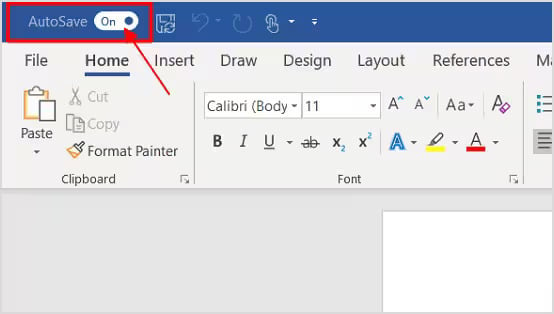
Notă: Dacă comutatorul Salvare automată din colțul din stânga sus al aplicației Word este dezactivat, Salvarea automată nu este activă pentru fișierul respectiv. Salvarea fișierului în OneDrive și activarea comutatorului îl vor permite să continue.
14. Metoda 12: Restaurarea unei versiuni anterioare
Dacă fișierul este stocat într-o locație care acceptă controlul versiunilor, puteți restaura direct o versiune anterioară fără a vă baza pe funcțiile încorporate în Word:
- Istoricul fișierelor Windows
- mașina timpului mac
- Istoricul versiunilor Google Drive
- Istoricul versiunilor OneDrive
- Istoricul versiunilor SharePoint
- Istoricul versiunilor Dropbox
15. Metoda 13: Recuperare din Coșul de reciclare
15.1 Scenarii în care documentul dvs. se află în Coșul de reciclare
- Ați închis o solicitare de recuperare automată fără a salva - Word mută copia temporară în Coșul de reciclare în loc să o șteargă definitiv.

- Ai șters fișierul .docx direct fără a goli Coșul de reciclare.
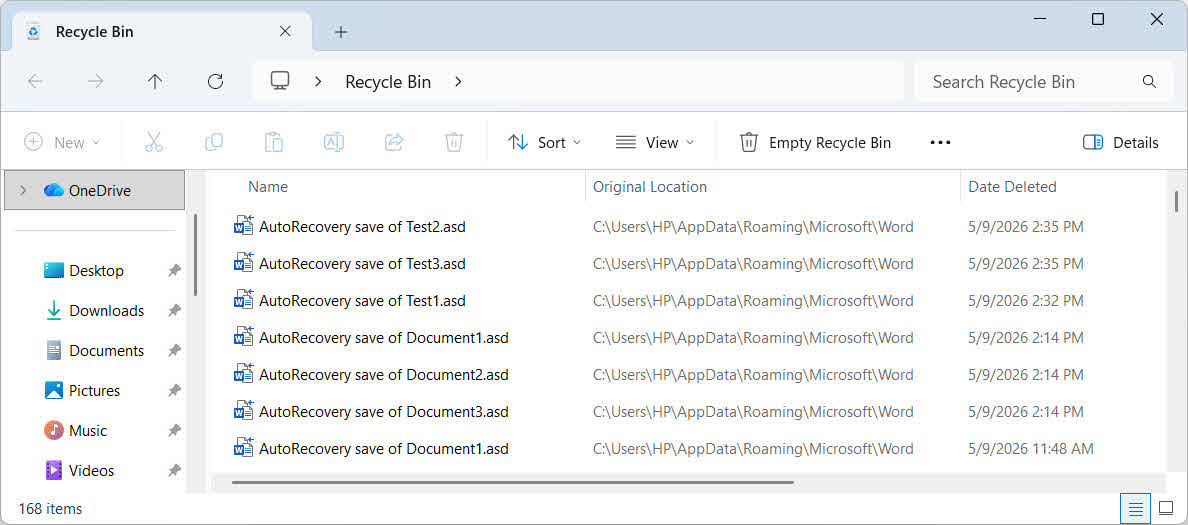
Verificați întotdeauna Coșul de reciclare înainte de a concluziona că fișierul a dispărut definitiv.
15.2 Recuperare din Coșul de reciclare
- Coșul de reciclare pentru Windows
- Mac Trash
- Coșul de reciclare OneDrive
- Coș de reciclare SharePoint
- Google Drive Coș de gunoi
- Fișiere șterse din Dropbox
- iCloud Drive șterse recent
16. Metoda 14: Utilizați un software profesional de recuperare a fișierelor
Dacă toate metodele de mai sus eșuează, un software profesional de recuperare a fișierelor poate scana unitatea și recupera documentele Word nesalvate:
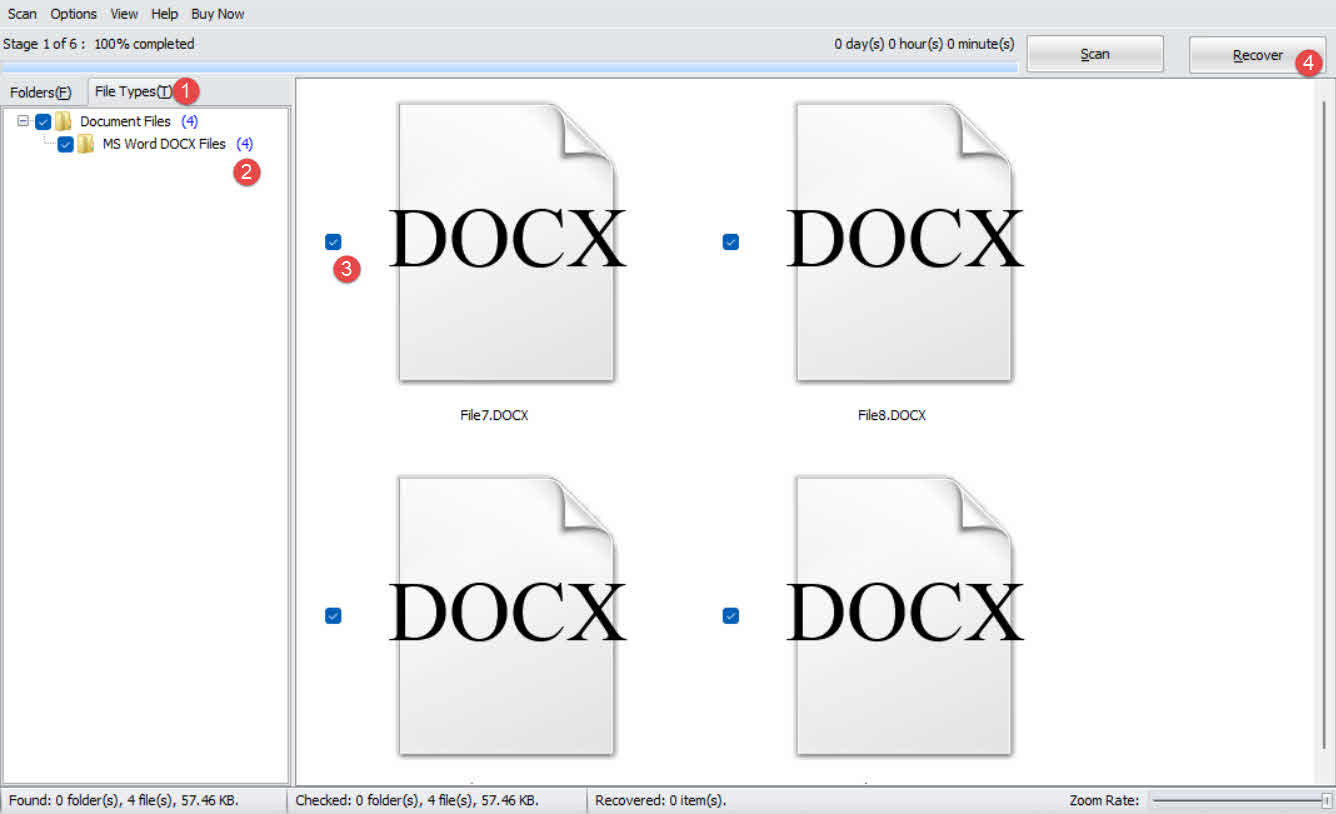
- Descărcați și instalați DataNumen Data Recovery.
- Selectați unitatea de scanat.

- Apasă pe Tip fișier fila din panoul din stânga.
- Selectați Fișiere de documente pentru a filtra toate fișierele document. Sau, mai precis, selectați Fișiere DOCX MS Word.
- Verificați dosarele potențialilor candidați în rezultatele căutării corecte:

- Apasă pe Recupera pentru a salva fișierele recuperate pe o altă unitate, pentru a evita suprascrierea datelor.

17. Repararea documentelor Word recuperate corupte
Din când în când, fișierele nesalvate recuperate după erori, folderele de recuperare automată, folderele temporare sau scanările de recuperare a datelor pot fi corupte și nu se vor deschide corect în Word. Într-un astfel de caz, DataNumen Word Repair poate repara fișiere Word DOC și DOCX corupte și poate genera un fișier reparat:
- Închideți Microsoft Word și alte aplicații care ar putea modifica documentul Word sursă.
- Selectați documentul Word corupt.
- Setați numele fix al documentului.
- Faceți clic pe butonul „Începeți repararea”
- După procesul de reparație, DataNumen Word Repair va genera un nou document Word corectat.

DataNumen Instrument online de reparare a cuvintelor vă poate ajuta, de asemenea, să reparați fișierele Word corupte.
18. Cum să preveniți pierderile viitoare
Pentru a preveni pierderea din nou a documentelor nesalvate, aplicați următoarele metode:
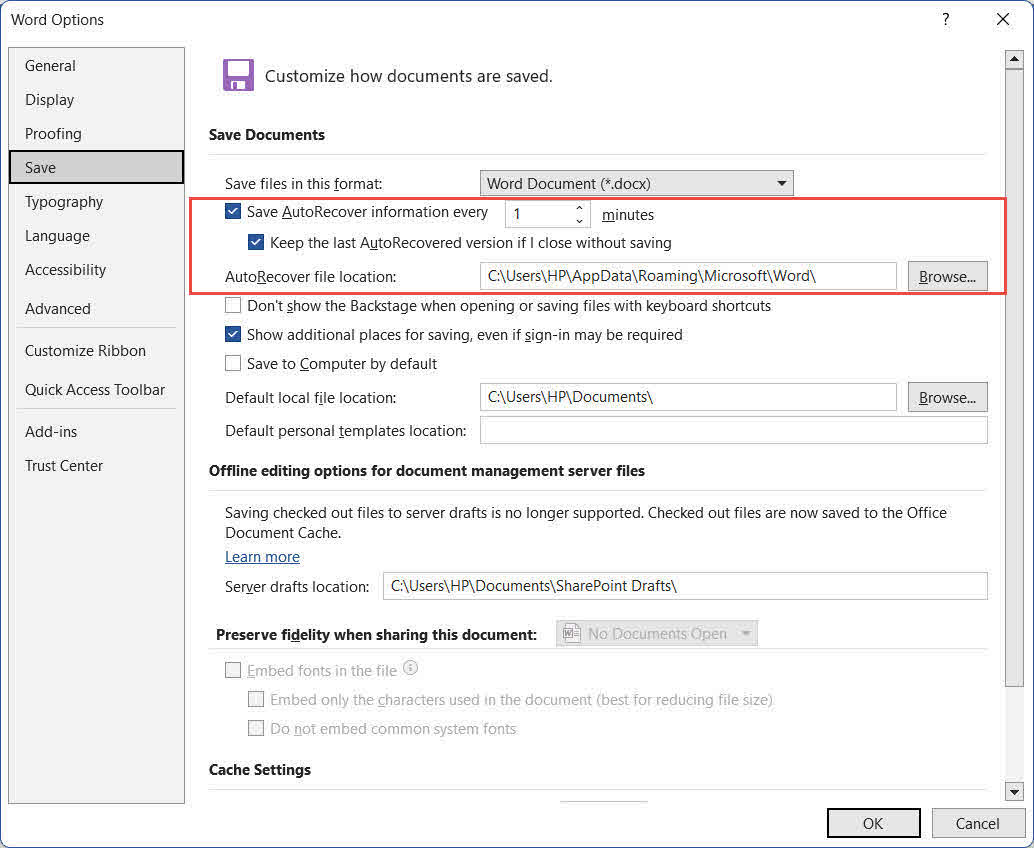
- Activați Recuperarea automată și scurtați intervalul. În Word, accesați Fișier -> Opţiuni -> Economisește
. Verificați Salvați informațiile din Recuperare automată la fiecare ## minute și reduceți intervalul de la valoarea implicită de 10 la 1–2 minute. De asemenea, verificați Păstrați ultima versiune recuperată automat dacă închid fără salvare:

- Activați opțiunea Creați întotdeauna o copie de rezervă: Accesează Fișier -> Opţiuni -> Avansat, derulați la Economisește
secțiune și verificați Creați întotdeauna o copie de rezervăWord va păstra un fișier .wbk al versiunii salvate anterior alături de fiecare document.
- Utilizați VBA pentru a afișa periodic un memento de salvare pentru documentele Word nesalvate.
- Salvați local înainte de a deschide atașamentele la e-mail. Când deschideți un document Word direct dintr-un atașament la un e-mail Outlook, salvați-l imediat într-un fișier local permanent și faceți modificări ulterior la fișierul local.
- Adoptă o strategie de rezervă 3-2-1: Păstrați 3 copii ale fișierelor critice pe 2 tipuri diferite de suporturi, o copie fiind stocată în afara locației sau în cloud.
- Trimiteți-vă o copie prin e-mail la sfârșitul fiecărei sesiuni: Pentru documentele critice, trimiterea unei copii prin e-mail oferă o copie de rezervă simplă, cu marcaj temporal, în afara dispozitivului.
- Păstrați o copie de rezervă locală alături de OneDrive: Unii utilizatori au raportat pierderi de date cauzate de conflicte de sincronizare OneDrive. Păstrați o copie locală a fișierelor critice, pe lângă spațiul de stocare în cloud.
19. Întrebări frecvente
Î: Pot recupera un document Word pe care nu l-am salvat deloc?
R: Da, în multe cazuri. Dacă funcția Recuperare automată a fost activată, Word salvează schițele documentelor noi în %AppData%\Microsoft\Word\ și %LocalAppData%\Microsoft\Office\Fișiere nesalvateUtilizați metodele 1–5 pentru a verifica aceste locații. Dacă nu există nicio schiță pe disc, ultima opțiune este un software de recuperare terț (Metoda 14).
Î: Cât timp păstrează Word fișierele de recuperare automată?
R: Word șterge fișierele cu funcția Recuperare automată atunci când un document este închis normal, fie că este salvat, fie că este eliminat în mod deliberat. Dacă Word se blochează, fișierele sunt păstrate până când reporniți Word și acceptați sau respingeți solicitarea de recuperare. Fișierele închise ajung în Coșul de reciclare, nu sunt șterse definitiv.
Î: Unde sunt stocate fișierele AutoRecover în Windows?
R: Locațiile implicite sunt %AppData%\Microsoft\Word\ pentru fișierele .asd create în timpul editării și %LocalAppData%\Microsoft\Office\Fișiere nesalvate pentru schițele fișierelor închise fără salvare.
Î: Unde sunt stocate fișierele AutoRecover pe Mac?
A: ~/Bibliotecă/Containers/com.microsoft.Word/Data/Bibliotecă/Preferințe/Recuperare automată/Folosește Finder -> Go -> Accesați dosarul pentru a naviga acolo, deoarece folderul Bibliotecă este ascuns în mod implicit.
Î: Care este diferența dintre Salvare automată și Recuperare automată?
A: Recuperarea automată salvează o copie locală temporară a documentului la un interval setat (implicit 10 minute) și funcționează pentru toate fișierele, indiferent de locul în care sunt stocate. Salvarea automată este o caracteristică exclusivă pentru Microsoft 365 care sincronizează fiecare modificare continuu cu OneDrive sau SharePoint; nu funcționează pentru fișierele stocate local.
Î: Cum pot recupera un document Word nesalvat după o eroare?
A: Redeschideți Word. În Word 2019 și Microsoft 365, documentele recuperate se deschid automat cu o bară de mesaje galbenă - faceți clic pe Economisește imediat. În Word 2016 și versiunile anterioare, panoul Recuperare documente apare în partea stângă a ecranului. Faceți dublu clic pe fișierul din panou pentru a-l deschide, apoi salvați-l.
Î: Pot găsi un document Word nesalvat după ce repornesc computerul?
A: Posibil. Recuperare automată a fișierelor .asd în %AppData%\Microsoft\Word\ supraviețuiește unei reporniri dacă Word s-a blocat în loc să se închidă normal. Fișierele temporare din % Temp% au șanse mai mici să supraviețuiască unei reporniri. Verificați mai întâi folderul AutoRecover.
Î: Ce este un fișier .asd și cum îl deschid?
A: Un fișier .asd este un fișier Word AutoRecover. Deschideți-l prin Fișier -> Operatii Deschise -> Naviga, schimbați meniul derulant pentru tipul de fișier la Toate fileleși deschideți fișierul .asd. Dacă Word refuză să îl deschidă, faceți o copie și schimbă extensia acestuia la .doc, apoi încearcă din nou. Notă: .asd este de fapt în .doc format, NU schimbați extensia acestuia în .docx.
Î: Ce se întâmplă dacă am făcut clic accidental pe „Nu salva” în Word?
O verificare %LocalAppData%\Microsoft\Office\Fișiere nesalvate imediat — Word scrie acolo o schiță când închideți fără a salva. Încercați și Fișier -> Operatii Deschise -> Recent -> Recuperați documentele nesalvate în partea de jos a listei. Dacă ați închis o solicitare de recuperare, verificați Coșul de reciclare - Word mută fișierele de recuperare închise acolo în loc să le șteargă.
Î: Poate un software terț să restaureze un document Word care nu a fost niciodată salvat?
R: Este puțin probabil, dar posibil. Instrumentele terțe scanează fragmente de fișiere marcate ca șterse, dar care nu au fost încă suprascrise pe disc. Succesul depinde de dacă AutoRecover a scris date pe disc în timpul sesiunii și dacă aceste date au fost suprascrise ulterior. Cu cât rulați scanarea mai repede, cu atât sunt mai mari șansele de recuperare.
20. Concluzie
Pentru a găsi un document Word nesalvat, începeți cu cele mai rapide opțiuni încorporate: bara de mesaje galbenă la pornirea Word (Metoda 1), Recuperați documentele nesalvate meniu prin Fișier -> Operatii Deschise or Fișier -> Info (Metodele 2–3) și folderul AutoRecover (Metoda 4). Dacă acestea eșuează, verificați memoria cache UnsavedFiles (Metoda 5), fișierele de rezervă (Metodele 6–7), fișierele temporare (Metoda 8) și memoria cache Outlook (Metoda 9). Pentru o căutare generală, executați o căutare pe întregul computer (Metoda 10). Pentru documentele de pe OneDrive sau SharePoint, utilizați istoricul versiunilor AutoSave și coșurile de reciclare din cloud (Metodele 11–13). Ca ultimă soluție, DataNumen Data Recovery (Metoda 14) poate recupera fișiere pe care nicio altă metodă nu le poate recupera. Și dacă documentele recuperate nu se pot deschide, DataNumen Word Repair le poate repara.
De acum înainte, activați Recuperare automată și reduceți intervalul la 1–2 minute, activați Creați întotdeauna o copie de rezervăși urmați o strategie de backup 3-2-1. Aceste trei strategii împreună previn majoritatea scenariilor legate de documente nesalvate înainte ca acestea să se producă.
Despre autor
Shou Sheng este specialist Microsoft Office cu peste 10 ani de experiență practică în Word, Excel și PowerPoint depanare în medii de întreprindere și educaționale. El a ajutat mii de utilizatori să recupereze lucrări pierdute, să rezolve probleme de corupere a fișierelor și să își optimizeze fluxurile de lucru Office.
Prin intermediul scrierilor sale tehnice, Shou se angajează să transpună depanarea complexă a problemelor Office în pași clari și practici pentru utilizatorii de toate nivelurile de calificare. El este la curent cu cele mai recente evoluții din Microsoft 365 și testează continuu metodele în raport cu scenarii reale de corupere a fișierelor pentru a asigura acuratețea.
Aveți întrebări despre acest ghid sau aveți nevoie de ajutor suplimentar cu problemele Office? Vă așteptăm cu drag! feedback și sugestii pentru îmbunătățirea acestor resurse de depanare.