
1. Introducere
Coșul de reciclare este plasa de siguranță încorporată în Windows pentru fișierele șterse. Atâta timp cât un fișier se află încă în el, recuperarea acestuia durează doar câteva clicuri. Acest ghid explică cum să recuperați fișierele șterse din Coșul de reciclare pe Windows, inclusiv fișierele din locații externe, din rețea și sincronizate cu OneDrive.
1.1 Ce acoperă acest ghid
- Recuperarea fișierelor care se află încă în Coșul de reciclare
- Restaurarea fișierelor șterse în locația lor originală
- Recuperarea fișierelor șterse într-o locație nouă atunci când folderul original lipsește
1.2 Ce nu acoperă acest ghid
- Fișiere șterse cu Schimba + Șterge, care ocolesc complet Coșul de reciclare
- Fișiere șterse sau golite din Coșul de reciclare. În acest caz, verificați Acest ghid pentru a recupera fișierele.
- Fișiere care au depășit limita de stocare din Coșul de reciclare și au fost șterse definitiv
2. Recuperați fișierele șterse din coșul de reciclare
Dacă fișierul a fost șters de pe o unitate locală cu Șterge tasta sau clic dreapta Șterge comandă, merge direct în Coșul de reciclare. Recuperarea se face urmând 3 pași:
2.1 Deschideți coșul de reciclare
Utilizați oricare dintre următoarele metode:
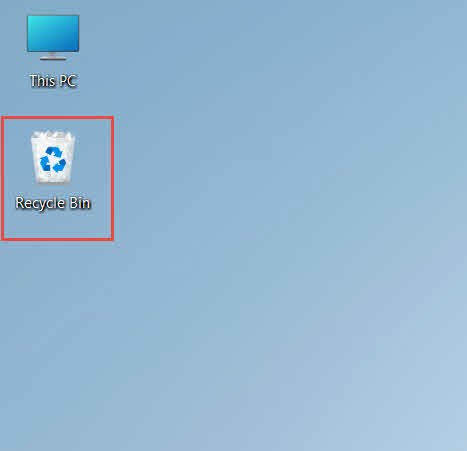
- Dublu-clic pe Cos de gunoi pictogramă pe desktop

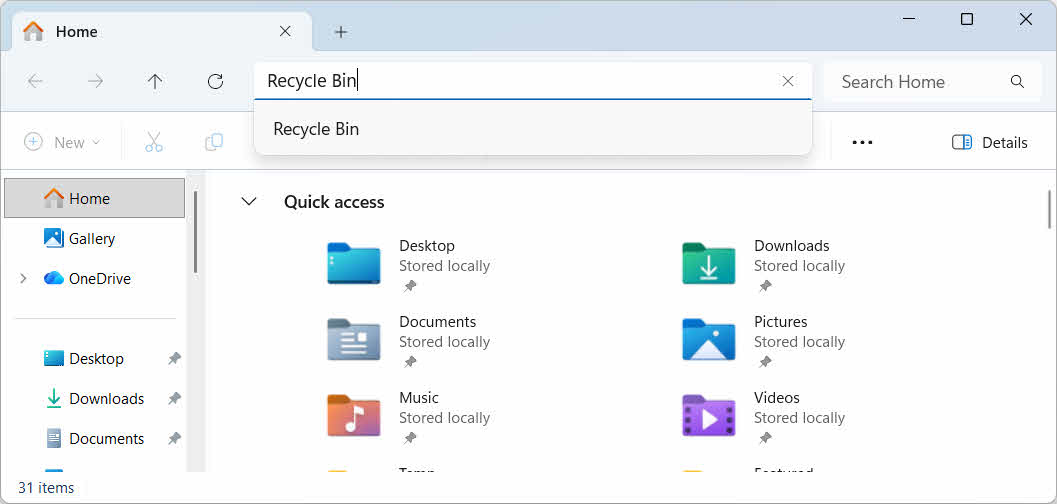
- Deschideți File Explorer și introduceți Cos de gunoi în bara de adrese

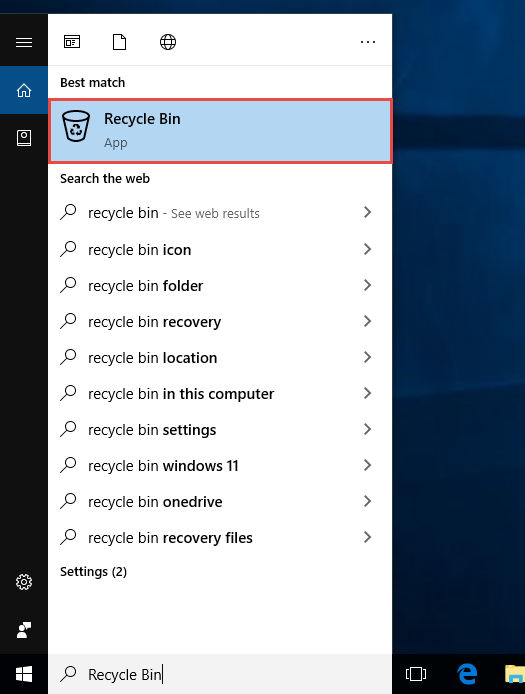
- Tip Cos de gunoi în Căutare Windows și selectați-l din rezultate

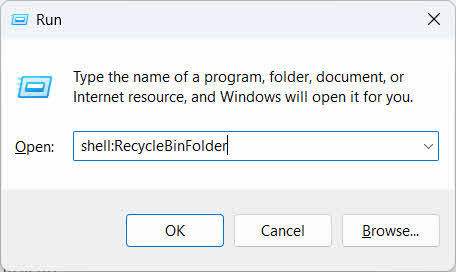
- Anunturi A castiga + R, tip shell: RecycleBinFolder, și apăsați Intrați

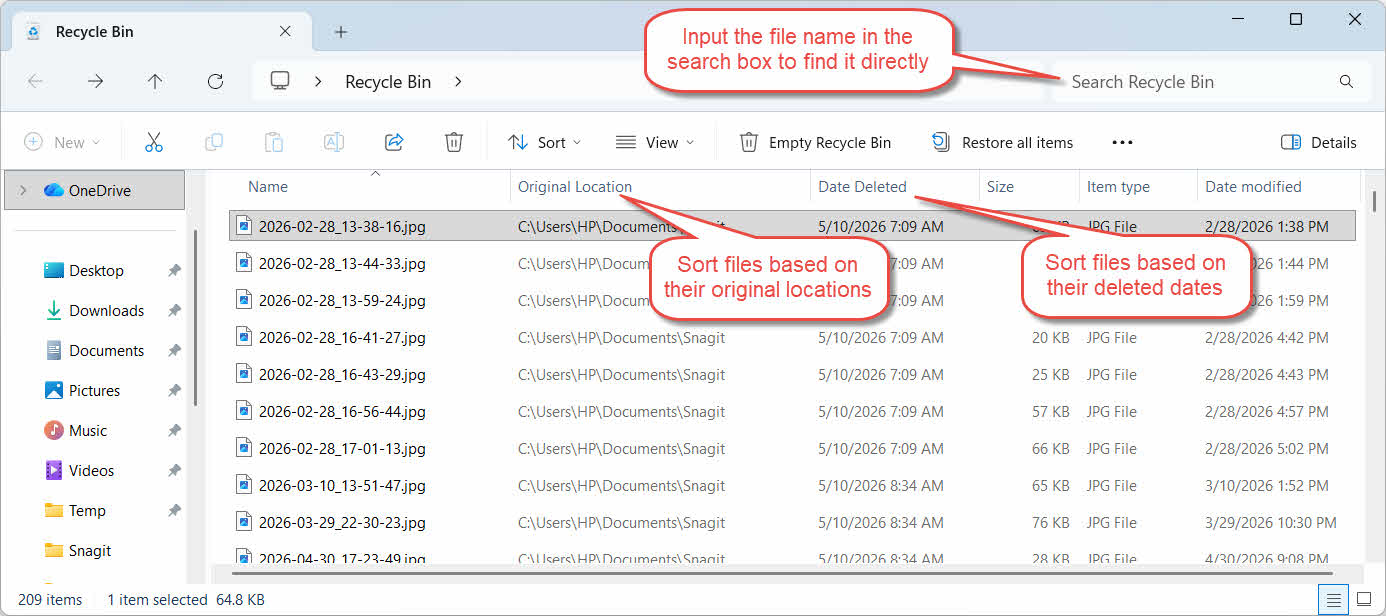
2.2 Găsiți fișierul sau folderul șters
După ce Coșul de reciclare este deschis, localizați elementele dorite folosind una dintre aceste metode:
- Introduceți numele fișierului în caseta de căutare din colțul din dreapta sus
- Apasă pe Data ștergerii antet de coloană pentru sortarea după cele mai recente ștergeri
- Verifică Locație originală coloană pentru a confirma că fișierul provine din folderul pe care îl așteptați
2.3 Restaurarea fișierelor sau folderelor
Pentru a restaura unul sau mai multe elemente:
- Selectați un singur fișier sau mențineți apăsat Ctrl și faceți clic pentru a selecta mai multe fișiere sau țineți apăsat Schimba și faceți clic pentru a selecta un interval
- Faceți clic dreapta pe selecție și alegeți Restabili
- Deschideți folderul original pentru a confirma că fișierul a fost recuperat.

Pentru a restaura simultan fiecare element din Coșul de reciclare, faceți clic pe Restaurați toate elementele în bara de instrumente fără a selecta mai întâi niciun fișier individual.
3. Restaurați fișierele șterse din Coșul de reciclare într-o altă locație
Restabili Comanda returnează întotdeauna un fișier în folderul său original. În unele situații, este necesară mutarea acestuia în altă parte.
3.1 Când ar trebui să utilizați această metodă
- Folderul original nu mai există
- Un fișier nou cu același nume există deja în folderul original
- Nu aveți permisiunea de a accesa folderul original
- Nu ești sigur din ce folder provine fișierul
- Vrei să verifici fișierul înainte de a-l pune înapoi în locul său inițial
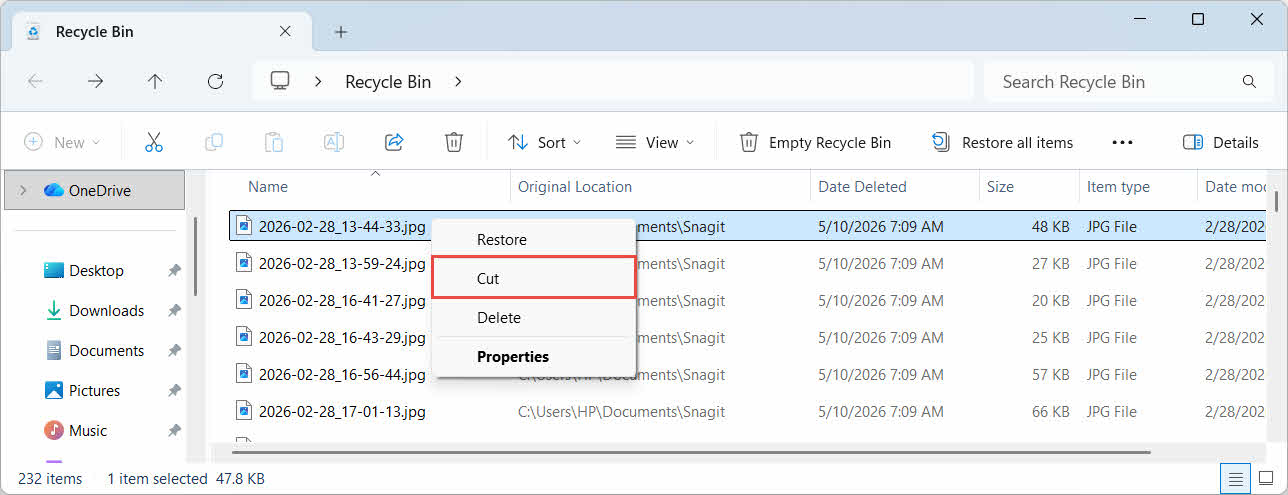
3.2 Trageți sau decupați fișierul din coșul de reciclare
Pentru a muta un fișier din Coșul de reciclare într-un folder la alegere:
- Deschideți coșul de reciclare
- Selectați fișierul sau folderul care va fi restaurat.
- Folosiți una dintre următoarele metode pentru a muta fișierul sau folderul în folderul țintă:
- Trageți-l direct în fereastra folderului țintă
- Anunturi Ctrl + X pentru a-l tăia, deschideți folderul țintă și apăsați Ctrl + V să-l lipesc
- Faceți clic dreapta pe selecție și selectați Tăiat, deschideți folderul țintă, faceți clic dreapta și selectați Pastă să-l lipesc

4. Recuperarea fișierelor din Coșul de reciclare de pe unități externe, de rețea și în cloud
Pașii din Secțiunea 2 presupune că fișierul a fost șters de pe unitatea principală a computerului. Stocarea externă, cea de rețea și cea sincronizată în cloud se comportă diferit.
4.1 Hard disk-uri externe și unități flash USB
Windows tratează hard disk-urile externe (inclusiv SSD-urile conectate prin USB) la fel ca unitățile interne: fiecare primește în mod implicit propriul folder ascuns, Coș de reciclare. Mediile amovibile, cum ar fi unitățile flash USB și cardurile SD, sunt tratate diferit și nu primesc un Coș de reciclare în mod implicit, așa că fișierele șterse de pe acestea sunt eliminate imediat.
4.1.1 Activarea suportului pentru Coșul de reciclare pentru unitate
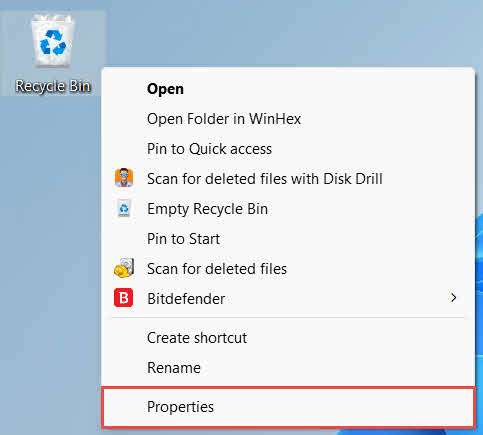
Pentru un hard disk extern, confirmați că este activată compatibilitatea cu Coșul de reciclare:
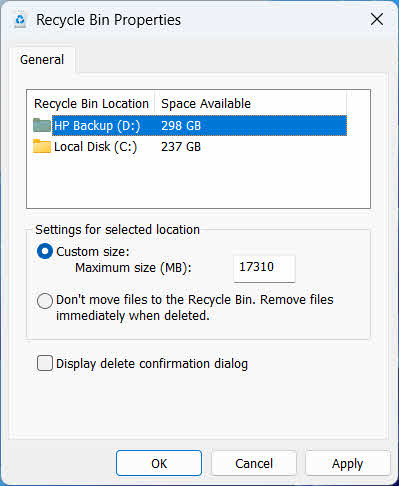
- Faceți clic dreapta pe Cos de gunoi pictograma de pe desktop și selectați Proprietăţi

- În Locația coșului de gunoi listă, selectați rândul pentru unitatea externă. Apare aici doar după ce unitatea este conectată și are o literă de unitate
- În Setări pentru locația selectată, a te asigura Marime personalizata este selectat, nu Nu mutați fișierele în Coșul de reciclare. Eliminați fișierele imediat când sunt șterse

- Clic Aplică, Apoi OK
Fiecare unitate păstrează această setare independent, așadar o unitate externă poate avea suportul pentru Coșul de reciclare dezactivat chiar dacă rămâne activat pentru unitatea de sistem.
Pentru o unitate flash USB sau un card SD, acesta nu va apărea deloc în Proprietățile Coșului de reciclare, deoarece Windows nu creează în mod implicit un folder Coș de reciclare pe suporturile amovibile. Activarea acestuia necesită o editare în registry:
- Anunturi A castiga + R, tip regedit, presa Intrațiși aprobați solicitarea
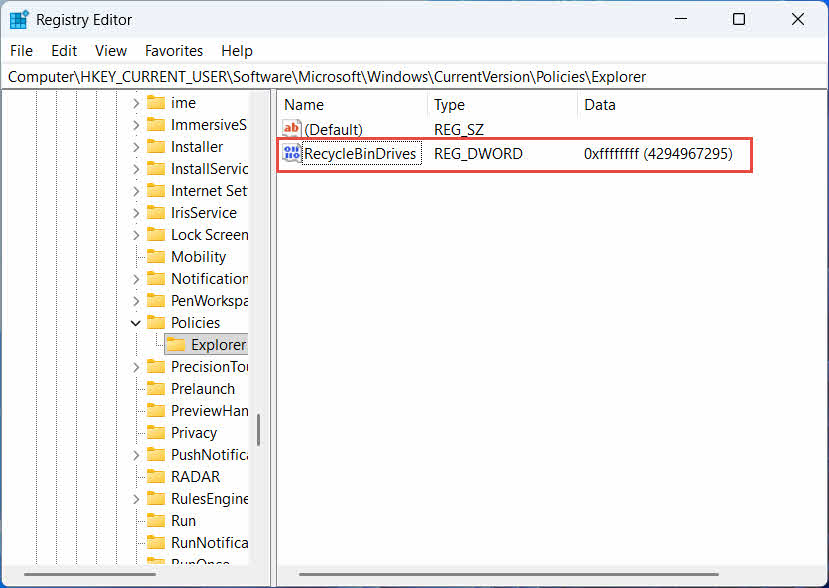
- Navigheaza catre HKEY_CURRENT_USER \ Software \ Microsoft \ Windows \ CurrentVersion \ Policies \ Explorer. Dacă Explorator cheia nu există sub Politicile, Click dreapta Politicile, Selectați Nou -> Cheie, și denumiți-l Explorator
- Faceți clic dreapta pe o zonă goală din panoul din dreapta, selectați Nou -> Valoarea DWORD (32-bit), și denumiți-l RecycleBinDrives
- Dublu-clic RecycleBinDrives, a stabilit bază la Hexazecimal, introduce ffffffff ca date de valoare și faceți clic pe OK

- Repetați pașii 2 până la 4 de mai jos HKEY_LOCAL_MACHINE \ SOFTWARE \ Microsoft \ Windows \ CurrentVersion \ Policies \ Explorer
- Reporniți computerul
Pentru a anula modificarea, ștergeți RecycleBinDrives valoare din ambele locații. Deoarece aceasta implică editarea registrului, creați mai întâi un punct de restaurare și luați în considerare dacă utilizarea copiilor de rezervă este mai simplă pentru unitățile pe care le utilizați doar ocazional.
4.1.2 Restaurarea fișierelor
După ce Coșul de reciclare este activat pentru unitate, restaurarea unui fișier urmează același proces descris în Secțiunea 2.3.
Ștergerea unui fișier de pe o unitate de rețea mapată sau dintr-un folder partajat îl elimină direct de pe server. Fișierul nu trece prin Coșul de reciclare local al computerului. Dar dacă este activat un coș de reciclare pe server, puteți recupera fișierele șterse din acesta.
4.2.1 Coșul de reciclare pe server (dacă este activat)
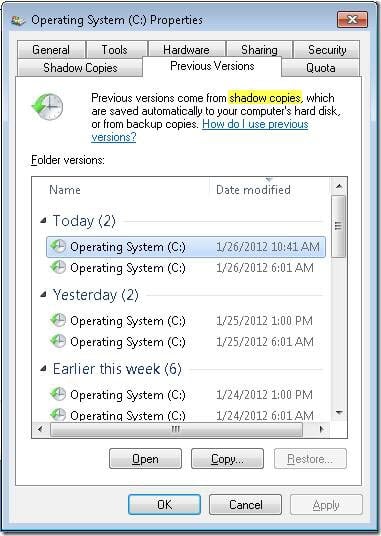
Unele servere de fișiere permit Copii umbre (Serviciu de copii umbre de volum), care vă permite să restaurați la versiuni anterioare ale unui folder partajat, astfel încât să puteți recupera fișierele șterse cu această funcție:
- Faceți clic dreapta pe folderul părinte din partajarea în rețea și selectați Proprietăţi
- Deschideți Versiuni anterioare fila
- Selectați o versiune datată înainte de ștergere și faceți clic pe Restabili
4.2.2 Ce trebuie făcut dacă nu există un coș de reciclare pe server
În cazul în care Versiuni anterioare Dacă fila este goală sau indisponibilă, partajarea nu are configurată nicio recuperare bazată pe instantanee. Contactați administratorul de rețea pentru a verifica dacă serverul are propriul program de backup.
4.3 Coșul de reciclare OneDrive (foldere sincronizate în cloud)
Folderele sincronizate cu OneDrive pot implica două coșuri de reciclare separate: coșul de reciclare Windows local și coșul de reciclare OneDrive bazat pe web. Cel care conține fișierul depinde de locul în care a avut loc ștergerea.
4.3.1 Ștergerea locală a unui fișier sincronizat (merge atât în coșul de reciclare local, cât și în cel web)
Dacă ștergeți un fișier sincronizat din File Explorer de pe PC, acesta ajunge în Coșul de reciclare local exact așa cum este descris în Secțiunea 2...iar clientul de sincronizare OneDrive oglindește și ștergerea în cloud, astfel încât fișierul devine recuperabil și din Coșul de reciclare web OneDrive.
4.3.2 Ștergere inițiată din cloud (doar în coșul de reciclare web, din mai 2026)
Dacă fișierul este șters din cloud, de exemplu prin intermediul site-ului web OneDrive sau al unui alt dispozitiv sincronizat, comportamentul s-a schimbat din mai 2026: Microsoft a încetat să mai trimită ștergeri inițiate din cloud către Coșul de reciclare Windows local. Un fișier eliminat în acest fel dispare din folderul local fără a apărea în Coșul de reciclare local, iar recuperarea este posibilă doar din Coșul de reciclare OneDrive sau SharePoint web.
4.3.3 Restaurarea de pe OneDrive.com
Pentru a restaura un fișier din Coșul de reciclare web OneDrive:
- Conectați-vă la onedrive.live.com or onedrive.com
- Selectați Cos de gunoi în panoul de navigare
- Selectați fișierul sau folderul și faceți clic pe Restabili
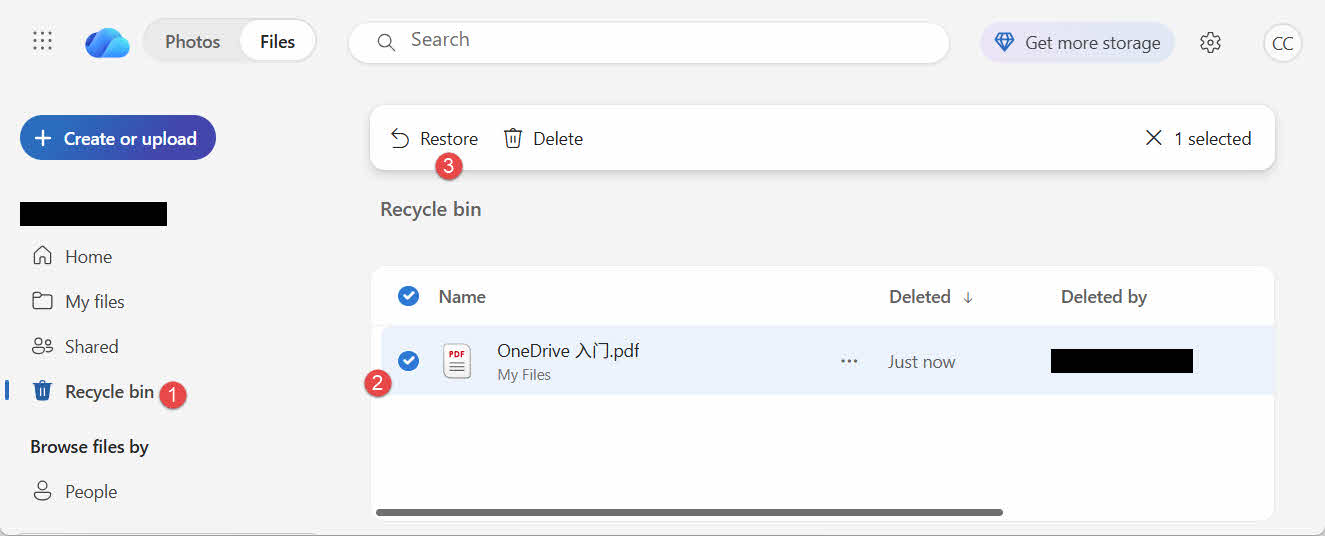
Conturile Microsoft personale păstrează elementele șterse timp de până la 30 de zile; conturile de la serviciu sau de la școală le păstrează timp de până la 93 de zile.
5. Depanarea problemelor de recuperare din coșul de reciclare
5.1 Pictograma Coșului de reciclare lipsește de pe desktop
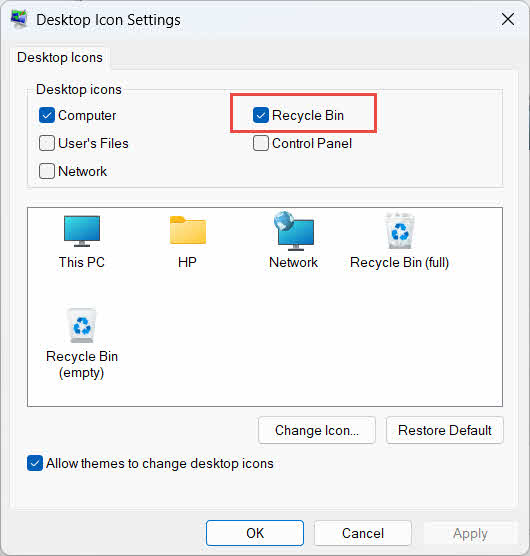
Coșul de reciclare există chiar dacă pictograma sa de pe desktop a fost ascunsă. Pentru a restaura pictograma:
- Faceți clic dreapta pe desktop și selectați Personalizați
- Operatii Deschise Tematică, Apoi Setări pictogramă desktop
- Verifica Cos de gunoi și faceți clic OK
De asemenea, îl puteți deschide direct tastând Cos de gunoi în Căutare Windows, Explorer sau folosind Win + R, așa cum este descris în Secțiunea 2.1.
5.2 Fișierul nu se află în Coșul de reciclare
Dacă fișierele dorite nu se află în Coșul de reciclare, luați în considerare următoarele motive:
- A fost șters de pe o unitate externă fără suport pentru Coș de reciclare (consultați Secțiunea 4.1)
- A fost șters de pe o unitate de rețea (vezi Secțiunea 4.2)
- A fost șters direct din OneDrive pe web (consultați Secțiunea 4.3)
- A fost șters definitiv, de exemplu cu Schimba + Șterge, sau Coșul de reciclare a fost golit
Dacă fișierul a fost șters definitiv, recuperarea acestuia necesită un software dedicat de recuperare a datelor, cum ar fi DataNumen Data Recovery, în loc de Coșul de reciclare. Opriți mai întâi salvarea fișierelor noi pe acea unitate pentru a reduce șansa ca datele să fie suprascrise.
5.3 Opțiunea de restaurare este gri, lipsește sau nu funcționează
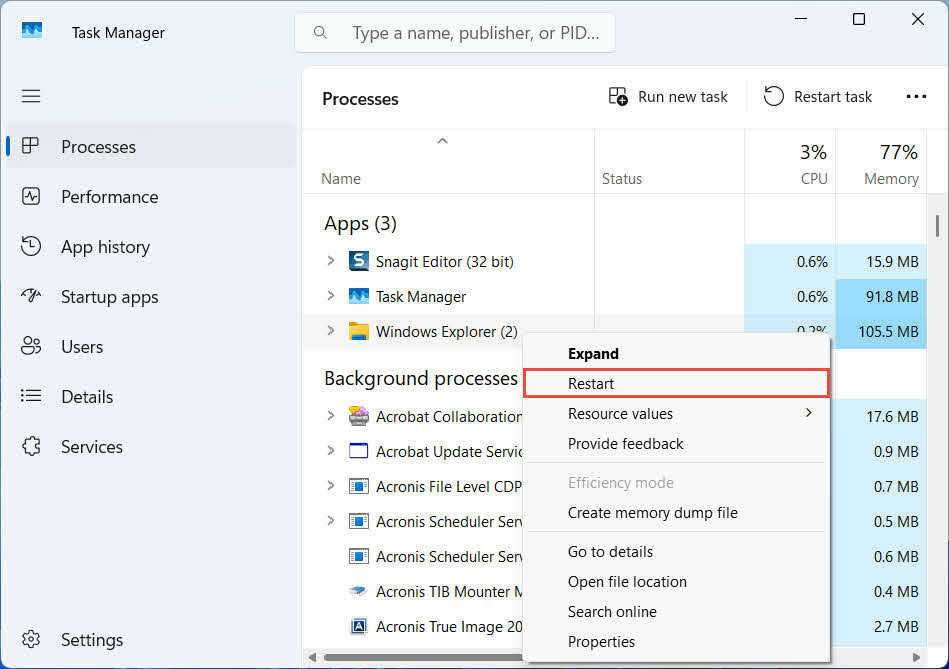
Acest lucru se întâmplă de obicei atunci când elementele selectate provin dintr-o locație care nu mai există sau când indexul intern al Coșului de reciclare nu este sincronizat. Încercați aceste soluții:
- Reporniți File Explorer: utilizați Ctrl + Alt + Del pentru a deschide Task Manager, faceți clic dreapta Windows ExplorerȘi selectați Repornire

- Restaurați elementele pe rând, în loc de un lot
- If Restabili tot nu apare, trageți fișierul manual așa cum este descris în Secțiunea 3.2
5.4 Erori de „Acces refuzat” sau permisiuni la restaurare
Aceasta indică o problemă de permisiuni asupra folderului original, nu asupra fișierului în sine. Verificați dacă:
- Ești conectat cu același cont care a șters fișierul
- Permisiunile folderului de destinație permit în continuare acces de scriere pentru contul dvs.
- Explorer nu este blocat de o politică pe un computer gestionat sau de la serviciu
Dacă permisiunile folderului original s-au modificat, restaurați fișierul într-o altă locație, urmând Secțiunea 3.
5.5 Coșul de reciclare pare gol, dar nu îl golesc
Fișierele pot dispărea din Coșul de reciclare fără ca cineva să le golească manual:
- Storage Sense poate fi configurat să șteargă automat elementele după un anumit număr de zile
- Coșul de reciclare a atins limita de dimensiune, așa că Windows a eliminat cele mai vechi elemente pentru a face loc (consultați Secțiunea 6.1)
- Un alt cont de pe un computer partajat l-a golit.
- O politică de grup pe un dispozitiv gestionat impune golirea automată
5.6 Fișierul restaurat este corupt, gol sau nu se deschide
Restaurarea doar mută fișierul înapoi; nu îl repară. Dacă fișierul era deja deteriorat înainte de ștergere sau dacă era în curs de scriere în momentul ștergerii, este posibil ca deschiderea acestuia să nu se poată face după restaurare. În acest caz, problema este coruperea fișierului, nu o problemă de Coș de reciclare și trebuie... un instrument de reparare potrivit pentru formatul de fișier respectiv, mai degrabă decât o altă încercare de recuperare.
6. Gestionarea și configurarea coșului de reciclare
6.1 Modificarea dimensiunii de depozitare a coșului de reciclare
Fiecare unitate are propria alocare la Coșul de reciclare. Pentru a o revizui sau modifica:
- Faceți clic dreapta pe Cos de gunoi și selectați Proprietăţi
- Selectați o unitate din lista de locații din Coșul de reciclare
- Alege Marime personalizata și introduceți a Dimensiunea maximă (MB), sau selectați Nu mutați fișierele în Coșul de reciclare. Eliminați fișierele imediat când sunt șterse pentru a-l dezactiva pentru acea unitate
- Clic OK
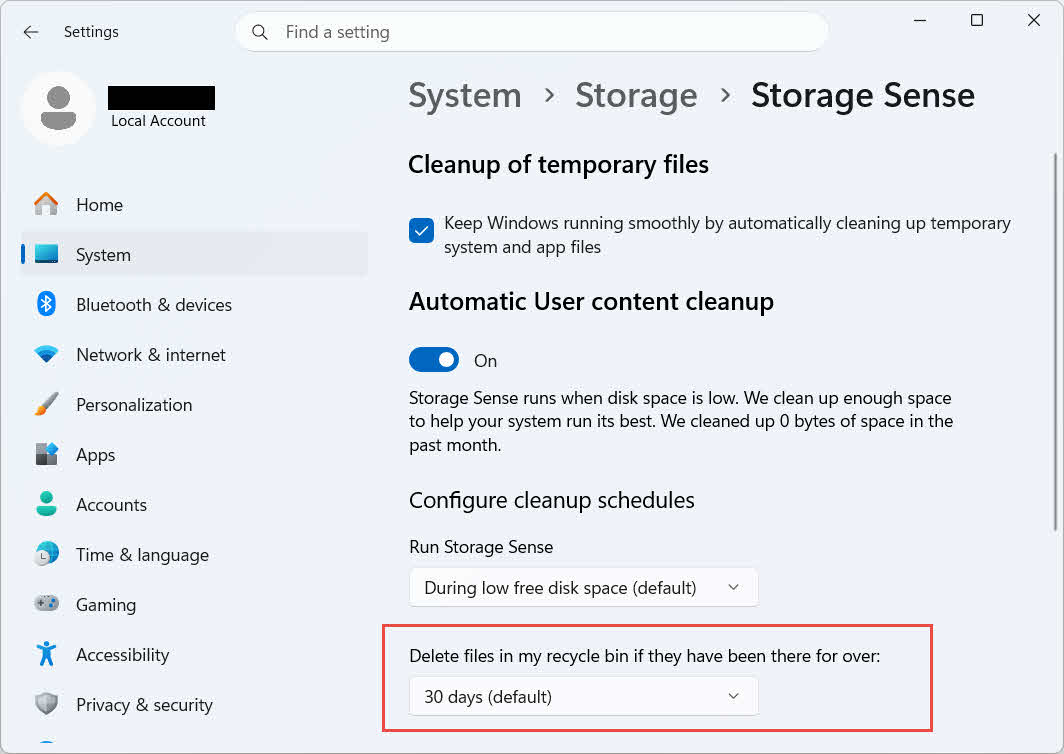
Windows oferă și o opțiune separată de curățare, bazată pe vârstă: accesați Setări -> Sistem -> Stocare -> Sens de stocare și stabilit Ștergeți fișierele din coșul meu de reciclare dacă au fost acolo de peste un număr ales de zile. Perioada implicită de păstrare este 30 zile.
6.2 Activarea dialogului de confirmare a ștergerii
Windows 11 nu afișează în mod implicit o solicitare de confirmare înainte de mutarea fișierelor în Coșul de reciclare. Pentru a o activa:
- Faceți clic dreapta pe Cos de gunoi și selectați Proprietăţi
- Verifica Afișați dialogul de confirmare a ștergerii
- Clic OK
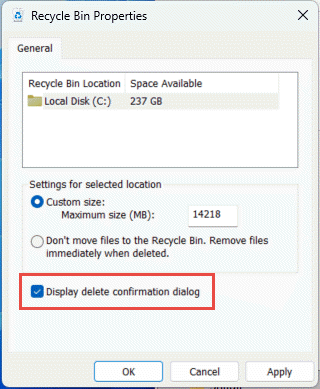
Această setare nu împiedică ștergerile permanente, cum ar fi Schimba + Șterge sau ștergeri de pe unități fără suport pentru Coșul de reciclare.
6.3 Configurarea fișierelor pentru a ocoli coșul de reciclare (și de ce ar trebui evitat acest lucru)
La fel Nu mutați fișierele în Coșul de reciclare. Eliminați fișierele imediat când sunt șterse opțiune acoperită în Secțiunea 6.1 poate fi aplicat oricărei unități pentru a face ca fiecare ștergere să fie permanentă. Aceasta eliberează imediat spațiu pe disc, dar elimină singura opțiune de recuperare rapidă descrisă în acest ghid, așa că este cel mai bine rezervată unităților care nu conțin fișiere personale, cum ar fi un volum dedicat de lucru temporar sau de lucru temporar.
7. Cele mai bune practici pentru a preveni pierderile viitoare de date
7.1 Activarea istoricului fișierelor sau a unei soluții de backup
Coșul de reciclare protejează doar împotriva ștergerii accidentale, nu împotriva defecțiunii unității sau a unui Coș de reciclare deja golit. Activarea Istoricului fișierelor (Panou de control -> Sistem și securitate -> Istoric fișiere)

sau un instrument de backup terț adaugă un al doilea nivel de protecție cu propriul istoric al versiunilor.
7.2 Utilizarea funcției Cloud Sync pentru folderele importante
Sincronizarea desktopului, a documentelor și a imaginilor cu OneDrive sau cu un alt serviciu cloud vă oferă Coșul de reciclare web descris în Secțiunea 4.3 ca o cale suplimentară de recuperare, independentă de Coșul de reciclare local.
7.3 Verificați de două ori înainte de a goli coșul de reciclare
Înainte de a da clic Coș de reciclare gol, filtrează după Data ștergerii și scanează după orice fișier recent. După ce este golit, singura opțiune rămasă este un software dedicat de recuperare a datelor, iar succesul nu este garantat.
8. FAQ
Î: Pot recupera în continuare un fișier după ce golesc Coșul de reciclare?
R: Nu prin Coșul de reciclare în sine. În acel moment, fișierul este marcat ca șters la nivel de sistem de fișiere, dar poate fi în continuare prezent fizic pe unitate până la suprascriere. Instrumente precum DataNumen Data Recovery sunt construite pentru a scana și reconstrui acest tip de date. Opriți utilizarea unității cât mai curând posibil pentru a îmbunătăți șansele unei recuperări reușite.
Î: Mac are ceva similar cu Coșul de reciclare din Windows?
R: Da, se numește Coș de gunoi și funcționează la fel: deschideți Coșul de gunoi, faceți clic dreapta pe fișier și selectați Reintroduceți. Acest ghid tratează în mod specific Coșul de reciclare Windows. Și Acest ghid acoperă în mod specific Coșul de gunoi de pe Mac.
Î: Cât timp rămân fișierele în Coșul de reciclare înainte de a fi șterse automat?
R: Coșul de reciclare local nu are o limită de timp fixă în mod implicit; elementele sunt eliminate numai atunci când se atinge limita de dimensiune sau când Storage Sense este configurat să elimine elementele vechi (consultați Secțiunea 6.1Coșul de reciclare web OneDrive utilizează o fereastră fixă: 30 de zile pentru conturile personale și până la 93 de zile pentru conturile de la serviciu sau de la școală (consultați Secțiunea 4.3).
Î: Ar trebui să restaurez un fișier în locația sa originală sau într-una nouă?
A: Restaurarea la locația originală (Secțiunea 2) este mai simplu și păstrează calea originală a fișierului. Restaurați într-o altă locație (Secțiunea 3) dacă folderul original nu mai există sau conține deja un fișier cu același nume.
Î: Pot recupera fișierele șterse de pe o unitate flash USB folosind Coșul de reciclare?
R: Nu în mod implicit. Unitățile flash și cardurile SD nu primesc un folder Coș de reciclare decât dacă îl activați manual, așa cum se explică în Secțiunea 4.1.
Î: De ce este opțiunea Restaurare gri sau lipsește?
R: De obicei, acest lucru este cauzat de lipsa unui folder original sau de un index al Coșului de reciclare nesincronizat. Consultați Secțiunea 5.3 pentru remedieri.
Î: Ce se întâmplă dacă Coșul de reciclare este gol, dar nu l-am golit niciodată?
A: Storage Sense, atingerea limitei de dimensiune, un alt cont de utilizator sau o setare a Politicii de grup o pot șterge automat. Consultați Secțiunea 5.5.
Î: Ce software poate recupera fișiere care nu mai sunt în Coșul de reciclare?
A: Software dedicat de recuperare a datelor, cum ar fi DataNumen Data Recovery, scanează unitatea la un nivel inferior pentru a găsi date la care sistemul de fișiere nu mai face referire, lucru pe care interfața Coșului de reciclare nu îl poate face.
Î: Restaurarea unui fișier garantează că acesta se va deschide corect?
R: Nu. Restaurarea doar returnează fișierul într-un folder; nu repară nicio deteriorare pe care fișierul o avea deja înainte sau în timpul ștergerii. Consultați Secțiunea 5.6.
9. Concluzie
Recuperarea fișierelor șterse din Coșul de reciclare este simplă, atâta timp cât elementul este încă acolo: deschideți Coșul de reciclare, găsiți fișierul și restaurați-l. Unitățile externe, partajările în rețea și folderele sincronizate cu OneDrive au fiecare propriile condiții, iar secțiunile de depanare și configurare de mai sus acoperă situațiile în care procesul standard de restaurare nu decurge conform așteptărilor. Dacă fișierul a fost șters definitiv sau Coșul de reciclare a fost deja golit, următorul pas este un software dedicat pentru recuperarea datelor, nu Coșul de reciclare în sine.
Despre autor
Qian Gua este un specialist în recuperarea datelor cu peste 10 ani de experiență în sistemele de fișiere Windows, tehnologiile de stocare și soluțiile de recuperare în caz de dezastru. El a ghidat cu succes mii de utilizatori prin scenarii critice de pierdere a datelor, atât în medii personale, cât și în medii de întreprindere.
Qian este specializat în metodologii de recuperare a datelor în Windows, analiza sistemului de fișiere și strategii de backup preventiv. Experiența sa practică vastă include recuperarea datelor de pe unități, implementarea unor soluții complete de backup și depanarea problemelor complexe ale sistemului de fișiere. NTFS, volume FAT, exFAT și ReFS. A lucrat cu diverse instrumente și tehnici de recuperare, de la utilitare Windows încorporate până la software profesional de recuperare a datelor.
Prin intermediul scrierilor sale tehnice, Qian se dedică oferirii utilizatorilor de cunoștințe practice pentru a-și proteja și recupera datele valoroase. El se menține la curent cu cele mai recente evoluții în tehnologiile de recuperare a fișierelor Windows, inovațiile în materie de dispozitive de stocare și cele mai bune practici de protecție a datelor. Atunci când nu îi ajută pe utilizatori să-și recupereze datele...ost fileQian se bucură să cerceteze tehnologiile emergente de stocare și să împărtășească sfaturi privind siguranța datelor care previn pierderile viitoare de date.
Aveți întrebări despre acest ghid sau aveți nevoie de ajutor cu recuperarea datelor? Vă invităm să fiți încântați de Qian. feedback și sugestii pentru îmbunătățirea acestor resurse de recuperare a datelor.