
Aflați cum să recuperați documente Word șterse cu ajutorul ghidului nostru complet, care include sfaturi gratuite, metode avansate și instrumente profesionale.
1. Introducere
Ștergerea accidentală a unui document Word este unul dintre cele mai frecvente scenarii de pierdere a datelor pe Windows și Mac. Indiferent dacă utilizați tasta Delete sau goliți Coșul de reciclare, recuperarea este adesea posibilă dacă acționați rapid și opriți scrierea de date noi pe unitatea afectată.
Acest ghid acoperă următoarele trei scenarii:
- Ștergere accidentală — fișierul a fost șters și este posibil să se afle încă în Coșul de reciclare
- Ștergere permanentă — Coșul de reciclare a fost golit sau s-a folosit Shift+Delete
- Ștergerea conținutului — text, pagini, imagini sau secțiuni au fost șterse accidental dintr-un document deschis
2. Metoda 1: Anulați ștergerea cu Ctrl+Z
2.1 Recuperați documentele Word șterse cu Ctrl+Z
Dacă tocmai ați șters fișierul și nu ați efectuat nicio altă operațiune, Ctrl+Z este cea mai rapidă metodă de recuperare.
Metoda de scurtătură:
- Windows: Apăsați Ctrl + Z (repetați după cum este necesar pentru a anula ștergerile multiple)
- Mac: Apăsați Comandă + Z (repetați după cum este necesar)
Metoda GUI:
- În Explorer, deschideți folderul în care a fost stocat fișierul înainte de ștergere.
- Faceți clic dreapta pe orice zonă goală din folder și selectați Anulează ștergerea.

2.2 Recuperarea conținutului șters cu Ctrl+Z
Dacă text, pagini, imagini sau secțiuni au fost șterse accidental și documentul este încă deschis, apăsați Ctrl + Z imediat pentru a anula ștergerea.
Limitări:
- În mod implicit, Word păstrează până la 100 de acțiuni care pot fi anulate per sesiune. Dacă ați efectuat multe modificări după ștergere, este posibil să fie nevoie să apăsați Ctrl+Z în mod repetat, iar conținutul șters poate fi deja depășit limita de anulări.
- Închiderea documentului șterge istoricul de anulare. Odată ce fișierul este închis și redeschis, Ctrl+Z nu mai poate restaura conținutul șters. În acest caz, restaurați o versiune anterioară în schimb (Secțiunea 6.2).
3. Metoda 2: Recuperare din Coșul de reciclare
3.1 Metoda 2.1: Coșul de reciclare Windows
Când un fișier este șters în mod normal (fără Shift+Delete), Windows îl mută în Coșul de reciclare în loc să îl șteargă definitiv. Îl puteți recupera din Coșul de reciclare:
- Dublu-clic pe Cos de gunoi pictograma de pe desktop sau căutați-o în meniul Start:

- Localizați documentul Word. Folosiți caseta de căutare sau sortați după Nume or Data ștergerii pentru a-l găsi mai repede.
- Faceți clic dreapta pe fișier și selectați RestabiliFișierul revine la locația sa inițială:



Notă: Pentru o unitate partajată în rețea, trebuie să verificați propriul coș de reciclare de pe server în loc de cel local.
Consultați ghidul nostru pe cum să recuperezi fișierele șterse din Coșul de reciclare pentru mai multe detalii.
3.2 Metoda 2.2: Coșul de gunoi de pe Mac
Pe Mac, fișierele șterse ajung în Coșul de gunoi înainte de îndepărtarea definitivă.
- Apasă pe Coșul de gunoi pictogramă din doc.
- Localizați documentul Word.
- Faceți clic dreapta pe fișier și selectați Pune inapoi pentru a-l readuce la locația sa inițială.


Verifica Acest ghid pentru mai multe detalii despre cum se recuperează fișierele din Coșul de gunoi pe Mac.
3.3 Metoda 2.3: Coșul de reciclare al unității cloud
Dacă fișierul a fost stocat pe o unitate cloud, verificați propriul coș de reciclare separat:
- Coșul de reciclare OneDrive
- Coș de reciclare SharePoint
- Google Drive Coș de gunoi
- Fișiere șterse din Dropbox
- iCloud Drive șterse recent
Notă: Dacă ștergeți un fișier în aplicația mobilă Word (meniul cu trei puncte -> Șterge), de fapt ștergeți fișierul cloud de pe OneDrive, nu un fișier local, deci nu va apărea în coșul de gunoi local al smartphone-ului. Verificați în schimb coșul de reciclare OneDrive.
Notă pentru SharePoint: Dacă fișierul nu se află în Coșul de reciclare al utilizatorului final, un administrator SharePoint poate verifica Coșul de reciclare al colecției de site-uri sau Biblioteca de păstrare a fișierelor.
4. Metoda 3: Descărcați din nou/Retrimiteți fișierul
Dacă fișierul șters a fost descărcat inițial de pe internet sau primit ca atașament la un e-mail, reobținerea acestuia poate fi mai rapidă decât orice metodă de recuperare. Verificați următoarele:
- Inbox și articole trimise pentru atașamentele care conțin fișierul
- Verifică Descărcări folder pentru o copie locală sau răsfoiți istoricul descărcărilor pentru un link direct de redescărcare
- Contactați expeditorul original sau site-ul web unde a fost găzduit fișierul pentru a solicita o copie nouă.
5. Metoda 4: Restaurare din copii de rezervă sau copii
Înainte de a încerca recuperarea la nivel de disc, gândiți-vă la toate locațiile unde ar putea exista o copie de rezervă sau o copie a fișierului:
- Copii de rezervă regulate sau automate: Dacă utilizați software sau servicii de backup, verificați copiile de rezervă.
- Unități cloud: OneDrive, Google Drive, Dropbox, iCloud Drive — multe fișiere se sincronizează automat.
- Alte servicii bazate pe cloud: Multe documente sunt salvate automat în servicii cloud în timpul utilizării normale, cum ar fi Google Docs.
- Unități de rețea partajate: Fișierul poate fi salvat într-un folder de echipă sau departament
- Unități externe: Unități USB sau hard disk-uri externe, unde este posibil să fi salvat sau să fi transferat o copie.
- Alte dispozitive: un laptop, un PC de acasă sau un dispozitiv mobil care ar fi putut sincroniza fișierul
6. Metoda 5: Recuperare prin Istoricul fișierelor/Time Machine
6.1 Recuperarea documentelor Word șterse
Dacă Istoricul fișierelor (Windows) sau Time Machine (Mac) era activat înainte de ștergere, puteți restaura folderul la un moment dat înainte de ștergerea fișierului.
6.1.1 Istoricul fișierelor Windows
Notă: Istoricul fișierelor trebuie să fie activat înainte ca fișierul să fie șters. Accesați Panou de control -> Istoria fișierelor a verifica.
- Deschideți File Explorer și navigați la folderul care conținea fișierul șters.
- Faceți clic dreapta pe dosar și selectați Proprietăţi.
- Apasă pe Versiuni anterioare Apare o listă de instantanee de rezervă disponibile.

- Selectați o versiune anterioară ștergerii fișierului.
- Pentru a previzualiza conținutul, extindeți Operatii Deschise și selectați Deschideți în Istoricul fișierelor.
- Clic Restabili pentru a restaura întregul folder.

6.1.2 Mașina timpului pe Mac
- Deschideți folderul în care a fost stocat fișierul șters.
- Operatii Deschise Time Machine din bara de meniu sau Aplicatii.
- Folosește cronologia din dreapta sau săgețile pentru a naviga înapoi la un punct din momentul în care fișierul exista.
- Selectați fișierul și faceți clic Restabili.

6.2 Recuperarea conținutului șters prin intermediul istoricului fișierelor
Dacă un conținut a fost șters dintr-un document și fișierul a fost ulterior salvat și închis, îl puteți recupera prin restaurarea unei versiuni anterioare a documentului care încă conține conținutul șters. Acest lucru funcționează atât pentru fișierele de pe unitatea locală, cât și pentru cele de pe unitatea cloud:
- Istoricul fișierelor Windows: Urmați pașii din Secțiunea 6.1.1, dar aplicați-le documentului Word în sine, nu folderului său părinte. Selectați o versiune datată înainte de ștergerea conținutului.
- Mașina timpului pe Mac: Urmați pașii din Secțiunea 6.1.2, dar aplicați-le documentului Word în sine, nu folderului său părinte. Selectați o versiune datată înainte de ștergerea conținutului.
- Istoricul versiunilor Google Drive
- Istoricul versiunilor OneDrive
- Istoricul versiunilor SharePoint
- Istoricul versiunilor Dropbox
7. Metoda 6: Recuperare prin AutoRecover
Dacă Word avea o instantanee de recuperare automată a fișierului înainte de ștergerea acestuia, puteți recupera documentele Word șterse din instantaneu.
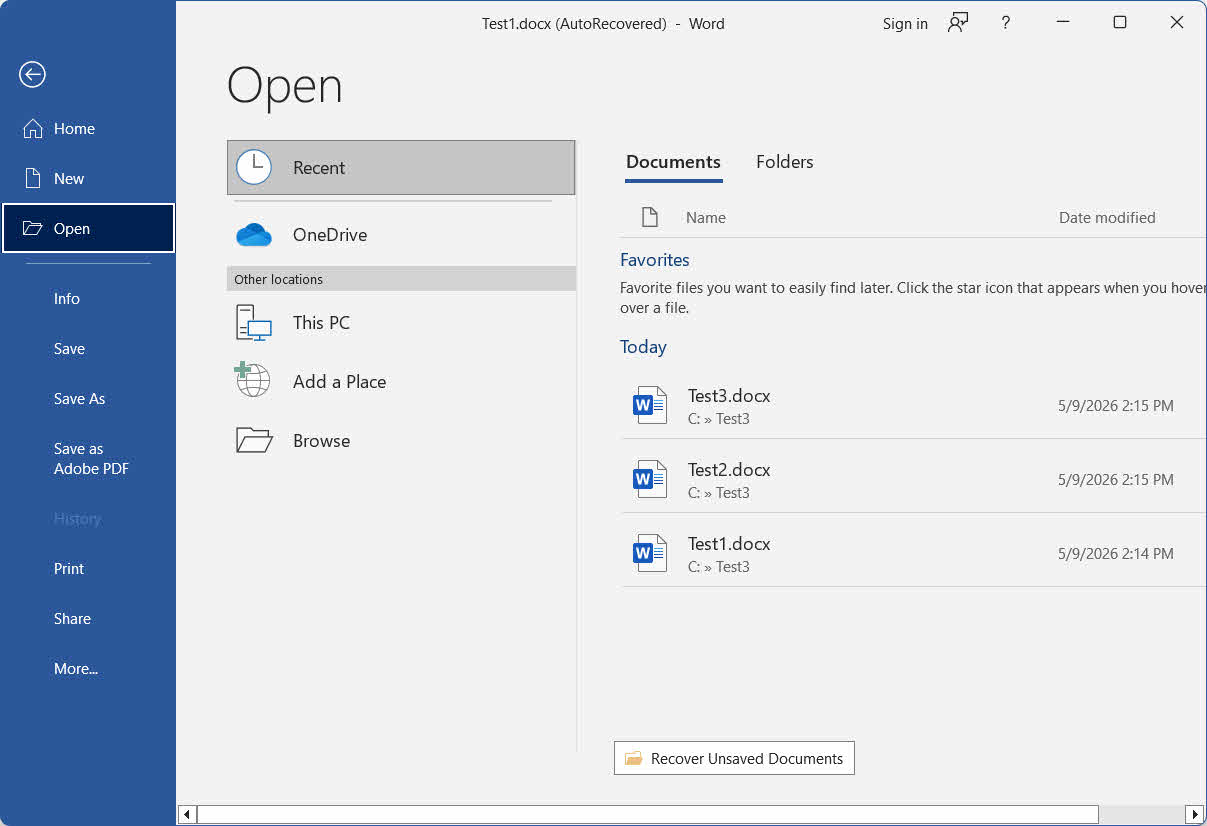
7.1 Prin intermediul Fișierului -> Deschidere
- Deschideți Word și faceți clic pe Fișier -> Operatii Deschise -> Recent.
- Derulați până la sfârșitul listei și faceți clic pe Recuperați documentele nesalvate.
- În Operatii Deschise fereastră, selectați fișierul și faceți clic pe Operatii Deschise.
- Salvați imediat fișierul recuperat folosind Fișier -> Salvare ca.
7.2 Verificați manual folderul AutoRecover
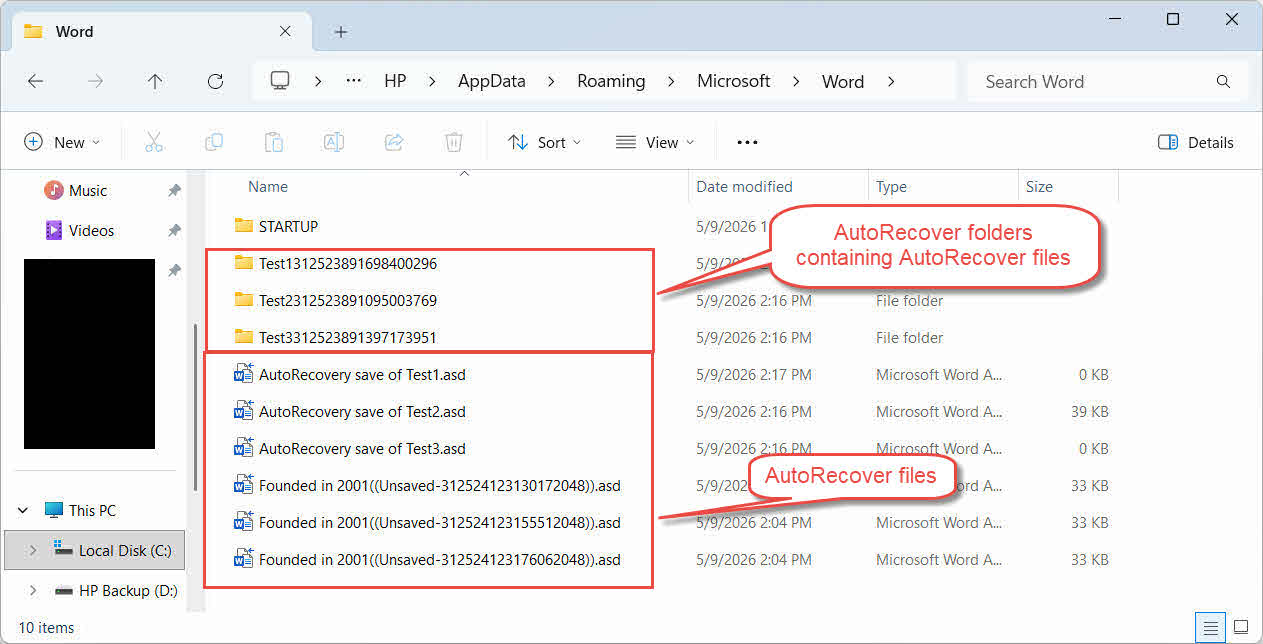
Dacă pasul de mai sus nu returnează rezultate, căutați direct în folderul Recuperare automată.
- Anunturi Windows Key + R, tip %AppData%\Microsoft\Word\, și apăsați Intrați.
- Apasă pe Data modificata antet de coloană pentru a sorta fișierele după cele mai noi.
- Selectați toate .asd fișierele (Recuperare automată) și orice subfoldere care le pot conține.
- Faceți dublu clic pe un fișier candidat sau deschideți-l din Word prin Fișier -> Operatii Deschise, pentru a identifica documentul pierdut.
- Dacă un fișier nu se poate deschide, schimbă extensia acestuia la .doc si incearca din nou.
Notă: Formatul real al unui fișier .asd este .doc, așa că trebuie să îi schimbați extensia la .doc în loc de .docx. - Salvați imediat fișierul recuperat cu Fișier -> Salvare ca.
8. Metoda 7: Recuperare din fișierul de copiere de rezervă automată
În cazul în care Creați întotdeauna o copie de rezervă opțiunea a fost activată anterior în Word, o .wbk Fișierul de rezervă este creat în același folder de fiecare dată când este salvată o nouă versiune a fișierului. Așadar, puteți recupera un document Word șters din copia de rezervă:
- Deschideți File Explorer și navigați la același folder ca și documentul Word original.
- Căutați un fișier numit Copie de rezervă a fișierului [numele fișierului dvs.].wbk.
- Faceți dublu clic pentru a-l deschide în Word.
- Utilizare Fișier -> Salvare ca pentru a salva o copie permanentă într-o locație sigură.
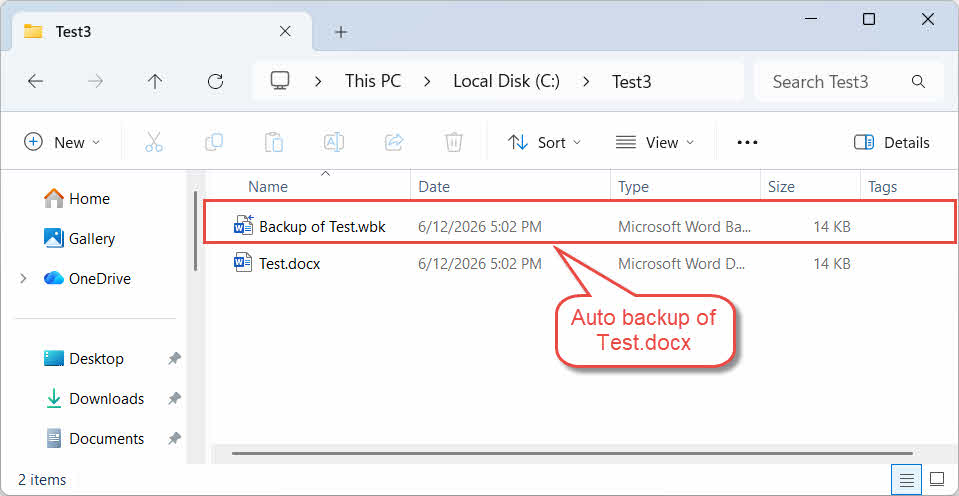
Notă: Copia de rezervă automată este versiunea anterioară a documentului salvat.
9. Metoda 8: Verificați folderul TemporaryBackupFile
Dacă utilizați clientul OneDrive pentru a sincroniza documentele Word, unii utilizatori au recuperat cu succes documentele pierdute dintr-un folder dedicat TemporaryBackupFile:
- Deschideți File Explorer și navigați la:
C:\Users\<Username>\AppData\Local\Microsoft\Word\TemporaryBackupFile
- Căutați fișiere care corespund numelui fișierului original și deschideți-le pentru a verifica conținutul.
- Dacă un fișier nu se deschide:
- Pentru fișierul .asd, schimbă extensia acestuia la .doc si incearca din nou. Notă: .asd este de fapt în .doc format, NU schimbați extensia acestuia în .docx.
- Pentru alte fișiere, schimbă extensia acestuia la .doc or .docx si incearca din nou.
- Utilizare Fișier -> Salvare ca pentru a salva o copie permanentă într-o locație sigură.
10. Metoda 9: Verificați folderul cache UnsavedFiles
Office menține un folder cache dedicat, UnsavedFiles, care poate conține copii recuperabile ale documentelor Word șterse:
- Deschideți File Explorer și navigați la C:\Utilizatori\[Nume utilizator]\AppData\Local\Microsoft\Office\Fișiere nesalvate.
- Apasă pe Data modificata antet de coloană pentru a sorta fișierele după cele mai noi.
- Deschideți orice fișier relevant.
- Dacă un fișier nu se deschide:
- Pentru fișierul .asd, schimbă extensia acestuia la .doc si incearca din nou. Notă: .asd este de fapt în .doc format, NU schimbați extensia acestuia în .docx.
- Pentru alte fișiere, schimbă extensia acestuia la .doc or .docx si incearca din nou.
- Salvați imediat fișierul recuperat cu Fișier -> Salvare ca.
11. Metoda 10: Căutați în folderul temporar
Dacă toate metodele de mai sus eșuează, puteți recupera fișierele Word șterse și din folderul de fișiere temporare al sistemului de operare.
Windows:
- Anunturi Windows Key + R, tip % Temp%, și apăsați Intrați.
- În caseta de căutare din Explorer, tastați * .tmp și sortează rezultatele după Data modificata.
- Căutați un fișier candidat mai mare de 0 KB care a fost creat în timpul sesiunii de lucru.
- Faceți o copie a fișierului, apoi schimbarea extensiei copiei la .docx.
- Deschideți copia în Word.
- Dacă fișierul se deschide cu succes, salvați-l imediat cu Fișier -> Salvare ca.
Notă: Verificați și fișierele care încep cu ~, ~$ sau $ din folderul temporar și din folderul în care a fost salvat fișierul original — Word le creează în timpul unei sesiuni active și pot conține conținut recuperabil. În caseta de căutare File Explorer, introduceți următoarele filtre:
- Fișiere care încep cu ~:
System.FileName:~<"~" - Fișiere care încep cu ~$:
System.FileName:~<"~$" - Fișiere care încep cu $:
System.FileName:~<"$"
Mac:
- Operatii Deschise Terminal (folosește Spotlight pentru a-l găsi).
- Tip deschide $ TMPDIR și apăsați Intrați.
- În fereastra Finder care se deschide, navigați la Elemente temporare dosar.
- Căutați documentul Word și deschideți-l pentru a-i verifica conținutul.
- Salvați imediat o copie permanentă.
12. Metoda 11: Căutați în întregul computer
În loc să verificați folderele individuale unul câte unul, puteți căuta pe întregul computer fișiere Word sau temporare create în timpul sesiunii de lucru:
- Deschideți Explorer și faceți clic pe Acest PC în panoul din stânga pentru a căuta în toate unitățile.
- Faceți clic pe caseta de căutare din colțul din dreapta sus și tastați
*.doc OR *.docx OR *.asd OR *.wbk OR *.tmp, Apoi apăsați Intrați. - Sortează rezultatele după Data modificata pentru a aduce cele mai recente fișiere în partea de sus.
- Nu deschideți Word în timp ce examinați rezultatele, deoarece acest lucru poate declanșa curățarea funcției de recuperare automată și a fișierelor temporare.
- Copiați orice fișier promițător într-un folder separat înainte de a-l deschide.
- Pentru tmp fișiere, schimba extensia la .docx. Pentru .asd fișiere, schimbați extensia la .doc in schimb.
- Deschideți fișierul în Word. Dacă se deschide cu succes, salvați-l imediat cu Fișier -> Salvare ca.
13. Metoda 12: Utilizați Recuperarea fișierelor Windows
Recuperarea fișierelor Windows este un instrument gratuit de linie de comandă de la Microsoft care poate recupera fișierele șterse definitiv:
- Descărcați și instalați Recuperare fișier Windows din magazinul Microsoft.
- Apăsaţi ferestre din cheie, tip Recuperare fișier Windowsși deschideți aplicația. Selectați Da când vi se solicită.
- Introduceți o comandă de recuperare în formatul următor:
winfr source-drive: folder-destinație [/mode] [/switches]

Utilizare Regulat mod pentru fișierele șterse recent activat NTFS unități:winfr C: E:\Recovery /regular /n *.docx /n *.doc
Utilizare Extensiv mod pentru fișierele șterse cu mult timp în urmă sau pe alte dispozitiveNTFS unități:
winfr C: E:\Recovery /extensive /n *.docx /n *.doc
- Tip Y când vi se solicită să confirmați și să începeți scanarea.
- După finalizarea scanării, deschideți folderul de destinație și verificați fișierele recuperate.
- Este posibil ca unele fișiere să-și fi pierdut numele originale; deschideți fiecare fișier pentru a verifica conținutul.

14. Metoda 13: Utilizați un software profesional de recuperare a fișierelor
Când toate metodele de mai sus eșuează, software-ul profesional de recuperare a datelor, cum ar fi DataNumen Data Recovery vă poate ajuta să recuperați documentele Word șterse:
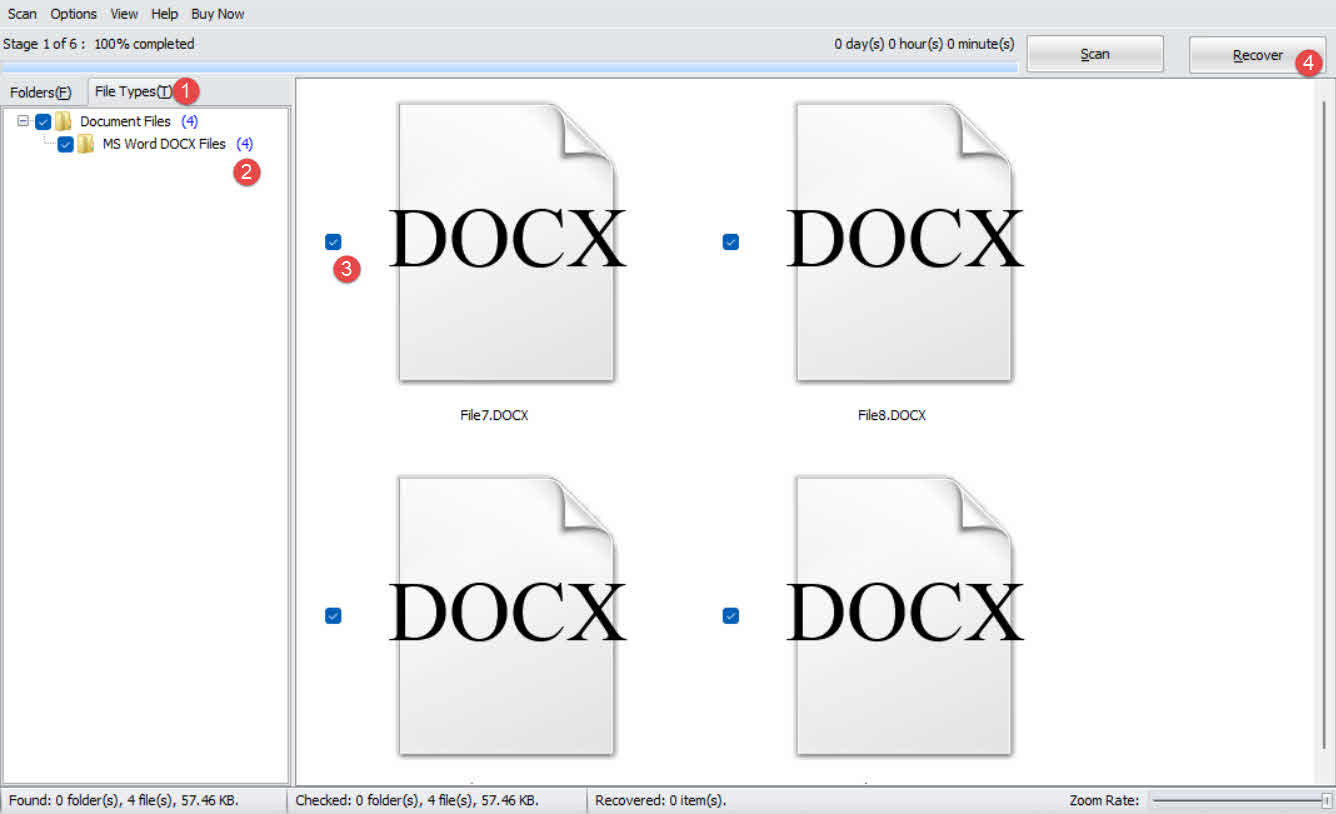
- acasă DataNumen Data Recovery.
- Selectați unitatea sursă unde a fost stocat fișierul șters în trecut, apoi faceți clic pe OK a scana.

- În rezultatele scanării, faceți clic pe Tip fișier fila din panoul din stânga.
- Selectați Fișiere de documente pentru a filtra rezultatele sau selectați Fișiere DOCX MS Word pentru rezultate mai specifice.
- Examinați fișierele candidaților listate în panoul de rezultate.
- Bifați fișierele pe care doriți să le recuperați și faceți clic pe Recupera.

- Alegeți o destinație de recuperare pe un diferit unitate pentru a evita suprascrierea datelor, apoi faceți clic pe OK.

15. Repararea documentelor Word recuperate corupte
Fișierele recuperate — în special cele preluate din fișiere temporare sau scanări de recuperare a datelor — pot fi corupte și nu se pot deschide în Word. În astfel de cazuri, DataNumen Word Repair poate repara aceste fișiere:
- Închideți Word și orice altă aplicație care ar fi putut deschide fișierul sursă.
- acasă DataNumen Word Repair.
- Selectați documentul Word corupt.
- Setați numele fix al fișierului de ieșire.
- Clic Începe reparația.
- După finalizarea procesului, deschideți fișierul de ieșire pentru a verifica datele recuperate.

16. Cum să preveniți pierderile viitoare
Următoarele măsuri reduc semnificativ riscul de a pierde definitiv un document Word pe care îl ștergeți din greșeală:
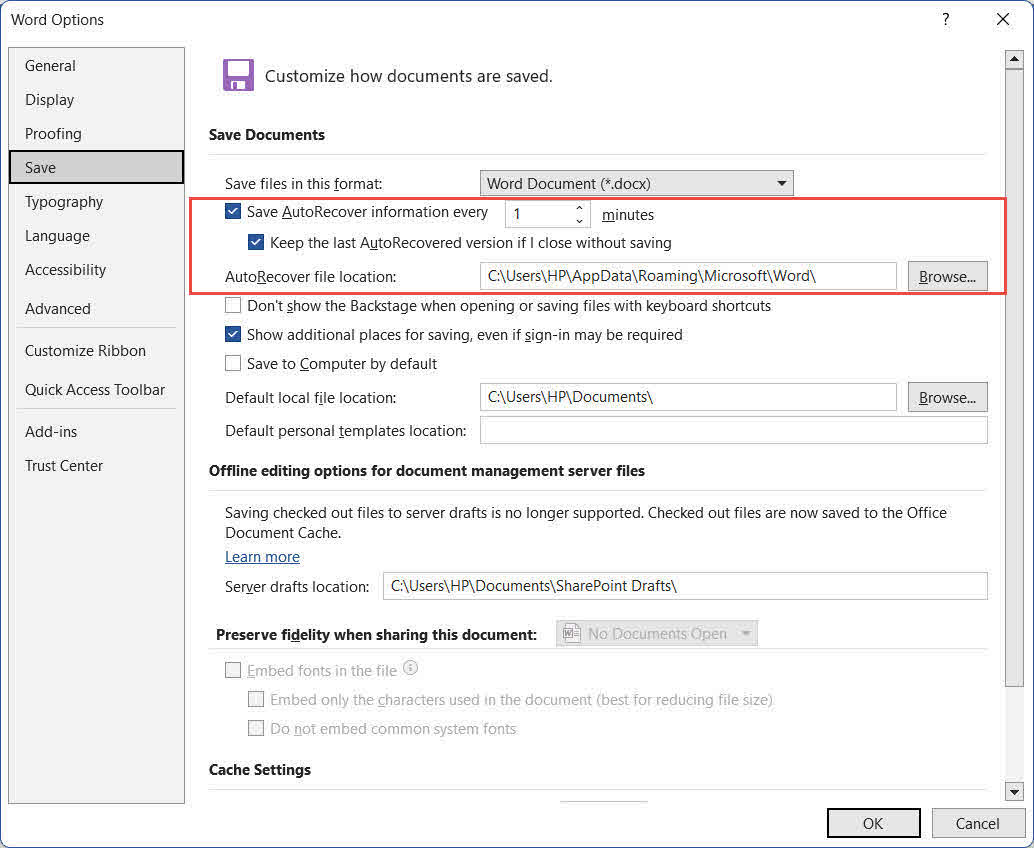
- Activați Recuperarea automată la un interval scurt. Accesează Fișier -> Opţiuni -> Economisește
. Asigura-te Salvați informațiile de recuperare automată la fiecare [n] minute este verificat și reduceți intervalul la 1–2 minute. De asemenea, verificați Păstrați ultima versiune recuperată automat dacă închid fără salvare.

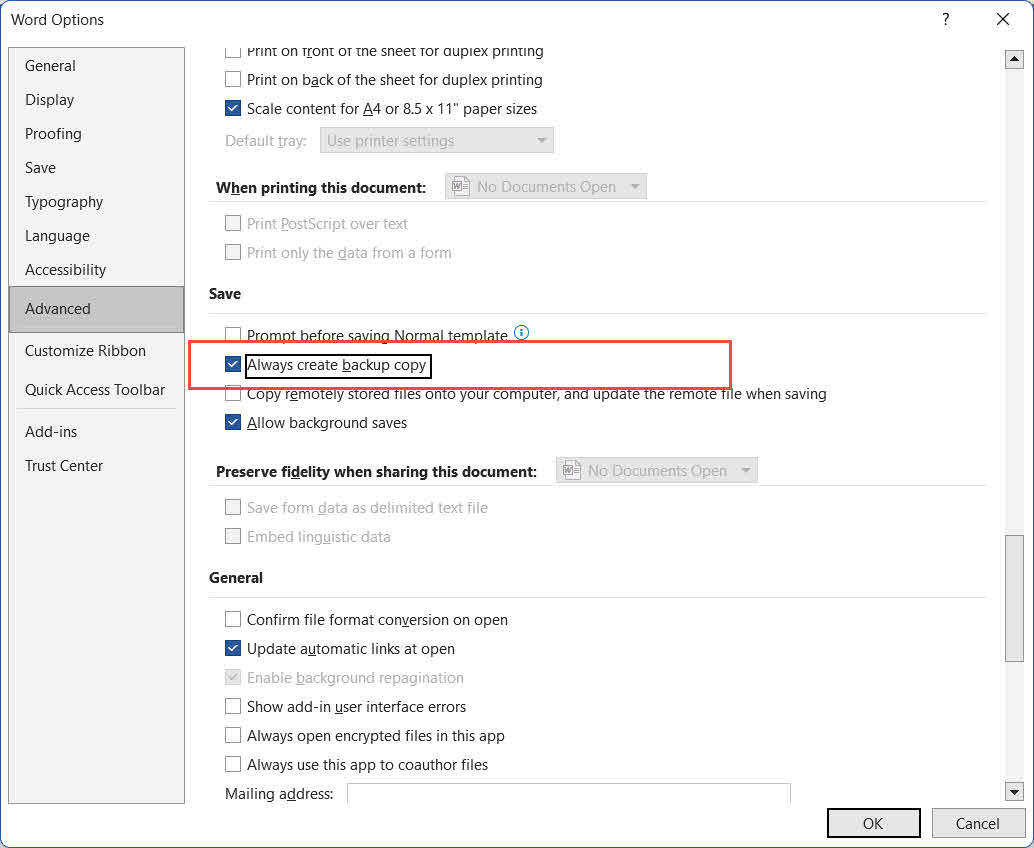
- Activați Copiere de rezervă automată. Accesează Fișier -> Opţiuni -> Avansat, derulați la Economisește
secțiune și verificați Creați întotdeauna o copie de rezervăWord va crea un .wbk fișierul de rezervă în același folder la fiecare salvare. Notă: spre deosebire de Excel, aceasta este o setare globală care se aplică tuturor documentelor salvate după ce este activată.
- Activați Istoricul fișierelor. Conectați o unitate externă și accesați Panou de control -> Istoria fișierelor pentru a permite copierea automată a copiilor de rezervă ale fișierelor personale la intervale regulate.

- Urmați o strategie regulată de backup. Aplică regula 3-2-1: păstrează cel puțin trei copii ale fișierelor critice, stocate pe două tipuri diferite de suporturi, cu o copie în afara sediului sau în cloud.
- Evitați Shift+Delete. Folosiți întotdeauna standardul Șterge cheie pentru a trimite fișierele în Coșul de reciclare în loc să îl ocolească permanent.
- Utilizați software antivirus. Programele malware pot șterge sau corupe fișierele în mod silențios. Mențineți definițiile antivirus actualizate pentru a preveni pierderea datelor legate de programele malware.

17. Întrebări frecvente
Î: Pot recupera text sau pagini șterse dintr-un document Word în loc de întregul fișier?
A: Dacă documentul este încă deschis, utilizați Ctrl + Z imediat (Secțiunea 2.2). Dacă fișierul a fost salvat și închis, utilizați Istoricul fișierelor Windows sau Istoricul versiunilor în cloud (Secțiunea 6.2) pentru a restaura o versiune anterioară a documentului care încă conține conținutul. Un Instantaneu de recuperare automată (Secțiunea 7) sau copie de siguranta automata (Secțiunea 8) poate conține și o versiune anterioară a conținutului.
Î: Documentul meu a fost șters definitiv și Coșul de reciclare este gol — poate fi în continuare recuperat?
R: Da, cu condiția ca spațiul de pe disc să nu fi fost suprascris. Nu mai utilizați imediat unitatea afectată și încercați Recuperare fișier Windows (Secțiunea 13) sau software profesional de recuperare a datelor (Secțiunea 14). Succesul recuperării scade pe măsură ce unitatea continuă să fie utilizată.
Î: Documentul șters se afla pe o unitate de rețea și nu se află în Coșul de reciclare local. Unde trebuie să caut?
A: Fișierele șterse din partajările de rețea nu ajung în Coșul de reciclare Windows local. Verificați folderul de reciclare sau de gunoi al partajării de rețea. Dacă nu este vizibil, contactați administratorul IT - serverul de rețea poate avea un coș de reciclare pe server care necesită acces de administrator pentru a prelua fișiere.
Î: Cât timp mai am până când un document Word șters definitiv devine irecuperabil?
R: Nu există o fereastră fixă. Pe un HDD, datele șterse pot persista zile sau săptămâni dacă unitatea nu este utilizată intens. Pe un SSD cu TRIM activat, datele pot fi șterse în câteva minute. Acționați imediat și evitați scrierea de date noi pe unitatea afectată.
Î: Am suprascris documentul meu Word salvând modificările. Pot recupera versiunea veche?
A: Du-te la Fișier -> Info -> Gestionați documentul pentru a verifica pentru Instantanee de recuperare automată (Secțiunea 7). Dacă Creați întotdeauna o copie de rezervă a fost activat, Fișier de rezervă .wbk conține versiunea anterioară ultimei salvări (Secțiunea 8). Pentru fișierele de pe OneDrive sau SharePoint, utilizați Istoricul versiunilor (Secțiunea 6.2). Dacă Istoricul fișierelor Windows a fost activat, restaurați un Versiunea anterioara a dosarului (Secțiunea 6.1.1).
Î: Sunt sigure de utilizat instrumentele de recuperare terțe?
A: Instrumentele reputate funcționează în modul doar pentru citire în timpul scanării și nu modifică unitatea sursă. Salvați întotdeauna fișierele recuperate pe o altă unitate — nu pe cea originală — pentru a evita suprascrierea altor date recuperabile.
Î: Ce ar trebui să fac imediat după ce șterg accidental un document Word?
A: Nu mai utilizați unitatea afectată imediat, deoarece orice date noi scrise pe aceasta pot suprascrie secțiunea de date a fișierului șters și pot face imposibilă recuperarea. Verificați Cos de gunoi mai întâi (Secțiunea 3). Dacă fișierul nu este acolo, parcurgeți metodele în ordine de la Secțiunea 4 înainte. Nu instalați software, nu descărcați fișiere și nu rulați instrumente de curățare a discului pe unitatea afectată în timpul încercării de recuperare.
Î: Documentul meu Word recuperat este corupt și nu se deschide. Care sunt opțiunile mele?
A: Folosește funcționalitatea încorporată a Word Deschideți și reparați funcția prima: mergeți la Fișier -> Operatii Deschise -> Naviga, selectați fișierul, faceți clic pe săgeata derulantă de lângă Operatii Deschiseși alegeți Deschideți și reparațiDacă aceasta eșuează, utilizați DataNumen Word Repair (Secțiunea 15) pentru o reparare mai profundă a structurii fișierului.
18. Concluzie
Pentru a recupera documente Word șterse, începeți cu cele mai rapide metode: Ctrl + Z (Secțiunea 2) și Cos de gunoi (Secțiunea 3). Dacă acestea eșuează, verificați dacă există o copie a fișierului în altă parte înainte de a încerca recuperarea la nivel de disc (Secțiunile 4-5). Utilizare Istoric fișiere sau Mașina timpului următorul (Secțiunea 6), apoi parcurgeți metodele de recuperare automată, copiere de rezervă și fișier temporar (Secțiunile 7-12Pentru fișierele șterse definitiv fără copie de rezervă, utilizați Recuperare fișier Windows (Secțiunea 13) sau un instrument profesional de recuperare, cum ar fi DataNumen Data Recovery (Secțiune 14). Dacă fișierul recuperat este corupt, DataNumen Word Repair (Secțiune 15) îl poate restaura. Pentru a evita repetarea acestei situații, activați măsurile de prevenție din Secțiunea 16 — în special AutoRecover cu un interval scurt, Creați întotdeauna o copie de rezervăși o strategie de backup în cloud sau pe o unitate externă.
Despre autor
Shou Sheng este specialist Microsoft Office cu peste 10 ani de experiență practică în Word, Excel și PowerPoint depanare în medii de întreprindere și educaționale. El a ajutat mii de utilizatori să recupereze lucrări pierdute, să rezolve probleme de corupere a fișierelor și să își optimizeze fluxurile de lucru Office.
Prin intermediul scrierilor sale tehnice, Shou se angajează să transpună depanarea complexă a problemelor Office în pași clari și practici pentru utilizatorii de toate nivelurile de calificare. El este la curent cu cele mai recente evoluții din Microsoft 365 și testează continuu metodele în raport cu scenarii reale de corupere a fișierelor pentru a asigura acuratețea.
Aveți întrebări despre acest ghid sau aveți nevoie de ajutor suplimentar cu problemele Office? Vă așteptăm cu drag! feedback și sugestii pentru îmbunătățirea acestor resurse de depanare.