
1. Introducere
Ștergerea accidentală a fișierelor importante este o problemă comună care afectează...ost utilizatori de computere. Indiferent dacă ați golit Coșul de reciclare sau ați utilizat Shift+Delete, recuperarea fișierelor șterse este adesea posibilă dacă acționați rapid. Acest ghid cuprinzător acoperă mai multe metode de recuperare a fișierelor șterse în Windows, de la instrumente încorporate la instrumente profesionale de recuperare.
2. Verificați coșul de reciclare (cea mai simplă metodă)
Coșul de reciclare este primul loc unde trebuie să verificați când trebuie să restaurați fișierele șterse. Când ștergeți fișierele în mod normal, Windows le mută în Coșul de reciclare în loc să le șteargă definitiv.
- Deschideți Cos de gunoi făcând dublu clic pe pictograma sa de pe desktop sau căutând-o în Start meniu.

- Localizați fișierele șterse pe care doriți să le recuperați. Puteți sorta după nume sau dată sau puteți utiliza caseta de căutare din colțul din stânga sus.
- Faceți clic dreapta pe fișierele pe care doriți să le restaurați și selectați Restabili.

- Fișierele vor fi restaurate în locația lor originală. Alternativ, puteți glisa și plasa fișiere din Coșul de reciclare într-un alt folder.


Notă: Unitățile externe trebuie să fie conectate la computer pentru ca fișierele șterse să apară în Coșul de reciclare.
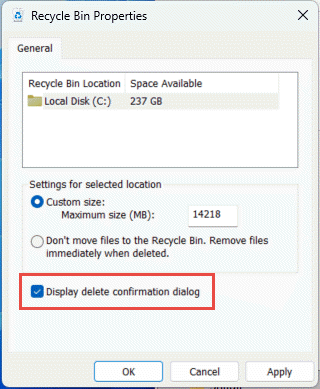
Pentru a activa caseta de dialog de confirmare a ștergerii, faceți clic dreapta pe Coșul de reciclare de pe desktop, selectați Proprietăţiși verificați Afișați caseta de dialog de confirmare a ștergerii:
3. Descărcați din nou/Retrimiteți fișierul
Dacă fișierul șters a fost descărcat de pe internet sau primit prin e-mail, cea mai simplă soluție ar putea fi să descărcați din nou fișierul sau să solicitați din nou fișierul. Verificați atașamentele la e-mail, istoricul descărcărilor sau contactați expeditorul pentru a obține o copie nouă a fișierului.
4. Restaurare din copii de rezervă sau copii
Dacă este disponibilă o copie de rezervă, puteți restaura fișierul din aceasta. În caz contrar, gândiți-vă la toate locațiile în care ar fi putut fi stocat fișierul dvs., inclusiv:
- Windows OneDrive (integrat cu Windows 10/11)
- Alte unități de stocare în cloud, cum ar fi Google Drive, DropBox etc.
- Unități de rețea partajate accesibile de pe computer
- Atașamente de e-mail la care este posibil să fi trimis fișierul către tine sau către alte persoane
- Alte servicii bazate pe cloud
Multe tipuri de fișiere sunt salvate automat pe serviciile cloud în timpul utilizării normale. De exemplu, fotografiile pot fi stocate în galerii online sau pe site-uri web de imprimare foto, documentele fiscale pot rămâne accesibile prin intermediul platformelor online de pregătire a declarațiilor fiscale etc. Deși analizarea acestor locații de stocare potențiale necesită efort, investiția de timp duce adesea la recuperarea cu succes a fișierelor importante.
5. Restaurare din carantină antivirus
Dacă fișierele au fost șterse de un program antivirus, este posibil ca acestea să nu fie eliminate definitiv. Most Software-ul antivirus mută fișierele suspecte într-un folder de carantină în loc să le șteargă imediat. Aceste fișiere din carantină pot fi adesea restaurate dacă au fost identificate în mod fals ca amenințări.
Pentru a restaura fișierele din carantina antivirus:
- Deschideți software-ul antivirus (Windows Security, Norton, McAfee, Bitdefender etc.).
- Navigați către Carantină, Virus piept, Izolare secțiune (numele variază în funcție de software).
- Examinați lista de fișiere aflate în carantină și localizați fișierul pe care doriți să îl restaurați.
- Selectați fișierul și alegeți Restabili or Recupera opțiune.
- Dacă sunteți sigur că fișierul este sigur, este posibil să fie nevoie să îl adăugați la lista de excluderi pentru a preveni o viitoare carantină.

Notă: Restaurați fișierele din carantină numai dacă sunteți sigur că nu reprezintă amenințări reale. Dacă nu sunteți sigur, căutați online numele fișierului sau consultați asistența IT înainte de restaurare.
5. Folosește Istoricul fișierelor Windows
Istoricul fișierelor este o funcție încorporată în Windows care creează automat copii de rezervă ale fișierelor personale pe o unitate externă sau o locație de rețea.
Notă: Această funcție trebuie activată înainte de a o putea utiliza pentru a recupera fișierele șterse.
5.1 Verificați dacă Istoricul fișierelor este activat
Pentru a verifica dacă Istoricul fișierelor este activat:
- Accesează Panou de control -> Sistem și securitate -> Istoria fișierelor.
- Dacă Istoricul fișierelor nu este activat, selectați Adăugați o unitate și alegeți o unitate externă sau o locație de rețea.
- Odată configurat, Istoricul fișierelor va crea automat copii de rezervă ale fișierelor la intervale regulate.

Există două metode de accesare a Istoricului fișierelor pentru recuperare: Versiunile anterioare și Panoul de control.
5.2 Utilizarea versiunilor anterioare
- Deschideți File Explorer și navigați la folderul care conținea fișierul șters.
- Faceți clic dreapta pe dosar și selectați Proprietăţi.

- Apasă pe Versiuni anterioare filă, care listează versiunile anterioare disponibile ale folderului.

- Selectați o versiune anterioară ștergerii fișierului.
- Pentru a previzualiza conținutul, extindeți Operatii Deschise și selectați Deschideți în Istoricul fișierelor.
- Pentru a restaura conținutul, selectați RestabiliPentru a evita suprascrierea versiunii curente, extindeți Restabili și selectați Restabiliți la.





5.3 Utilizarea Panoului de control
- Tip Restaurați fișierele în caseta de căutare din bara de activități și selectați Restaurați fișierele cu Istoricul fișierelor (Panou de control).

- Răsfoiți folderele din care ați făcut copii de rezervă pentru a localiza fișierul de care aveți nevoie:

- Folosește săgețile pentru a naviga prin diferitele versiuni ale fișierului.
- Când găsiți versiunea dorită, selectați butonul verde Restabili butonul din partea de jos a ferestrei.

- Fișierul va fi restaurat în locația sa originală. Pentru a restaura într-o altă locație, faceți clic dreapta Restabili și selectați Restabiliți la, apoi alegeți o locație nouă.



5.4 Limitări ale istoricului fișierelor
- În mod implicit, face o copie de rezervă doar a bibliotecii de sistemrarfoldere (Documente, Imagini, Videoclipuri, Muzică etc.)
- Dacă aveți foldere în altă parte pe care doriți să le copiați de rezervă, le puteți adăuga la o bibliotecă existentă.rarsau creați o bibliotecă nouărary pentru ei.
- Unitățile externe sunt de obicei folosite ca locație de stocare pentru copii de rezervă ale Istoricului fișierelor; Istoricul fișierelor nu creează automat copii de rezervă ale fișierelor de pe unitățile externe.
6. Utilizarea funcției Copiere de rezervă și restaurare din Windows
Copiere de rezervă și restaurare este o funcție moștenită introdusă inițial în Windows 7, dar care rămâne disponibilă în Windows 10 și Windows 11. Vă permite să creați copii de rezervă și să restaurați fișiere personale și de sistem.
Notă: Pentru a restaura fișiere utilizând Copiere de rezervă și restaurare, trebuie mai întâi să faceți o copie de rezervă a acestor fișiere.
6.1 Fișiere de rezervă
- Deschideți Panou de control tastând-o cu Start meniu.
- Navigheaza catre Sistem și securitate -> Backup și restaurare (Windows 7).
- Clic Configurarea de rezervă pe drumul cel bun.

- Selectați unitatea externă sau locația de rețea unde doriți să salvați copia de rezervă, apoi faceți clic pe Pagina Următoare →.

- Alege ce vrei să copiezi de rezervă:
- Lasă Windows să aleagă – Face copii de rezervă ale datelor salvate în bibliotecăraries, pe desktop și în folderele implicite Windows.
- Lasa-ma sa aleg – Vă permite să selectați manual anumite fișiere, foldere și unități pentru a le include în copia de rezervă.
- Clic Pagina Următoare → după ce ați făcut selecția.
- Verificați setările de backup și faceți clic pe Salvați setările și executați backup.
- Windows va crea prima copie de rezervă. De asemenea, puteți configura un program de copiere de rezervă care să ruleze automat.


6.2 Restaurarea fișierelor
- Deschideți Panou de control tastând-o cu Start meniu.
- Navigheaza catre Sistem și securitate -> Backup și restaurare (Windows 7).
- Sub secțiunea Restaurare, faceți clic pe Restaurare fișierele mele.

- În fereastra Restaurare fișiere, căutați fișierele după nume sau răsfoiți prin copia de rezervă pentru a le găsi.

- Selectați fișierele sau folderele pe care doriți să le recuperați și faceți clic pe Pagina Următoare →.
- Alegeți unde să restaurați fișierele. Le puteți restaura în locația lor originală sau puteți selecta o altă locație.
- Clic Restabili pentru a vă recupera fișierele.


7. Utilizarea instrumentului de recuperare a fișierelor Windows
Recuperarea fișierelor Windows este un instrument gratuit din linia de comandă dezvoltat de Microsoft care ajută la recuperarea fișierelor șterse definitiv de pe dispozitivele de stocare locale. Acesta acceptă NTFS, sisteme de fișiere FAT, exFAT și ReFS.
- Descărcați și instalați Windows File Recovery din Microsoft Store.

- Apăsaţi Tasta Windows, tip Recuperare fișier Windowsși selectați aplicația.
- Când vi se solicită să permiteți aplicației să facă modificări, selectați Da.
- În fereastra Prompt de comandă, introduceți comanda în următorul format: winfr source-drive: folder-destinație [/mode] [/switches]


Există două moduri de recuperare de bază:
Mod regulat – Pentru fișierele șterse recent de pe NTFS sisteme de fișiere:
Exemplu: Pentru a recupera folderul Documente de pe unitatea C: în folderul E:\RecoveryDestination
winfr C: E:\RecoveryDestination /regular /n \Users\numeutilizator\Documents\
Exemplu: Pentru a recupera PDF și fișiere Word de pe unitatea C: în folderul E:\RecoveryDestination
winfr C: E:\RecoveryDestination /regular /n *.pdf /n *.docx
Mod extins – Pentru fișierele șterse cu ceva timp în urmă sau care nu suntNTFS sisteme de fișiere:
Exemplu: Pentru a recupera fișiere cu „factură” în nume:
winfr C: E:\RecoveryDestination /extensive /n *invoice*
Exemplu: Pentru a recupera fotografii JPEG și PNG din folderul Imagini:
winfr C: E:\RecoveryDestination /extensive /n \Users\username\Pictures\*.JPEG /n \Users\username\Pictures\*.PNG
Când vi se solicită confirmare, introduceți Y la starrecuperarea. Procesul poate dura ceva timp, în funcție de dimensiunea unității. Apăsați Ctrl + C pentru a opri recuperarea, dacă este necesar.
8. Utilizarea software-ului de recuperare a datelor de la terți
Când instrumentele Windows încorporate nu pot recupera fișierele, software-ul de recuperare a datelor de la terți, cum ar fi DataNumen Data Recovery, oferă capacități de scanare mai avansate și interfețe ușor de utilizat.
Pentru a recupera fișierele șterse cu DataNumen Data Recovery:
- Start DataNumen Data Recovery.
- Selectați unitatea sau discul sursă unde doriți să recuperați fișierele șterse și faceți clic pe OK

- DataNumen Data Recovery va starscanarea unității sau a discului, afișând fișierele găsite în panoul din dreapta.
- Bifați fișierele pe care doriți să le recuperați și faceți clic pe Recuperare

- Alegeți o destinație de recuperare pe o altă unitate.
- Clic OK pentru a restaura fișierele verificate.


9. Recuperarea datelor dintr-un fișier șters
Uneori este posibil să nu putem recupera complet fișierul șters, dar putem recupera o parte din datele din acesta.
9.1 Exemplu de caz: Recuperarea datelor de e-mail dintr-un fișier Outlook șters
Dacă ștergeți un PST Outlook sau OST fișier și nu îl puteți recupera, puteți încerca următoarele soluții pentru a recupera datele de e-mail din interiorul acestuia:
- Utilizare DataNumen Outlook Drive Recovery pentru a scana unitatea/discul unde ați stocat fișierul PST sau OST fișier și recuperați datele de e-mail din acesta.
- Utilizare DataNumen Disk Image pentru a crea o imagine a discului, apoi utilizați DataNumen Outlook Repair pentru a lua imaginea discului ca sursă și a recupera datele de e-mail din aceasta.
9.2 Diferite tipuri de fișiere și soluții pentru recuperarea datelor acestora
| Tip de fișier | Soluție pentru recuperarea datelor după ștergerea fișierului |
| SQL Server Fișier bază de date (*.MDF, *.NDF) | Cum să reparați fișierul MDF în SQL ServerGhid complet (2025) – Recuperare de pe hard disk, imagine de disc sau fișiere de rezervă |
| Fișier bază de date Access (*.MDB, *.ACCDB) | Cum să reparați o bază de date Access coruptă: Ghid complet (2025) – Recuperați datele de acces de pe hard disk, imaginea discului sau fișierele de rezervă |
| Fișier Excel (*.XLS, *.XLSX) | Cum să recuperați un fișier Excel corupt: Ghid complet [2025] – Recuperați datele Excel de pe hard disk, imaginea discului sau fișierele de rezervă |
| Outlook Express Fișier (*.DBX) | DataNumen Outlook Express Drive Recovery |
10. Reafișează fișierele ascunse
Uneori, fișierele par a fi șterse, în timp ce sunt de fapt ascunse în File Explorer.
Pentru a reafișa fișierele ascunse folosind Linia de comandă:
- Anunturi Ferestre + X și selectați Terminal (Administrator) or Windows PowerShell (Admin).
- Tastați următoarea comandă (înlocuiți E: cu unitatea unde doriți să găsiți fișierele) și apăsați Intrați:
attrib -h -r -s /s /d E:\*.*
Alternativ, pentru a afișa fișierele ascunse în File Explorer:
- Deschide Explorarea fișierelor.
- Clic Vizualizare în bara de instrumente.
- Selectați Spectacol.
- Verifică Obiecte ascunse opțiune.

11. Restaurați fișierele de sistem șterse
Când fișierele de sistem Windows sunt șterse, puteți utiliza instrumente încorporate pentru a le restaura și a menține stabilitatea sistemului.
11.1 Utilizarea funcției Restaurare sistem
Restaurare sistem vă permite să reveniți la starea PC-ului la un moment anterior folosind puncte de restaurare. Acest lucru poate ajuta la recuperarea după probleme cauzate de modificările recente fără a afecta fișierele personale.
- Anunturi Windows + R, tip rstrui.exe, și apăsați IntrațiAlternativ, deschideți Panou de control -> Recuperare -> Deschideți Restaurare sistem.
- În Restaurarea sistemului , selectați Pagina Următoare →.

- Selectați punctul de restaurare pe care doriți să îl utilizați din listă. Dacă nu vedeți punctul de restaurare de care aveți nevoie, verificați Afișați mai multe puncte de restaurare caseta.
- Opțional, selectați Scanați programele afectate să vedem ce se va schimba.
- După ce găsiți punctul de restaurare corect, selectați Pagina Următoare → -> finalizarea.
- Windows va resetatarse va reporni automat după aplicarea punctului de restaurare.

11.2 Utilizarea Verificatorului de fișiere de sistem
Verificatorul de fișiere de sistem (SFC) scanează și restaurează fișierele de sistem Windows corupte sau lipsă. Avem un ghid complet despre cum să îl utilizați.
12. Servicii profesionale de recuperare a datelor
Când toate metodele de recuperare menționate mai sus eșuează, serviciile profesionale de recuperare a datelor pot fi ultima opțiune. Aceste servicii angajează specialiști care utilizează tehnici avansate și facilități de tip „cameră curată” pentru a recupera datele de pe dispozitivele de stocare deteriorate fizic sau grav corupte. Recuperarea profesională este utilă în special pentru datele critice pentru afacere sau atunci când se confruntă cu defecțiuni hardware. Cu toate acestea, aceste servicii pot fi costisitoare și consumatoare de timp, durând adesea zile sau săptămâni pentru a fi finalizate. Alegeți un serviciu reputat, cu recenzii bune și experiență în gestionarea tipului de dispozitiv de stocare și a scenariului de pierdere a datelor.
13. Cele mai bune practici și prevenire
13.1 Strategie de backup regulat
- 3-2-1 Regulă de rezervă: Păstrați cel puțin trei copii ale datelor dvs., stocate pe două tipuri diferite de suporturi media, o copie fiind păstrată în afara locației sau în cloud. Această strategie combină atât copii de rezervă locale (cum ar fi hard disk-uri externe), cât și stocare în cloud (cum ar fi OneDrive sau Google Drive) pentru a vă proteja împotriva diverselor scenarii de dezastru.
- Backup-uri automate: Configurați programări automate de backup utilizând Istoric fișiere Windows, Copiere de rezervă și restaurare sau software de backup terț. Backup-urile automate asigură că datele dvs. sunt protejate în mod constant, fără a necesita intervenție manuală.
13.2 Activarea funcțiilor de protecție încorporate
- Configurarea istoricului fișierelor: Activați Istoricul fișierelor conectând o unitate externă, apoi navigând la Setări -> Actualizare și securitate -> Copiere de rezervă -> Adăugați o unitate. Selectați unitatea externă pentru a începe copierea automată a copiilor de rezervă ale fișierelor.
- Activarea funcției de copiere de rezervă Windows: Configurați Copiere de rezervă și restaurare Windows prin Panou de control -> Sistem și securitate -> Copiere de rezervă și restaurare pentru a crea copii de rezervă programate ale fișierelor personale și ale imaginilor de sistem.
- Crearea punctelor de restaurare a sistemului: Activați Protecția sistemului și creați puncte de restaurare înainte de a face modificări majore ale sistemului. Accesați această opțiune prin Panou de control -> Sistem -> Protecție sistem.
13.3 Practici de ștergere în siguranță
- Verificare dublă înainte de ștergere: Verificați întotdeauna conținutul și locația fișierelor înainte de a confirma ștergerea. Asigurați-vă că ștergeți fișierele corecte.
- Evitați Shift+Delete: Folosește funcția normală de ștergere pentru a trimite fișierele în Coșul de reciclare în loc să le ștergi definitiv cu Shift+Delete. Aceasta îți oferă o plasă de siguranță pentru a recupera fișierele șterse accidental.
- Recenzii pentru coșurile de reciclare obișnuite: Verificați periodic conținutul Coșului de reciclare înainte de a-l goli pentru a vă asigura că nu există fișiere importante care să fie șterse definitiv.
13.4 Utilizarea software-ului antivirus
- Prevenirea pierderii de date legate de programele malware: Instalați și întrețineți un software antivirus fiabil pentru a vă proteja împotriva programelor malware care ar putea corupe sau șterge fișierele. Scanările regulate ajută la detectarea și eliminarea amenințărilor înainte ca acestea să provoace daune.
- Actualizări regulate de securitate: Mențineți sistemul de operare și software-ul antivirus actualizate cu cele mai recente corecții de securitate. Actualizările includ adesea remedieri pentru vulnerabilități care ar putea fi exploatate pentru a vă compromite datele.
13.5 Organizarea fișierelor importante
- Structură clară a folderelor: Organizați fișierele în foldere logice cu funcții clarerarfișiere. Un sistem de arhivare bine structurat facilitează localizarea fișierelor și reduce riscul ștergerii accidentale.
- Nume de fișiere semnificative: Folosiți convenții de denumire a fișierelor descriptive și consecvente care facilitează identificarea conținutului fișierelor. Includeți date sau numere de versiune atunci când este cazul.
- Controlul versiunilor pentru fișierele critice: Pentru documentele importante, mențineți mai multe versiuni sau utilizați sisteme de control al versiunilor. Acestea oferă opțiuni de revenire la versiunea anterioară dacă modificările recente trebuie anulate.
13.6 Nu ștergeți niciodată fișierele/folderele importante de sistem
Anumite fișiere și foldere de sistem Windows sunt esențiale pentru stabilitatea sistemului și nu ar trebui niciodată șterse sau modificate.
- Program Files dosar: Conține toate aplicațiile instalate și biblioteca lor esențialărarfișiere y. Ștergerea acestui folder va cauza funcționarea defectuoasă a aplicațiilor și blocarea acestora.
- ferestre din dosar: Conține fișierele și subfolderele principale ale sistemului Windows. Ștergerea sau modificarea acestui folder va împiedica funcționarea corectă a Windows.
- System32 dosar: Conține fișiere DLL critice și executabile necesare pentru pornirea și rularea Windows. Nu ștergeți și nu modificați niciodată fișierele din acest folder.
- WinSxS dosar: Stochează mai multe versiuni ale componentelor sistemului în scopuri de compatibilitate. Ștergerea acestui folder va cauza o instabilitate gravă a sistemului.
- Informații despre volumul sistemului dosar: Conține puncte de restaurare a sistemului și date despre partiții. Ștergerea acestui folder va elimina posibilitatea de a restaura Windows la o stare anterioară.
- pagefile.sys fişier: Servește ca memorie virtuală atunci când memoria RAM este plină. Ștergerea acestui fișier va afecta grav performanța sistemului.
- Swapfile.sys fişier: Gestionează memoria pentru aplicațiile moderne/UWP și acceptă procesare rapidă.tartup. Ștergerea acestui fișier va cauza blocarea aplicației și timpi de pornire mai lenți.
13.7 Cele mai bune practici după ștergerea fișierelor importante
După ce fișierele importante au fost șterse, urmați acești pași esențiali pentru a maximiza șansele de recuperare.
- Opriți imediat utilizarea unității: Încetează toate operațiunile de pe unitatea afectată pentru a împiedica suprascrierea fișierelor șterse de către date noi. Deconectați unitatea, dacă este posibil.
- Nu descărcați și nu instalați software de recuperare pe unitatea afectată: Instalarea software-ului pe aceeași unitate va suprascrie spațiul în care există fișierele șterse, reducând posibilitățile de recuperare.
- Creați o imagine de disc înainte de a încerca recuperarea DIY: Creați o imagine completă a unității și efectuați operațiuni de recuperare pe imagine în loc de unitatea originală pentru a preveni pierderea ulterioară a datelor.
- Folosiți doar software și servicii de recuperare fiabile: Alegeți instrumente de recuperare de încredere și bine evaluate și servicii profesionale. Software-ul necunoscut sau nesigur vă poate deteriora fișierele irecuperabil.
- Nu recuperați niciodată fișierele pe unitatea originală: Salvați întotdeauna fișierele recuperate pe o altă unitate. Recuperarea pe aceeași unitate riscă să suprascrie alte fișiere șterse care nu au fost încă recuperate.
- Verificați fișierele recuperate înainte de a șterge imaginea discului: Verificați dacă fișierele recuperate se deschid corect și conțin datele așteptate înainte de a elimina imaginea de disc sau de a continua alte operațiuni.
14. Întrebări frecvente (FAQs)
Î: Pot fi recuperate fișierele șterse definitiv?
R: Da, fișierele șterse definitiv pot fi adesea recuperate dacă acționați rapid. Când ștergeți un fișier, Windows marchează spațiul ca fiind disponibil, dar nu suprascrie imediat datele. Folosind software de recuperare precum Windows File Recovery, DataNumen Data Recovery, sau alte instrumente terțe pot scana unitatea și recupera fișierele înainte ca acestea să fie suprascrise. Cu toate acestea, succesul depinde de cât timp a trecut și dacă au fost scrise date noi în acel spațiu.
Î: Cât timp am la dispoziție pentru a recupera fișierele șterse?
R: Fereastra de recuperare variază semnificativ. Fișierele din Coșul de reciclare pot fi recuperate până când îl goliți. Pentru fișierele șterse definitiv, intervalul de timp depinde de utilizarea unității. Dacă încetați imediat să utilizați unitatea, recuperarea poate fi posibilă timp de săptămâni sau luni. Cu toate acestea, utilizarea activă a unității poate suprascrie fișierele șterse în câteva ore sau zile. Istoricul fișierelor păstrează copiile de rezervă timp de aproximativ 30 de zile în mod implicit. Secretul este să acționați imediat după ce realizați că fișierele sunt șterse și să evitați scrierea de date noi pe unitatea afectată.
Î: Pot recupera fișiere după ce golesc Coșul de reciclare?
R: Da, recuperarea este încă posibilă după golirea Coșului de reciclare. Fișierele nu sunt șterse imediat de pe hard disk. Windows marchează pur și simplu spațiul lor ca fiind disponibil pentru date noi. Puteți utiliza Istoricul fișierelor pentru a restaura versiunile anterioare, Recuperare fișiere Windows pentru recuperarea din linia de comandă sau software de recuperare a datelor de la terți cu interfețe grafice. Cu cât încercați recuperarea mai repede și cu cât utilizați mai puțin unitatea, cu atât sunt mai mari șansele de succes.
Î: Windows 10/11 are o funcție încorporată de recuperare a fișierelor?
R: Da, Windows 10 și 11 includ mai multe opțiuni de recuperare încorporate. Coșul de reciclare oferă recuperare de bază pentru fișierele șterse recent. Istoricul fișierelor creează automat copii de rezervă ale fișierelor personale, dacă este configurat. Versiunile anterioare utilizează copii din umbră pentru a restaura stările anterioare ale fișierelor. Copiere de rezervă și restaurare creează copii de rezervă programate. Recuperare fișiere Windows este o aplicație gratuită din Microsoft Store care oferă recuperare din linia de comandă pentru fișierele șterse definitiv. Aceste instrumente acoperă...ost scenarii comune de recuperare fără a necesita software terț.
Î: Care este cel mai bun software gratuit de recuperare a fișierelor?
R: Windows File Recovery este cea mai bună opțiune gratuită oficială de la Microsoft, deși necesită cunoștințe de linie de comandă. Pentru alternative gratuite cu interfețe grafice, Recuva oferă o interfață ușor de utilizat, cu rezultate bune. PhotoRec și TestDisk sunt instrumente open-source puternice care acceptă diverse sisteme de fișiere și scenarii de recuperare, deși au curbe de învățare mai abrupte. Most Software-ul comercial de recuperare oferă versiuni gratuite cu limitări, recuperând de obicei doar 100 MB până la 2 GB de date, ceea ce poate fi suficient pentru nevoi mici de recuperare.
Î: Pot recupera fișiere de pe o unitate formatată?
R: Da, recuperarea fișierelor de pe unități formatate este posibilă, deși ratele de succes variază. Formatarea rapidă elimină doar structura sistemului de fișiere fără a șterge datele, ceea ce crește probabilitatea recuperării. Formatarea completă suprascrie mai multe date, reducând șansele de recuperare. Utilizați software de recuperare a datelor cu capacități de scanare profundă concepute pentru recuperarea unităților formatate. Conectați unitatea formatată la un alt computer, dacă este posibil, și evitați să scrieți date noi pe aceasta. Cu cât încercați mai repede recuperarea după formatare, cu atât aveți mai mari șanse de a recupera fișierele.
Î: Cum recuperez fișiere dintr-un sistem defect?
R: Pentru a recupera fișiere dintr-un sistem defect, scoateți hard disk-ul din computerul defect și conectați-l la un computer funcțional utilizând un adaptor USB-SATA sau o carcasă pentru unitate externă. După conectare, unitatea ar trebui să apară ca unitate externă pe computerul funcțional. Utilizați File Explorer pentru a răsfoi și copia fișiere sau utilizați software de recuperare a datelor dacă fișierele sunt corupte sau inaccesibile. Această metodă vă permite să recuperați datele chiar și atunci când sistemul de operare nu pornește.
Î: Pot recupera fișiere de pe o unitate USB externă?
R: Da, puteți recupera fișiere de pe unități USB externe folosind aceleași metode ca și unitățile interne. Mai întâi, verificați Coșul de reciclare al unității USB, dacă are unul. Conectați unitatea și rulați Recuperare fișiere Windows sau un software de recuperare terț. Este posibil ca unitățile flash USB să nu trimită fișierele șterse în Coșul de reciclare Windows, ceea ce face ca instrumentele de recuperare să fie esențiale. Asigurați-vă că unitatea USB este conectată pe tot parcursul procesului de recuperare. Opriți utilizarea unității imediat după ce realizați că fișierele au fost șterse pentru a preveni suprascrierea.
Î: De ce este recuperarea de pe SSD mai dificilă decât de pe HDD?
R: Recuperarea de pe SSD este mai dificilă din cauza comenzii TRIM, care șterge imediat datele șterse pentru a menține performanța și longevitatea SSD-ului. Când fișierele sunt șterse de pe un SSD, TRIM îi spune unității să șteargă definitiv acele blocuri, spre deosebire de HDD-uri, unde datele rămân până la suprascrierea lor. Acest lucru face ca recuperarea să fie aproape imposibilă odată ce TRIM se execută. Pentru cele mai bune șanse de recuperare a SSD-ului, acționați imediat după ștergere, conectați SSD-ul ca unitate externă pentru a preveni execuția TRIM și utilizați rapid instrumente specializate de recuperare.
Î: Software-ul de recuperare îmi va deteriora unitatea?
R: Nu, un software de recuperare reputat funcționează în modul doar pentru citire și nu va deteriora unitatea sau datele existente. Aceste instrumente scanează unitatea fără a modifica conținutul. Cu toate acestea, procesul de recuperare în sine necesită timp și activitate a unității, ceea ce ar putea accelera teoretic uzura unităților îmbătrânite. Riscul real provine din scrierea fișierelor recuperate înapoi pe aceeași unitate, ceea ce poate suprascrie datele recuperabile. Recuperați întotdeauna fișierele pe o unitate sau partiție diferită pentru a asigura siguranța.
Î: Pot recupera fișiere dacă nu am avut o copie de rezervă?
R: Da, recuperarea fără o copie de rezervă este posibilă folosind mai multe metode. Verificați dacă fișierele se află încă în Coșul de reciclare. Utilizați Recuperare fișiere Windows pentru a scana fișierele șterse definitiv. Încercați software de recuperare terț cu capacități de scanare profundă. Verificați serviciile cloud unde fișierele ar fi putut fi sincronizate automat. Căutați fișierul în atașamentele de e-mail dacă l-ați trimis cuiva. Deși copiile de rezervă îmbunătățesc semnificativ șansele de recuperare, absența unei copii de rezervă nu face recuperarea imposibilă, mai ales dacă acționați rapid.
Î: Cum pot preveni pierderea fișierelor în viitor?
A: Preveniți pierderea viitoare a fișierelor prin implementarea mai multor măsuri de siguranță. Activați Istoricul fișierelor pentru a crea automat copii de rezervă ale fișierelor personale pe o unitate externă. Utilizați servicii de stocare în cloud precum OneDrive pentru sincronizare automată. Urmați regula de backup 3-2-1 cu trei copii pe două tipuri diferite de suporturi media și una în afara locației. Activați Restaurare sistem pentru a crea puncte de restaurare. Utilizați software antivirus pentru a preveni pierderea datelor legate de programele malware. Evitați utilizarea Shift+Delete pentru ștergerea fișierelor. Verificați conținutul Coșului de reciclare înainte de golire. Organizați fișierele logic și utilizați nume semnificative pentru a reduce ștergerea accidentală.
Î: Ce ar trebui să fac imediat după ștergerea accidentală?
R: Opriți imediat utilizarea unității de unde au fost șterse fișierele pentru a preveni suprascrierea. Verificați mai întâi Coșul de reciclare pentru o restaurare ușoară. Dacă nu se găsește acolo, verificați dacă Istoricul fișierelor a fost activat și utilizați versiunile anterioare. Evitați instalarea de software nou sau descărcarea de fișiere. Nu rulați instrumente de curățare a discului sau utilitare de optimizare a sistemului. Dacă fișierul se afla pe un SSD, acționați extrem de rapid înainte ca TRIM să șteargă datele. Deconectați unitatea, dacă este posibil, și conectați-o ca unitate externă la un alt computer pentru încercări de recuperare.
Î: Pot recupera fișiere din spațiul de stocare în cloud?
A: Da, m.ost Serviciile de stocare în cloud oferă opțiuni de recuperare. OneDrive are un coș de reciclare care păstrează fișierele șterse timp de 30 de zile. Google Drive păstrează fișierele șterse în coșul de gunoi timp de 30 de zile înainte de ștergerea permanentă. Dropbox păstrează fișierele șterse timp de 30 de zile în cazul conturilor gratuite și mai mult timp în cazul abonamentelor plătite. Multe servicii oferă, de asemenea, istoricul versiunilor, permițându-vă să restaurați versiunile anterioare ale fișierelor modificate. Verificați interfața web a serviciului dvs. cloud pentru a accesa aceste funcții de recuperare. Unele servicii oferă, de asemenea, recuperarea contului pentru a restaura fișierele după ștergeri accidentale în bloc.
Î: Ce se întâmplă de fapt când șterg un fișier din Windows?
R: Depinde de cum ștergeți fișierul. Dacă apăsați butonul Șterge sau alegeți opțiunea de ștergere din meniul contextual, fișierul se mută în Coșul de reciclare și poate fi restaurat cu ușurință. Dacă utilizați Shift + Ștergeți sau goliți Coșul de reciclare, doar înregistrarea fișierului este marcată ca ștearsă, iar spațiul este marcat ca disponibil, dar datele reale rămân pe unitate până când fișierele noi o suprascriu. Acesta este motivul pentru care software-ul de recuperare poate recupera fișierele „șterse definitiv” dacă acționați înainte de suprascriere. Cu toate acestea, pe SSD-urile cu TRIM activat, datele șterse sunt șterse automat aproape complet.ost imediat, ceea ce face ca recuperarea să fie extrem de dificilă sau imposibilă. Pentru a șterge definitiv fișierele de pe HDD-uri, puteți utiliza un software de ștergere a datelor care suprascrie datele de mai multe ori sau puteți distruge fizic unitatea prin fragmentarea acesteia.
Î: Cum pot recupera fișierele șterse pe Mac?
R: Vă rugăm să urmați ghidul nostru cuprinzător.
Î: Cum pot recupera fotografiile șterse de pe iPhone?
R: Vă rugăm să urmați ghidul nostru cuprinzător.
15. Concluzie
15.1 Rezumatul metodelor de recuperare
Recuperarea fișierelor șterse este adesea posibilă prin mai multe metode.tarcu cele mai simple opțiuni, cum ar fi verificarea Coșului de reciclare și a copiilor de rezervă din spațiul de stocare în cloud. Utilizați instrumentele încorporate în Windows, inclusiv Istoricul fișierelor, Versiunile anterioare și Copiere de rezervă și restaurare. Pentru fișierele șterse definitiv, Recuperarea fișierelor Windows oferă recuperare gratuită prin linia de comandă. Software-ul terț oferă interfețe ușor de utilizat cu capacități avansate de scanare. Pentru fișierele de sistem, Restaurare sistem și Verificator fișiere sistem pot restabili stabilitatea sistemului.
15.2 Importanța acționării rapide
Timpul este esențial în recuperarea fișierelor. Cu cât așteptați mai mult și cu cât utilizați mai mult computerul, cu atât este mai mare riscul ca datele șterse să fie suprascrise. Nu mai utilizați unitatea afectată imediat după ce realizați că fișierele au fost șterse. Evitați instalarea de software nou, descărcarea de fișiere sau efectuarea de actualizări de sistem până la finalizarea recuperării. Pentru unitățile SSD, acționați în câteva minute până la ore din cauza TRIM. Pentru hard disk-urile tradiționale, este posibil să aveți zile sau săptămâni dacă unitatea rămâne neutilizată.
15.3 Prevenirea este mai bună decât recuperarea
Deși instrumentele de recuperare pot salva fișierele șterse, strategiile de prevenire sunt mai fiabile. Implementați copii de rezervă automate regulate folosind Istoricul fișierelor și stocarea în cloud. Urmați regula de backup 3-2-1 pentru datele critice. Activați Restaurare sistem și creați puncte de restaurare regulate. Utilizați practici de ștergere sigură și evitați Shift+Delete. Organizați fișierele logic pentru a reduce ștergerea accidentală. Instalați și întrețineți software antivirus. Aceste măsuri preventive asigură că, chiar dacă fișierele sunt șterse, recuperarea este simplă prin copii de rezervă.
15.4 Pașii următori recomandați
Acționați acum pentru a vă proteja datele. Activați Istoricul fișierelor dacă nu ați făcut-o deja, conectând o unitate externă și configurând setările de backup. Configurați sincronizarea spațiului de stocare în cloud pentru fișierele importante. Creați un punct de restaurare a sistemului înainte de a efectua modificări de sistem. Revizuiți și organizați fișierele importante în structuri clare de foldere. Testați procedurile de backup și recuperare pentru a vă asigura că funcționează atunci când este nevoie. Luați în considerare servicii profesionale de recuperare a datelor pentru fișierele de neînlocuit care nu pot fi recuperate prin metode software.
Referinte
- Document oficial Microsoft: Recuperare fișiere Windows
- Document oficial Microsoft: Istoricul fișierelor
- Document oficial Microsoft: Restaurare sistem
- Document oficial Microsoft: Verificator de fișiere de sistem
- DataNumen Data Recovery
Despre autor
Qian Gua este un specialist în recuperarea datelor cu peste 10 ani de experiență în sistemele de fișiere Windows, tehnologiile de stocare și soluțiile de recuperare în caz de dezastru. El a ghidat cu succes mii de utilizatori prin scenarii critice de pierdere a datelor, atât în medii personale, cât și în medii de întreprindere.
Qian este specializat în metodologii de recuperare a datelor în Windows, analiza sistemului de fișiere și strategii de backup preventiv. Experiența sa practică vastă include recuperarea datelor de pe unități, implementarea unor soluții complete de backup și depanarea problemelor complexe ale sistemului de fișiere. NTFS, volume FAT, exFAT și ReFS. A lucrat cu diverse instrumente și tehnici de recuperare, de la utilitare Windows încorporate până la software profesional de recuperare a datelor.
Prin intermediul scrierilor sale tehnice, Qian se dedică oferirii utilizatorilor de cunoștințe practice pentru a-și proteja și recupera datele valoroase. El se menține la curent cu cele mai recente evoluții în tehnologiile de recuperare a fișierelor Windows, inovațiile în materie de dispozitive de stocare și cele mai bune practici de protecție a datelor. Atunci când nu îi ajută pe utilizatori să-și recupereze datele...ost fișiere, Qian se bucură să cerceteze tehnologiile emergente de stocare și să împărtășească sfaturi privind siguranța datelor care previn pierderile viitoare de date.
Aveți întrebări despre acest ghid sau aveți nevoie de ajutor cu recuperarea datelor? Vă invităm să fiți încântați de Qian. feedback și sugestii pentru îmbunătățirea acestor resurse de recuperare a datelor.