
1. Introducere
Când Outlook nu primește e-mailuri, acest lucru vă poate perturba fluxul de lucru și vă poate face să pierdeți mesaje importante. Acest ghid cuprinzător oferă 17 soluții dovedite pentru a remedia problemele de primire a e-mailurilor pe toate platformele Outlook.
1.1 De ce Outlook nu poate primi e-mailuri
Mai mulți factori vă pot împiedica să primiți e-mailuri în Outlook:
- Probleme de conectivitate la server
- Configurații incorecte ale contului
- Limite complete de stocare
- Conflicte de filtre și reguli
- Sisteme de securitate
- Eșecuri de autentificare
- Profil sau fișier de date corupt
1.2 Cum vă ajută acest ghid
Acest ghid oferă soluții specifice platformei pentru Outlook.com, Outlook nou și Outlook clasic. Fiecare metodă include instrucțiuni pas cu pas concepute pentru utilizatorii fără cunoștințe tehnice.
1.3 Înainte de a începe
Înainte de depanare, identificați:
- Versiunea dvs. de Outlook (web, aplicație nouă sau desktop clasic)
- Dacă problema afectează toate e-mailurile sau anumiți expeditori
- Când a apărut problema prima dată
- Dacă poți trimite e-mailuri cu succes
2. Soluții comune pentru toate variantele Outlook
Aceste soluții funcționează indiferent de versiunea de Outlook pe care o utilizați.
2.1 Verificați-vă conexiunea la internet
O conexiune stabilă la internet este esențială pentru a primi e-mailuri în Outlook.
- Deschideți browserul web
- Vizita www.microsoft.com
 or www.google.com
 - Dacă site-urile web nu se încarcă, reporniți routerul
- Așteptați 30 de secunde înainte de a reconecta routerul.
- Testați din nou conexiunea
2.2 Verificați folderul de mesaje nedorite/spam
E-mailurile legitime ajung adesea în folderul de spam din cauza filtrelor excesiv de zeloase.
- Navigați la dvs. E-mail nedorit or Spam dosar
- Căutați e-mailuri lipsă
- Faceți clic dreapta pe orice e-mailuri legitime
- Selectați Marcați-l ca nefiind or Nu este spam
- Adăugați expeditori importanți la lista de expeditori siguri
2.3 Verificați e-mailurile puse în carantină
E-mailurile suspectate că ar conține viruși, programe malware sau conținut de phishing pot fi puse în carantină de programele antivirus sau de sistemele de securitate și mutate în locații speciale de carantină. Prin urmare, puteți verifica aceste locații pentru a identifica e-mailurile lipsă.
2.3.1 Verificarea e-mailurilor din carantină pe server (Microsoft 365/Exchange Online)
Sistemele de securitate Microsoft pot pune în carantină e-mailurile suspecte înainte ca acestea să ajungă în Inbox.
- Du-te la Portalul Microsoft Defender at https://security.microsoft.com/
- Navigheaza catre E-mail și colaborare -> Recenzie -> Carantină
- Apasă pe E-mail filă pentru a vizualiza mesajele aflate în carantină
- Căutați e-mailurile lipsă în lista de carantină
- Folosește Filtru opțiuni de căutare după expeditor, destinatar sau interval de date
- Dacă găsiți e-mailuri legitime, selectați-le și faceți clic pe Eliberați
- Alege Eliberare către toți destinatarii și faceți clic Eliberați mesajul
- Opțional, selectați Raportează mesajul ca neavând amenințări pentru a preveni blocări similare
2.3.2 Verificarea e-mailurilor în carantină în Client
Programele antivirus instalate pe computer pot pune în carantină e-mailurile pe care le consideră suspecte.
2.3.2.1 Verificarea e-mailurilor în carantină în Outlook
Pentru toate variantele Outlook:
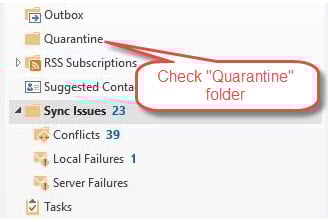
- Verificați dacă există un folder numit Carantină, Carantină, Articole în carantină, sau ceva de genul acesta.
- Caut e-mailurile lipsă în aceste foldere.
- Dacă găsiți e-mailul dorit și confirmați că este legitim, mutați-l înapoi în folderul normal, cum ar fi Inbox.
2.3.2.2 Verificarea e-mailurilor în carantină în software-ul antivirus
- Deschideți software-ul antivirus (Norton, McAfee, Avast etc.)
- Caută un Carantină, Articole în carantină, Boltă secțiune
- Verificați dacă există e-mailuri legitime puse în carantină din greșeală
- Dacă le găsiți, selectați e-mailurile și alegeți Restabili or Eliberați
- Adăugați expeditorul la antivirusul dvs. Expeditori siguri or Lista albă
- Luați în considerare ajustarea sensibilității scanării e-mailurilor antivirus, dacă este necesar.
- Verificați jurnalele antivirus pentru notificări de blocare a e-mailurilor
2.4 Revizuirea scanării e-mailurilor antivirus
Software-ul antivirus poate bloca e-mailurile legitime și le poate împiedica să ajungă în Inbox.
- Deschideți setările software-ului antivirus
- Dezactivați temporar funcțiile de scanare a e-mailurilor
- Testează dacă Outlook începe să primească e-mailuri
- Adăugați Outlook la lista de excepții antivirus
- Reactivați scanarea e-mailurilor cu excepțiile corespunzătoare
2.5 Verificarea limitelor de stocare
Cutiile poștale pline împiedică sosirea de noi e-mailuri.
Pentru Outlook.com (versiunea web):
- Apasă pe Setări cont pictograma roată dințată în colțul din dreapta sus
- Accesează Cont -> Stocare
- Verificați utilizarea curentă a căsuței poștale și spațiul disponibil
- Ștergeți e-mailurile inutile din Primite, Obiecte trimiseși alte foldere
- Goliți-vă Elemente sterse dosar complet
- Eliminați atașamentele mari sau salvați-le în OneDrive

Pentru noul Outlook (aplicație Windows):
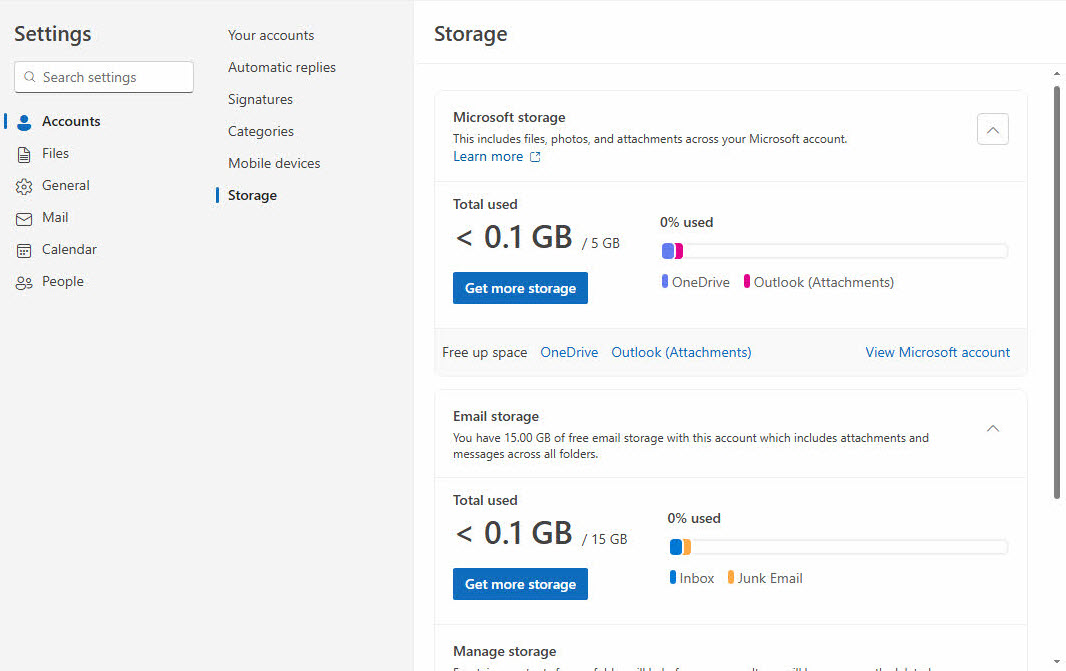
- Clic Setări cont în navigarea de sus
- Selectați Conturi din bara laterală din stânga
- Verificați informațiile despre stocare, dacă sunt afișate, sau accesați Outlook.com în browser pentru informații detaliate despre utilizare.
- Ștergeți e-mailurile vechi din toate folderele, inclusiv Obiecte trimise
- Faceți clic dreapta Elemente sterse și selectați Folder gol
- Arhivați e-mailurile importante pentru a reduce utilizarea curentă a spațiului de stocare
- Eliminați atașamentele mari din e-mailurile recente
Pentru Outlook clasic (Desktop):
- În Outlook, în panoul de foldere, faceți clic dreapta pe fișierul de date.
- Selectați Proprietăți fișier date

- Obțineți calea fișierului de date, verificați dacă dimensiunea acestuia atinge limitele.

Mai jos sunt limitele de dimensiune implicite pentru PST/OST files:
- Outlook 97 – 2002: 2 GB.
- Outlook 2003 – 2007: 20 GB.
- Outlook 2010+: 50 GB.
Dacă dimensiunea fișierului de date atinge sau este aproape de limită, puteți:
- Compactați fișierul de date

- Utilizare arhivă funcții pentru arhivarea e-mailurilor vechi
- Ștergeți e-mailurile vechi și goliți-le Elemente sterse
- Salvați extern atașamentele mari și ștergeți mesajele originale
- Ajustați limitele de dimensiune în editorul de registry Windows.
2.6 Revizuirea regulilor și filtrelor de e-mail
Regulile incorecte pot redirecționa sau șterge automat e-mailurile primite, provocând problema de neprimire a e-mailurilor de către Outlook.
Pentru Outlook.com (versiunea web):
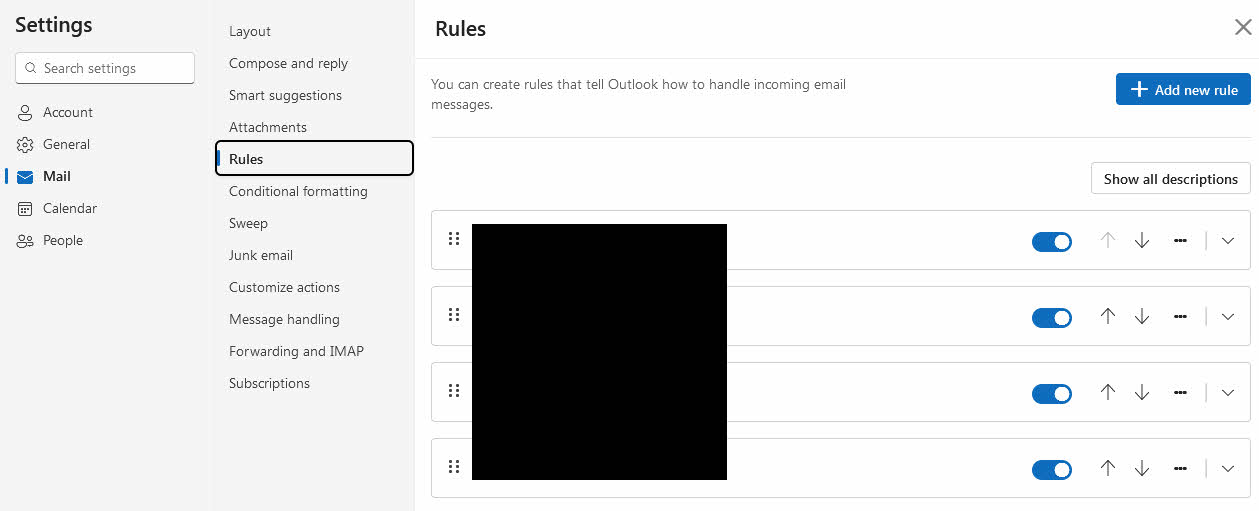
- Apasă pe Setări cont pictograma roată dințată în colțul din dreapta sus
- Selectați Vizualizați toate setările Outlook
- Accesează Mail -> Reguli
- Examinați toate regulile de e-mail active din listă
- Dezactivați regulile suspecte sau faceți clic pe Șterge pentru cei nedoriți
- Clic Economisește a aplica modificările
Pentru noul Outlook (aplicație Windows):
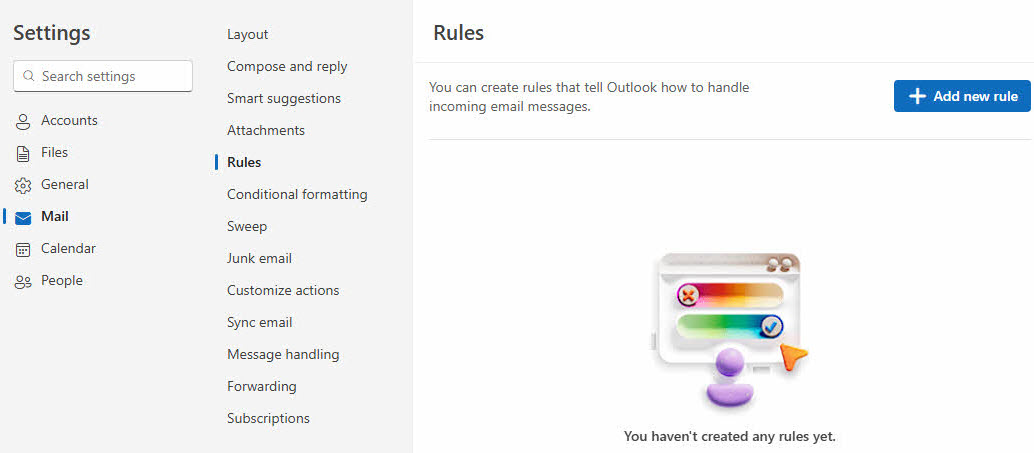
- Clic Setări cont în navigarea de sus
- Selectați Mail din bara laterală din stânga
- Faceţi clic pe Reguli
- Examinați lista de reguli active pentru e-mail
- Folosește comutatoarele pentru a dezactiva regulile problematice
- Ștergeți regulile inutile folosind Șterge buton
Pentru Outlook clasic (Desktop):
- Accesează Setări cont or Fișier -> Gestionați regulile și alertele
- Revizuiți toate regulile active pentru e-mail
- Dezactivați temporar regulile suspecte
- Ștergeți regulile pe care nu le-ați creat
- Testați recepția e-mailurilor după modificări

2.7 Verificarea listei de expeditori blocați
Expeditorii blocați accidental nu vor putea ajunge la Inbox.
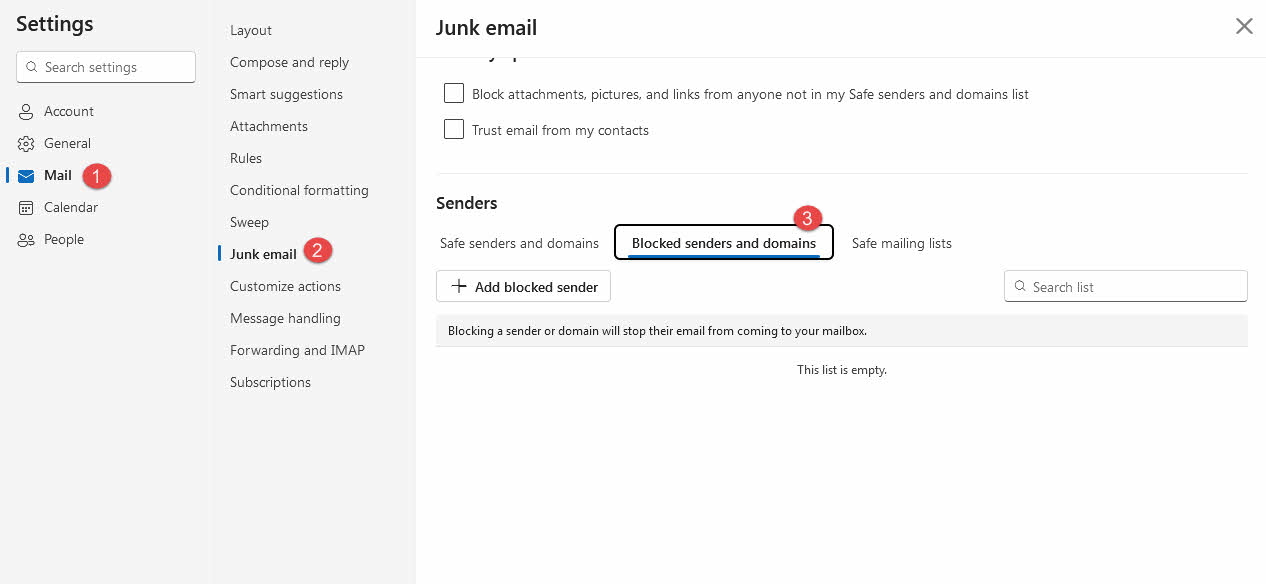
Pentru Outlook.com (versiunea web):
- Apasă pe Setări cont pictograma roată dințată în colțul din dreapta sus
- Navigheaza catre Mail -> E-mail nedorit
- Faceţi clic pe Expeditori și domenii blocate
- Verificați lista pentru adresele de e-mail blocate incorect
- Selectați intrările nedorite și faceți clic pe Elimină
- Adăugați contacte importante la Expeditori și domenii sigure daca este nevoie
- Clic Economisește a aplica modificările
Pentru noul Outlook (aplicație Windows):
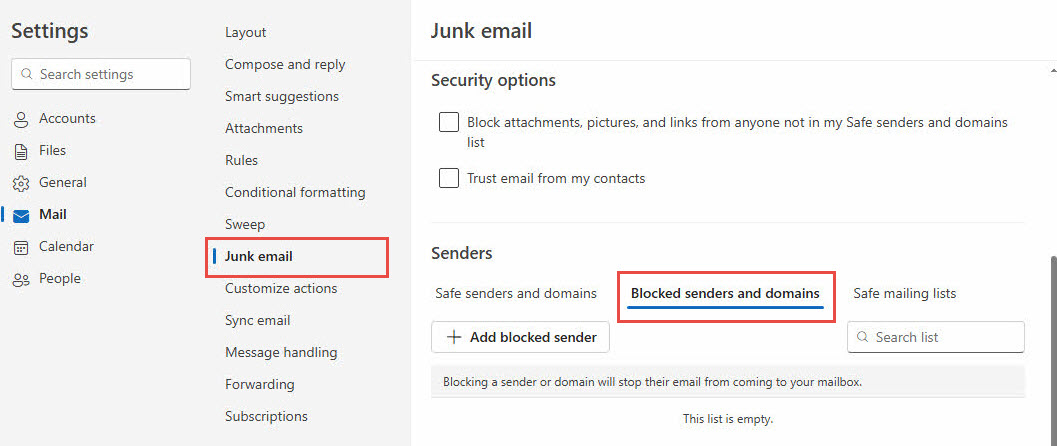
- Clic Setări cont în navigarea de sus
- Selectați Mail din bara laterală din stânga
- Faceţi clic pe E-mail nedorit
- Accesează Expeditori , apoi faceți clic pe Expeditori și domenii blocate
- Verificați lista pentru orice adrese blocate incorect
- Utilizare Elimină pentru a șterge blocurile nedorite
- Adăugați expeditori de încredere la Expeditori siguri listă
Pentru Outlook clasic (Desktop):
- Fără efort Fila Acasă -> vechitura -> Opțiuni de e-mail nedorit

- Operatii Deschise Expeditori blocați

- Eliminați orice adrese de e-mail blocate incorect
- Adăugați contacte importante la Expeditori siguri listă
- Salvați modificările
2.8 Ștergeți memoria cache și reporniți
Uneori, memoria cache va împiedica și Outlook să primească e-mailuri.
Pentru Outlook.com (versiunea web):
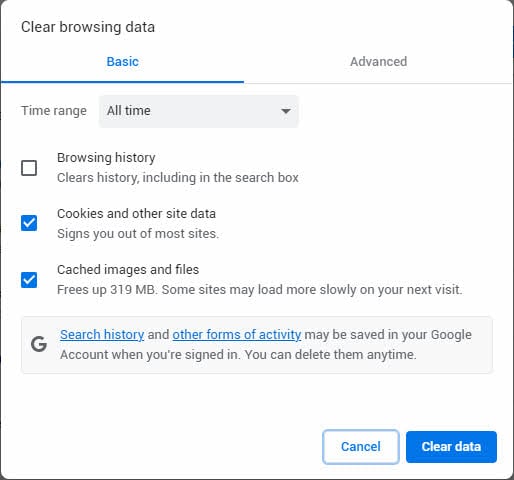
- Deschideți setările browserului web
- Navigheaza catre Confidențialitate și securitate or Sterge istoricul de navigare
- Selectați Cookie-uri și alte date despre site și Imagini și fișiere stocate în cache
- Alege Tot timpul pentru intervalul de timp
- Clic Date clare or Șterge
- Închideți și reporniți browserul
- Conectați-vă din nou la Outlook.com și testați recepția e-mailurilor
Pentru noul Outlook (aplicație Windows):
- Închideți complet aplicația Outlook nouă
- Anunturi Windows + R chei
- Tip %localappdata%\Packages\Microsoft.OutlookForWindows_8wekyb3d8bbwe\LocalCache
- Ștergeți toate fișierele și folderele din această locație
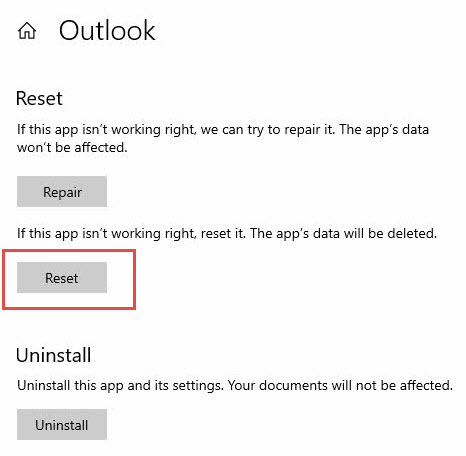
- Alternativ, accesați Setări cont -> Apps -> Outlook nou -> Opţiuni avansate -> Reseteaza
- Reporniți aplicația Outlook nouă
- Conectați-vă din nou și testați funcționalitatea e-mailului
Pentru Outlook clasic (Desktop):
- Închideți complet Outlook
- Anunturi Windows + R chei
- Tip %localappdata%\Microsoft\Outlook
- Deschideți RoamCache dosar
- Ștergeți toate fișierele din folderul RoamCache
- Reporniți Outlook și testați recepția e-mailurilor
- Dacă problemele persistă, ștergeți și conținutul folderului principal Outlook (fișiere PST de rezervă primul)
2.9 Verificați starea serverului Microsoft
Întreruperile serverului pot împiedica temporar livrarea e-mailurilor, dar serverele relevante depind de versiunea Outlook și de furnizorul de e-mail.
Pentru Outlook.com (versiunea web):
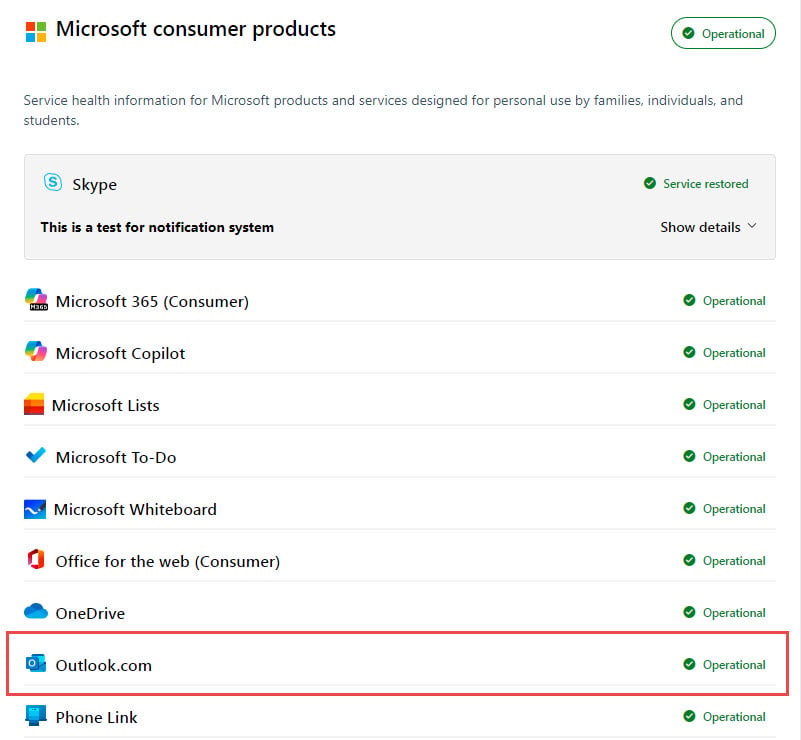
- Vizitați Starea de funcționare a serviciilor Microsoft portal
- În Produse de consum Microsoft secțiune, faceți clic pe Afișați produse.
- Cauta Outlook.com în lista de servicii

- Verificați dacă există indicatori de stare roșii sau galbeni
- Verificați orice notificări de întreținere în curs
- Verificați rețelele de socializare (Twitter/X) pentru #PerspectiveÎnJos Rapoarte
- Vizita downdetector.com/status/outlook pentru problemele raportate de utilizatori
Pentru noul Outlook (aplicație Windows):
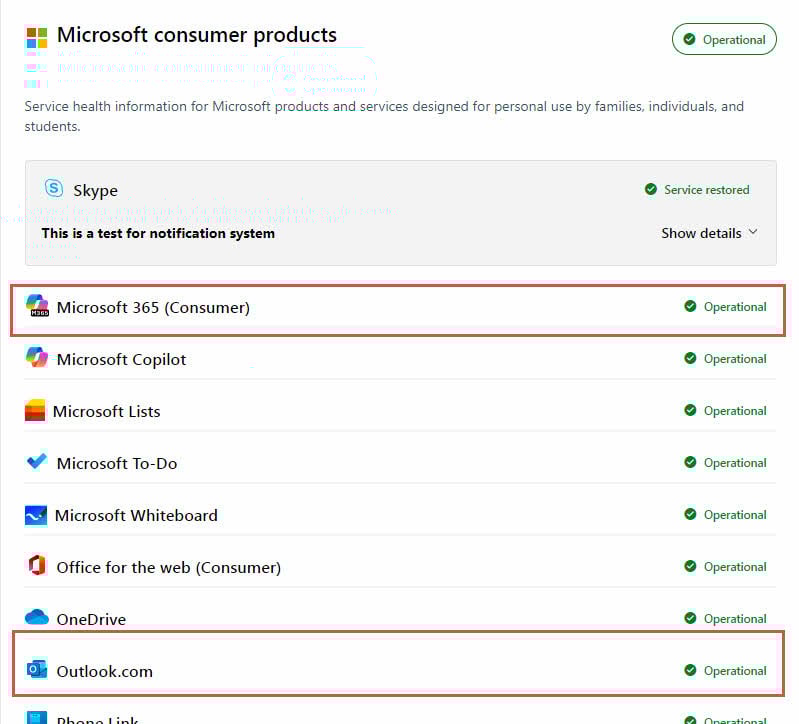
- Vizitați Starea de funcționare a serviciilor Microsoft portal
- Verificați starea pentru Schimbă online și Outlook.com Servicii
- Căutați orice indicatori de service roșii sau galbeni
- Monitorizați centrul de mesaje de administrare Microsoft 365 dacă sunteți utilizator de firmă
- Căutați rapoarte recente despre întreruperi pe rețelele de socializare
Pentru Outlook clasic (Desktop):
Pentru conturile Microsoft 365/Outlook.com:
- Urmați aceiași pași ca în secțiunea New Outlook de mai sus.
- Verifica Schimbă online starea serviciului în mod specific
- Verificați starea serverului Exchange al organizației dvs. dacă utilizați conturi de firmă
Pentru Gmail, Yahoo sau alte conturi terțe:
- Accesați pagina de stare a furnizorului dvs. de e-mail:
- Gmail: status.cloud.google.com
- yahoo: yahoo.com/outages
- Apple iCloud: apple.com/support/systemstatus
- Verifica downdetector.com pentru furnizorul dvs. specific de e-mail
- Căutați pe rețelele sociale rapoarte privind întreruperile specifice furnizorului
- Contactați asistența furnizorului dvs. de e-mail dacă serverele par a fi nefuncționale
Pentru serverele Exchange locale:
- Contactați administratorul IT sau administratorul de sistem
- Verificați conectivitatea rețelei interne
- Verificați starea serverului Exchange cu echipa IT a organizației dvs.
3. Soluții pentru Outlook.com (versiunea web)
Aceste remedieri abordează în mod specific problemele legate de serviciul Outlook.com bazat pe web.
3.1 Bifați fila „Altele” (Inbox prioritar)
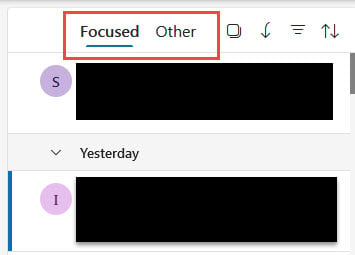
Inbox-ul prioritar separă e-mailurile în Focused și Altele file.
- Căutați Altele filă în Inbox
- Verificați dacă există e-mailuri lipsă acolo
- Faceți clic dreapta pe e-mailurile care ar trebui să fie în Focused
- Selectați Treceți la Concentrat or Întotdeauna mișcă-te spre concentrare
- Dezactivați Inbox-ul prioritar din setări, dacă preferați
3.2 Verificați setările de redirecționare a e-mailurilor
Redirecționarea automată poate redirecționa e-mailurile din Inbox.
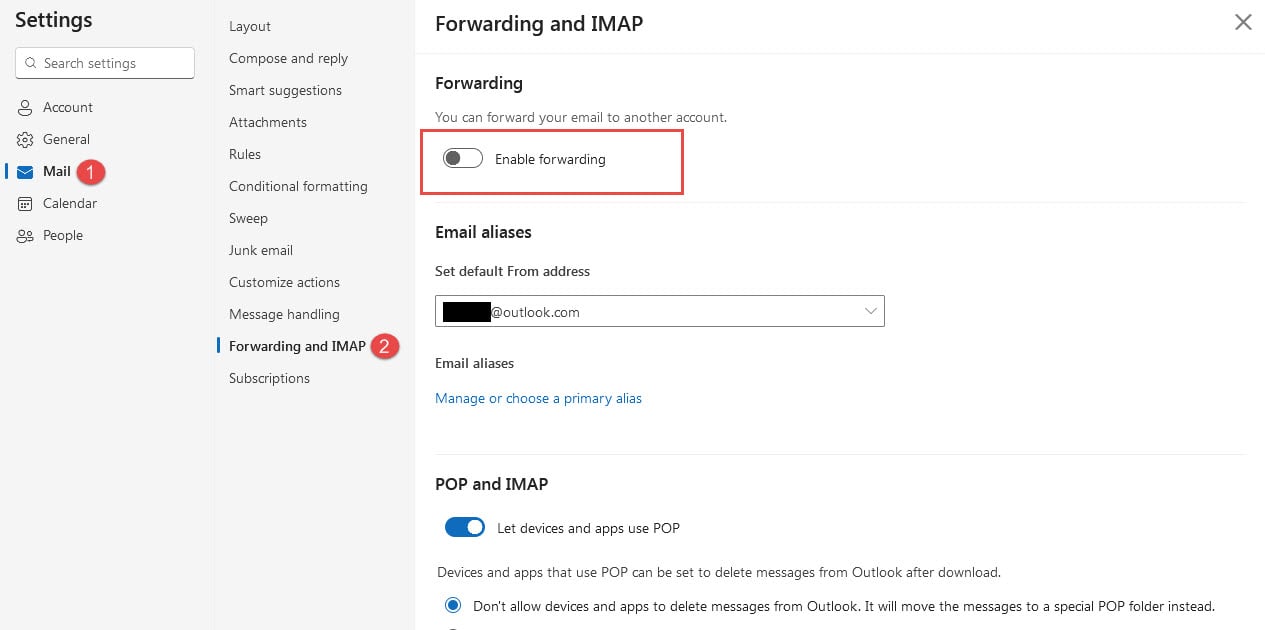
- Clic Setări cont (pictograma roții)
- Accesează Mail -> Transmiterea
- Verifica daca Activați redirecționarea este activat
- Dezactivați redirecționarea sau corectați adresa de destinație
- Clic Economisește a aplica modificările
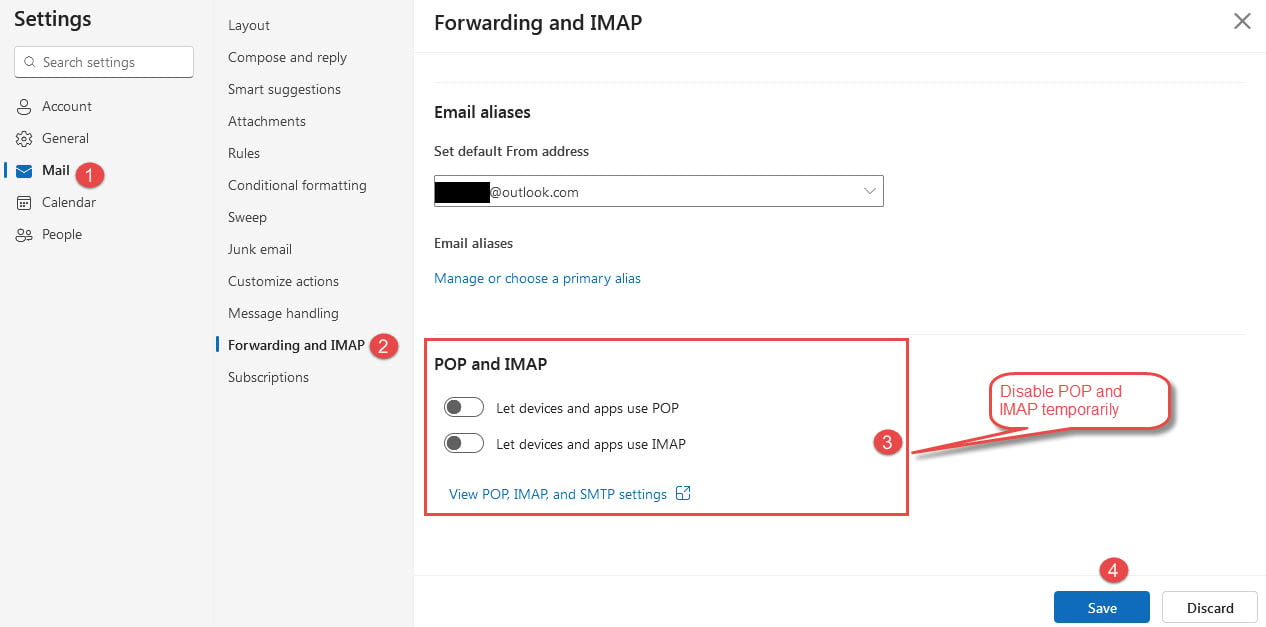
3.3 Verificarea setărilor IMAP/POP
Aplicațiile de e-mail terțe care utilizează IMAP/POP pot interfera cu accesul la web.
- Navigheaza catre Setări cont -> Sincronizați e-mailul
- Examinați dispozitivele și aplicațiile conectate
- Eliminați conexiunile neutilizate sau problematice
- Dezactivați POP și IMAP temporar
- Testează dacă e-mailurile încep să apară normal
3.4 Verificarea blocărilor de cont
Măsurile de securitate pot bloca temporar primirea de e-mailuri în contul dumneavoastră.
- Căutați notificări de securitate în contul dvs.
- Verificați activitatea recentă de conectare
- Finalizați toate verificările de securitate necesare
- Actualizați-vă parola dacă vi se solicită
- Așteptați ridicarea automată a restricțiilor contului
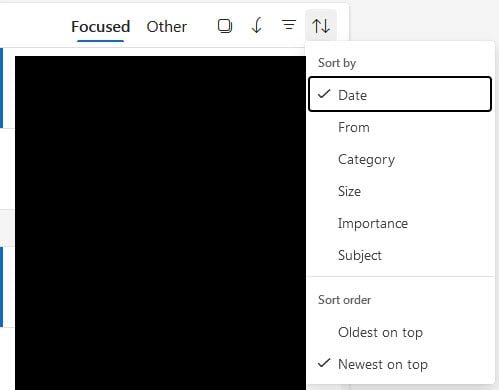
3.5 Sortarea mesajelor după dată
Sortarea incorectă poate ascunde e-mailurile recente.
- Apasă pe Filtru buton deasupra listei tale de e-mailuri
- Selectați Sortează -> Data
- Alege De la cel mai nou la cel mai vechi or De la cel mai vechi la cel mai nou
- Reîmprospătați pagina browserului
- Verifică dacă apar acum e-mailurile lipsă
4. Soluții pentru noul Outlook (aplicație Windows)
Noua aplicație Outlook are anumite funcții de sincronizare și autentificare care pot necesita atenție.
4.1 Forțați sincronizarea manuală
Sincronizarea manuală poate rezolva problemele temporare de conectivitate.
- Deschideți Vizualizare filă în panglică
- Apasă pe Sincronizați buton
- Urmăriți mesajele de stare din partea de jos a ecranului
- Așteptați finalizarea sincronizării
- Verificați dacă apar e-mailuri noi

4.2 Verificați limitele atașamentelor mari
E-mailurile cu atașamente mai mari de 20 MB ar putea să nu fie livrate.
- Du-te la tine De trimis dosar
- Deschideți orice mesaje de e-mail blocate
- Verificați dimensiunile atașamentelor
- Eliminați atașamentele mai mari de 20 MB
- Folosește linkuri de partajare în cloud în loc de fișiere mari
4.3 Actualizarea parolei și a autentificării
Acreditările învechite pot împiedica sincronizarea e-mailurilor.
- Faceți clic pe pictograma contului de lângă adresa dvs. de e-mail
- Selectați A continua când vi se solicită conectarea
- Parola actuală
- Configurați parole specifice aplicației, dacă este necesar
- Finalizați autentificarea cu doi factori dacă este activată
4.4 Verificați starea spațiului de stocare în cloud
Stocarea completă în cloud a Microsoft împiedică livrarea de e-mailuri noi.
- Accesați pagina de stocare a contului dvs. Microsoft
- Verificați utilizarea spațiului de stocare OneDrive și a cutiei poștale
- Ștergeți fișierele și e-mailurile inutile
- Luați în considerare actualizarea planului de stocare
- Monitorizați în mod regulat nivelurile de stocare
5. Soluții pentru Outlook clasic (aplicație desktop)
Outlook clasic oferă cele mai multe opțiuni de configurare, dar are și cerințe unice de depanare.
5.1 Bifați modul „Lucru offline”
Modul offline împiedică Outlook să se conecteze la serverele de e-mail și să primească e-mailuri noi.
- Verificați starea conexiunii în partea de jos a ferestrei Outlook
- Dacă vedeți Deconectat or Funcționează offline
- Accesează Trimite primește fila
- Clic Lucrați offline pentru a reveni la starea online
- Așteptați ca Outlook să se reconecteze automat

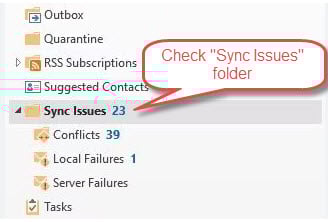
5.2 Verificați folderul „Probleme de sincronizare”
Dacă există probleme de sincronizare între Outlook și server, Outlook poate plasa e-mailurile în „Probleme de sincronizare” pliant:
- În panoul de foldere, căutați Probleme de sincronizare dosar (poate fi restrâns)
- extinde Probleme de sincronizare folder pentru a vedea subfolderele sale
- Verifica Conflicte, Eșecuri locale și Defecțiuni ale serverului subfoldere
- Căutați e-mailuri lipsă în aceste locații
- Faceți clic dreapta pe orice e-mailuri legitime și selectați Muta -> Primite
- Pentru a căuta în toate folderele, inclusiv Probleme de sincronizare, apăsați Ctrl + Shift + F pentru Căutare avansată
- În opțiunile de căutare, selectați Toate cutiile poștale și verificați Includeți subfoldere
5.3 Repararea profilului Outlook
Profilurile corupte sunt o cauză frecventă a problemelor de primire a e-mailurilor.
- Închideți complet Outlook
- Accesează Panou de control -> Mail
- Clic Afișați profilurile
- Selectați Adăuga pentru a crea un profil nou
- Configurați-vă contul de e-mail în noul profil
- Setați noul profil ca implicit
- Reconfigurați toate conturile de e-mail și setați căile de date.

5.4 Rulați instrumentul de reparare a fișierelor PST
Fișierele de date corupte vor împiedica, de asemenea, Outlook să primească e-mailuri.
Puteți utiliza următoarele instrumente pentru a repara fișierele corupte:
- ScanPST (Instrument de reparare a inbox-ului)Acesta este instrumentul de reparare încorporat în Outlook pentru a remedia fișierele minore corupte.
- DataNumen Outlook Repair SoftwareAcesta este un instrument terț care poate remedia toate tipurile de corupții, inclusiv corupțiile severe.
5.5 Dezactivarea programelor de completare și a modului de siguranță
Add-in-urile problematice pot interfera cu funcțiile de primire a e-mailurilor.
- Anunturi Windows + R
- Tip outlook.exe / sigur și apăsați Intrați
- Testează dacă e-mailurile sunt primite în modul sigur
- Dacă reușește, mergeți la Fișier -> Opţiuni -> Add-in-uri
- Dezactivați extensiile unul câte unul pentru a identifica vinovatul

5.6 Verificarea setărilor de trimitere/primire
Intervalele incorecte de trimitere/primire pot întârzia livrarea e-mailurilor.
- Accesează Trimite primește -> Trimiteți / primiți grupuri
- Clic Definiți grupurile de trimitere / primire
- Asigura Programați o trimitere/primire automată la fiecare XX minute este bifat
- Setați intervalul la 10-30 de minute
- Clic Închide pentru a salva setările

6. Depanare avansată
Aceste metode abordează probleme complexe pe care soluțiile de bază nu le pot rezolva.
6.1 Urmărirea mesajelor (Utilizatori business)
Administratorii Microsoft 365 pot urmări livrarea e-mailurilor utilizând urmărirea mesajelor.
- Conectați-vă la Centrul de administrare Microsoft 365
- Accesează schimb -> Fluxul de corespondență -> Urmărirea mesajului
- Introduceți informațiile despre expeditor și destinatar
- Selectați intervalul de date corespunzător
- Rulați urmărirea și analizați rezultatele
6.2 Corecții la nivel de registry și sistem
Utilizatorii avansați ar putea fi nevoiți să rezolve probleme de configurare la nivel de sistem.
- Alerga Verificatorul de fișiere de sistem Windows (sfc / scannow)
- Verificați și instalați actualizările Windows
- Repararea instalării Microsoft Office
- Reseteaza Setări de rețea Windows daca este necesar
- Luați în considerare asistența tehnică profesională
7. Prevenire și întreținere
Întreținerea regulată previne multe probleme legate de faptul că Outlook nu poate primi e-mailuri.
7.1 Sarcini regulate de întreținere
Stabiliți o rutină pentru a menține Outlook funcționând fără probleme.
- Ștergeți fișierele cache săptămânal
- Arhivați lunar e-mailurile vechi
- Revizuirea și curățarea regulilor de e-mail trimestrial
- Monitorizați periodic utilizarea spațiului de stocare
- Mențineți software-ul Outlook actualizat
7.2 Monitorizarea stării de funcționare a e-mailului
Rămâi proactiv în ceea ce privește problemele de livrare a e-mailurilor.
- Configurați confirmări de citire pentru e-mailurile importante
- Monitorizați mesajele de returnare
- Testați periodic livrarea e-mailurilor
- Mențineți active adresele de e-mail de rezervă
- Documentați problemele recurente pentru recunoașterea tiparelor
7.3 cele mai bune practici
Urmați aceste practici pentru a reduce la minimum problemele legate de e-mail.
- Mențineți capacitatea cutiei poștale sub 80%
- Limitați regulile de e-mail doar la automatizările esențiale
- Actualizați periodic parolele și setările de securitate
- Evitați instalarea de programe de completare Outlook inutile
- Mențineți o conectivitate stabilă la internet
8. Când să contactați serviciul de asistență
Unele situații necesită asistență profesională pentru a rezolva problemele de primire a e-mailurilor.
8.1 Opțiuni de asistență Microsoft
Microsoft oferă diverse canale de asistență pentru utilizatorii Outlook.
- Asistență gratuită prin Forumuri comunitare Microsoft Outlook
- Asistență plătită pentru probleme tehnice complexe
- Asistență prin chat live pentru abonații Microsoft 365
- Asistență telefonică pentru conturi de afaceri
- Instrumente de depanare și diagnosticare online
8.2 Asistență pentru întreprinderi
Utilizatorii business au la dispoziție opțiuni suplimentare de escalare.
- Contactați mai întâi administratorul IT
- Escaladați problemele serverului Exchange către administratorii de sistem
- Raportați problemele de e-mail specifice domeniului
- Solicitați analiza urmelor mesajelor de la personalul IT
- Luați în considerare serviciile de consultanță prin e-mail de la terți
8.3 Soluții alternative
Soluții temporare pentru rezolvarea problemelor persistente.
- Folosește temporar clienți de e-mail alternativi
- Configurați redirecționarea e-mailurilor către conturi de rezervă
- Accesați e-mailurile prin aplicații mobile
- Folosește accesul la e-mail bazat pe web ca alternativă
- Luați în considerare migrarea către diferiți furnizori de e-mail
9. Întrebări frecvente
Î: De ce nu primește Outlook e-mailuri de la anumiți expeditori?
R: Acest lucru se întâmplă de obicei din cauza blocării la nivel de domeniu, a problemelor de reputație a expeditorului sau a erorilor de autentificare a e-mailurilor. Verificați lista expeditorilor blocați și solicitați expeditorului să verifice configurația serverului de e-mail.
Î: Cât durează până când apar e-mailurile în Outlook?
R: E-mailurile apar de obicei în 1-5 minute. Pot apărea întârzieri din cauza încărcării serverului, a atașamentelor mari sau a setărilor intervalului de sincronizare. Puteți forța sincronizarea manuală pentru a verifica imediat dacă există mesaje noi.
Î: De ce pot vedea e-mailurile în browserul web, dar nu și în aplicația Outlook?
R: Aceasta indică o problemă de sincronizare între server și aplicația locală. Încercați să goliți memoria cache Outlook, să actualizați parola sau să recreați profilul de e-mail.
Î: Ce ar trebui să fac dacă lipsesc e-mailuri importante?
R: Verificați mai întâi folderul de spam și elementele șterse. Folosiți instrumentele de urmărire a mesajelor, dacă sunt disponibile, contactați expeditorul pentru a confirma că a trimis e-mailul și luați în considerare configurarea redirecționării e-mailurilor ca rezervă.
Î: Cum știu dacă spațiul meu de stocare Outlook este plin?
R: Verificați utilizarea spațiului de stocare din contul dvs. în setări. Conturile gratuite au de obicei limite de 15 GB, în timp ce conturile plătite oferă mai mult spațiu. Veți primi avertismente când vă apropiați de limitele de stocare.
Î: Poate software-ul antivirus să blocheze e-mailurile din Outlook?
R: Da, scanarea antivirus a e-mailurilor poate interfera cu livrarea e-mailurilor. Dezactivați temporar scanarea e-mailurilor pentru testare, apoi adăugați Outlook la lista de excepții antivirus dacă problema se rezolvă.
Î: De ce funcționează Outlook intermitent?
R: Problemele intermitente apar adesea din cauza conexiunilor instabile la internet, a expirării serverului sau a limitărilor de lățime de bandă. Verificați stabilitatea rețelei și contactați furnizorul de servicii de internet dacă problemele persistă.
Î: Cât de des ar trebui să șterg memoria cache Outlook?
A: Ștergeți fișierele din memoria cache săptămânal sau ori de câte ori întâmpinați probleme de sincronizare. Această sarcină de întreținere ajută la prevenirea coruperii și îmbunătățește performanța fără a afecta e-mailurile.
Î: De ce primesc doar anumite e-mailuri, dar nu și altele?
R: Blocarea selectivă a e-mailurilor apare adesea din cauza filtrelor de spam, a regulilor de e-mail sau a filtrării pe server. Verificați folderul de mesaje nedorite, examinați regulile active de e-mail și verificați dacă furnizorul dvs. de e-mail nu blochează anumite domenii sau expeditori.
Î: Cum verific dacă setările contului meu de e-mail sunt corecte?
R: Accesați setările contului și verificați dacă serverul de primire a mesajelor, numerele de port și setările de securitate corespund cerințelor furnizorului de e-mail. Majoritatea furnizorilor publică aceste setări pe site-urile lor web de asistență.
Î: Ce ar trebui să fac dacă Outlook îmi cere încontinuu parola?
R: Acest lucru indică de obicei probleme de autentificare. Actualizați parola în Outlook pentru a se potrivi cu parola contului curent, activați autentificarea cu doi factori, dacă este necesar, sau creați parole specifice aplicației pentru o securitate sporită.
Î: Pot recupera e-mailurile care nu au fost livrate niciodată în Outlook?
R: Din păcate, e-mailurile care nu au fost livrate niciodată din cauza erorilor serverului sau a spațiului de stocare supraîncărcat nu pot fi recuperate. Cu toate acestea, puteți solicita expeditorilor să retrimită mesajele importante și să implementeze măsuri preventive pentru a evita viitoarele erori de livrare.
Î: De ce apar e-mailurile în Outlook la câteva ore după ce au fost trimise?
A: Întârzierile în e-mailuri pot fi cauzate de conexiuni lente la internet, congestie server, procesare atașamente mari sau intervale de sincronizare incorecte. Verificați setările de trimitere/primire și asigurați-vă că sunt configurate pentru actualizări frecvente.
Î: Este normal ca Outlook să nu mai primească e-mailuri după o actualizare Windows?
R: Actualizările Windows pot afecta uneori funcționalitatea Outlook din cauza modificărilor de securitate sau a problemelor de compatibilitate. Încercați să reporniți Outlook, să îl rulați ca administrator sau să reparați instalarea Office dacă problemele persistă după actualizări.
10. Concluzie
10.1 Rezumatul corecțiilor cheie
Cele mai eficiente soluții pentru ca Outlook să nu primească e-mailuri includ verificarea folderelor de spam, verificarea limitelor de stocare, ștergerea fișierelor cache și asigurarea unei conectivități corespunzătoare la internet. Soluțiile specifice platformei, cum ar fi dezactivarea modului offline (Outlook clasic) sau bifarea filei Altele (Outlook.com), abordează probleme unice.
10.2 Sfaturi finale pentru depanare
Când depanați problemele de primire a e-mailurilor, începeți cu soluții de bază înainte de a trece la metode avansate. Încercați mai multe soluții în mod sistematic și documentați ce funcționează pentru referințe viitoare. Întreținerea regulată previne apariția majorității problemelor, economisind timp și frustrare pe termen lung.
Dacă întâmpinați în continuare probleme după ce încercați aceste soluții, nu ezitați să contactați asistența Microsoft sau administratorul IT pentru asistență suplimentară.
Despre autor
Xiu Xing este un profesionist IT experimentat, cu peste 8 ani de experiență în sistemele de e-mail pentru întreprinderi și în depanarea problemelor legate de Microsoft Office. A ajutat mii de utilizatori să rezolve probleme complexe legate de Outlook în diverse medii corporative.
Xiu este specializat în migrarea sistemelor de e-mail, recuperarea datelor și optimizarea software-ului pentru productivitate. Experiența sa practică include gestionarea implementărilor Exchange Server, depanarea problemelor de conectivitate MAPI și implementarea unor strategii robuste de backup pentru sistemele de e-mail critice.
Prin intermediul lucrărilor sale tehnice, Xiu se angajează să facă soluțiile IT complexe accesibile utilizatorilor de zi cu zi. Se menține la curent cu cele mai recente dezvoltări ale Office 365 și Exchange Online, precum și cu tehnologiile emergente de e-mail. Când nu rezolvă mistere legate de e-mail, lui Xiu îi place să împărtășească sfaturi tehnice practice care ajută oamenii să lucreze mai eficient.
Aveți întrebări despre acest ghid sau aveți nevoie de ajutor suplimentar cu problemele legate de Outlook? Vă invităm cu drag pe Xiu. feedback și sugestii pentru îmbunătățirea acestor resurse de depanare.