
Microsoft Outlook se blochează încontinuu? Obțineți acum 15 soluții dovedite! Soluții pas cu pas, de la remedieri rapide la reparații avansate pe Windows.
1. Introducere
Dacă Microsoft Outlook continuă să se blocheze, nu ești singurul. Milioane de utilizatori se confruntă zilnic cu blocări ale Outlook, perturbând productivitatea și provocând frustrare. Acest ghid cuprinzător oferă 12 soluții dovedite pentru a remedia problemele atunci când Outlook continuă să se blocheze, de la simple reporniri până la tehnici avansate de depanare.
Dacă apare o blocare la pornire, puteți obține soluții de la un alt ghid completPentru toate celelalte cazuri, puteți găsi remedierile în acest ghid.
2. Repornire rapidă și verificări de bază
Când Outlook-ul meu se blochează în mod repetat, primul pas este efectuarea unor verificări de bază care rezolvă multe probleme comune. Aceste soluții simple rezolvă aproximativ 30% din problemele de stabilitate ale Outlook.
2.1 Închidere forțată și repornire Outlook
Dacă aplicația Outlook se blochează frecvent, închiderea completă a tuturor proceselor Outlook asigură o repornire completă:
- Anunturi Ctrl + Shift + Esc pentru a deschide Managerul de activități
- Apasă pe procese fila
- Cauta Perspectivă În listă
- Selectați-l și faceți clic Terminați sarcina
- De asemenea, încheieți orice outlook.exe procese, dacă sunt prezente
- Așteptați 30 de secunde, apoi reporniți Outlook normal

2.2 Verificați resursele sistemului
Resursele de sistem insuficiente cauzează frecvent probleme de blocare continuă a Microsoft Outlook:
- Deschide Managerul de activități și verifică Memorie folosire
- Asigurați-vă că memoria RAM disponibilă depășește 2 GB
- Verificați dacă hard disk-ul are cel puțin 1 GB spațiu liber
- Închideți aplicațiile inutile care consumă memorie
- Reporniți computerul dacă utilizarea memoriei depășește 80%
2.3 Verificați dacă Outlook este actualizat
Software-ul învechit cauzează frecvent blocări continue ale Outlook:
- Deschideți Outlook și faceți clic pe Fișier
- Selectați Contul de birou or Cont
- Clic Opțiuni de actualizare -> Actualizează acum
- Permiteți descărcarea și instalarea actualizărilor
- Reporniți Outlook după finalizarea actualizărilor

3. Rulați Outlook în modul sigur
Modul de siguranță ajută la identificarea dacă programele de completare sau particularizările cauzează blocarea continuă a aplicației Outlook. Această metodă de diagnosticare izolează aplicația principală de potențialele conflicte.
3.1 Pornirea Outlook în modul Safe Mode
Există două metode pentru lansarea Outlook în modul Safe Mode:
Metoda 1: Run Dialog
- Anunturi Windows + R pentru a deschide caseta de dialog Executare
- Tip outlook.exe / sigur
- Anunturi Intrați
Metoda 2: Prompt de comandă
- Anunturi Ferestre + X și selectați Command Prompt
- Tip CD-ul „C:\Program Files\Microsoft Office\root\Office16”
- Tip outlook.exe / sigur și apăsați Intrați

3.2 Testarea funcționalității în modul Safe Mode
După ce Outlook se lansează în modul Safe Mode, testați aceste funcții de bază:
- Trimiteți și primiți e-mailuri
- Deschideți calendarul și creați întâlniri
- Accesați contactele și agenda
- Navigați între foldere
- Efectuați sarcinile zilnice obișnuite timp de 10-15 minute
3.3 Interpretarea rezultatelor modului Safe Mode
Dacă blocarea MS Outlook se oprește în modul Safe Mode, problema poate fi cauzată de programe de completare sau extensii. Dacă blocările persistă, problemele de sistem sau de instalare subiacente necesită atenție prin intermediul soluțiilor ulterioare din acest ghid.
4. Dezactivați extensiile problematice
Add-in-urile cauzează frecvent probleme de blocare a aplicațiilor Outlook. Identificarea și dezactivarea extensiilor problematice rezolvă multe probleme de stabilitate.
4.1 Identificarea programelor de completare problematice
Accesați interfața de gestionare a programelor de completare din Outlook:
- Deschideți Outlook normal
- Clic Fișier -> Opţiuni
- Selectați Add-in-uri din panoul din stânga
- Revizuirea listei de programe de completare active
- Notați orice extensii instalate recent sau necunoscute
4.2 Dezactivarea sistematică a extensiilor
Când Microsoft Outlook se blochează în mod constant, dezactivați sistematic programele de completare:
- În Add-in-uri secțiune, selectați Accesorii COM din meniul derulant
- Clic Go
- Debifați toate extensiile pentru a le dezactiva
- Clic OK și reporniți Outlook
- Dacă blocajele se opresc, reactivați programele de completare unul câte unul
- Testați Outlook timp de 24 de ore după activarea fiecărui program de completare

4.3 Add-in-uri problematice comune
Aceste programe de completare cauzează frecvent blocarea continuă a Outlook-ului meu:
- Vechi PDF previzualizare suplimente
- Scanere de e-mail antivirus vechi
- Instrumente de integrare CRM învechite
- Utilitare de sincronizare a calendarelor de la terți
- Add-in-uri pentru conectori de social media
5. Creați un profil Outlook nou
Coruperea profilurilor cauzează probleme persistente de blocare a Outlook. Crearea unui profil nou rezolvă adesea complet aceste probleme.
5.1 Înțelegerea coruperii profilurilor
Profilurile Outlook stochează setările contului, structurile de foldere și preferințele utilizatorului. Coruperea apare din cauza:
- Întreruperi neașteptate în timpul sincronizării e-mailurilor
- Interferența antivirusului cu fișierele de profil
- Erori ale dispozitivului de stocare care afectează datele de profil
- Instalări Office conflictuale
5.2 Crearea unui profil nou
Când aplicația Outlook se blochează în mod repetat din cauza unor probleme legate de profil:
- Închideți complet Outlook
- Operatii Deschise Panou de control -> Conturi de utilizator
- Clic Mail (Microsoft Outlook)
- Clic Afișați profilurile
- Clic Adăuga pentru a crea un profil nou
- Configurați-vă conturile de e-mail în noul profil
- Setați noul profil ca implicit

5.3 Transferarea datelor către un profil nou
Păstrați datele importante la schimbarea profilurilor:
- Exportați contactele: Fișier -> Deschideți și exportați -> Import / Export
- Exportă calendar: Selectează calendar -> Fișier -> Salvați calendarul
- Exportați e-mailurile: Fișier -> Deschideți și exportați -> Export într-un fișier
- Importați datele în noul profil folosind aceleași căi de meniu
6. Reparați instalarea Office
Fișierele Office corupte cauzează blocarea MS Outlook. Funcția de reparare încorporată repară fișierele de instalare deteriorate fără a pierde date.
Notă: Office 2007 și versiunile anterioare au un instrument de diagnosticare Microsoft Office (Start Menu -> Toate programele -> Microsoft Office -> Instrumente Microsoft Office -> Diagnosticare Microsoft Office), care a fost înlocuită de funcția de reparare încorporată în noile versiuni.
6.1 Utilizarea funcției Reparare rapidă
Repararea rapidă rezolvă problemele comune de corupere a instalării:
- Închideți toate aplicațiile Office
- Operatii Deschise Panou de control -> Programe și caracteristici
- Găsi Microsoft Office în lista de programe
- Faceți clic dreapta și selectați Schimba
- Alege Repararea rapidă
- Clic Reparație și așteptați finalizarea
- Reporniți computerul când vi se solicită

6.2 Reparare online (dacă repararea rapidă eșuează)
Când eroarea aplicației Outlook persistă după Reparare rapidă:
- Return to Programe și caracteristici
- Selectați Microsoft Office și faceți clic pe Schimba
- Alege Reparații online
- Clic Reparație (necesită conexiune la internet)
- Acordați 30-60 de minute pentru finalizare
- Reporniți computerul când reparația se termină
6.3 Configurație post-reparație
După finalizarea reparației, verificați funcționalitatea Outlook:
- Lansarea Outlook și testarea operațiunilor de bază
- Reconfigurați orice setări personalizate, dacă este necesar
- Reactivați treptat programele de completare esențiale
- Monitorizați stabilitatea timp de 48 de ore
7. Remediați PST-ul corupt/OST Files
Coruperea fișierelor de date cauzează frecvent blocarea continuă a Microsoft Outlook. Repararea acestor fișiere restabilește stabilitatea și previne pierderea datelor.
7.1 Înțelegerea corupției PST/OST
Outlook stochează datele în PST (Tabel de stocare personală) și OST (Fișiere Offline Storage Table). Simptomele de corupere includ:
- Outlook se blochează la accesarea anumitor foldere
- Mesaje de eroare despre fișierele ilizibile
- Lipsa e-mailurilor sau a intrărilor în calendar
- Performanță lentă în anumite foldere
7.2 Folosind ScanPST.exe Instrument
Microsoft oferă un instrument de reparare încorporat, ScanPST.exe, pentru fișierele PST corupte.
7.3 Utilizarea unui instrument profesional de la terți
ScanPST.exe poate repara doar fișierele PST cu corupții minore. Pentru cele cu corupții severe, puteți utiliza un instrument terț, cum ar fi DataNumen Outlook Repair instrument software.
7.4 OST Regenerare fișiere
Când Outlook continuă să se blocheze din cauza OST corupţie:
- Închide Outlook și așteaptă 5 minute
- Navigheaza catre C: \ Utilizatori \ [Nume utilizator] \ AppData \ Local \ Microsoft \ Outlook
- Sterge tot .ost fișiere (fă mai întâi o copie de rezervă, dacă este cazul)
- Reporniți Outlook
- Permite automat OST recreere și sincronizare
- Monitorizați pentru o stabilitate îmbunătățită
8. Verificați dacă există software în conflict
Software-ul terț interferează adesea cu Outlook, provocând blocarea neașteptată a aplicației Outlook. Identificarea și rezolvarea conflictelor restabilește funcționarea normală.
8.1 Conflicte între programele antivirus
Programele antivirus cauzează frecvent blocarea continuă a Outlook-ului meu:
- Deschideți setările software-ului antivirus
- Cauta Protecție e-mail or Scanare în timp real
- Adăugați folderul de instalare Outlook la excluderi
- Exclude C:\Program Files\Microsoft Office
- Excludeți și folderul profilului dvs.: C: \ Utilizatori \ [Nume utilizator] \ AppData \ Local \ Microsoft \ Outlook
- Reporniți atât antivirusul, cât și Outlook
8.2 Alte conflicte software
Software suplimentar care poate cauza blocarea aplicației Outlook:
- Clienți de e-mail alternativi care rulează simultan
- Instrumente de optimizare a sistemului care modifică registrul
- Software VPN cu monitorizare a e-mailurilor
- Software de backup care accesează fișierele Outlook
- Cititoare PDF cu integrare Outlook
8.3 Configurarea Windows Defender
Configurați Windows Defender pentru a preveni blocarea MS Outlook:
- Operatii Deschise Windows Security din meniul Start
- Clic Protecție împotriva virușilor și amenințărilor
- Selectați Gestionează setările sub setările de protecție împotriva virușilor și amenințărilor
- Clic Adăugați sau eliminați excluderi
- Adăugați o excludere de foldere pentru directorul de instalare Outlook
- Adăugați excluderea procesului pentru outlook.exe
9. Actualizați driverele dispozitivului
Driverele învechite contribuie la problemele de blocare continuă a Outlook. Actualizarea driverelor critice îmbunătățește stabilitatea sistemului și performanța aplicațiilor.
9.1 Actualizări ale driverelor grafice
Driverele de afișare afectează redarea vizuală și stabilitatea Outlook:
- Faceți clic dreapta pe desktop și selectați Setări de afișare
- Derulați în jos și faceți clic pe Setări avansate de afișare
- Clic Afișați proprietățile adaptorului
- Rețineți producătorul plăcii grafice
- Vizitați site-ul producătorului (NVIDIA, AMD sau Intel)
- Descărcați și instalați cele mai recente drivere
- Reporniți computerul după instalare

9.2 Drivere pentru adaptoare de rețea
Problemele de conectivitate la rețea pot cauza blocarea continuă a Microsoft Outlook în timpul sincronizării e-mailurilor:
- Faceți clic dreapta Acest PC -> Proprietăţi
- Clic Manager de dispozitiv
- Extinde Adaptoare de rețea
- Faceți clic dreapta pe adaptorul de rețea
- Selectați Actualizați driver-ul
- Alege Căutați automat drivere
10. Ajustați setările de compatibilitate Windows
Problemele de compatibilitate dintre Outlook și Windows cauzează blocarea continuă a aplicației Outlook. Ajustarea acestor setări rezolvă conflictele cu sistemele de operare mai noi.
10.1 Rularea Outlook în modul de compatibilitate
Când Outlook continuă să se blocheze pe versiunile mai noi de Windows:
- Navigheaza catre C:\Program Files\Microsoft Office\root\Office16
- Faceți clic dreapta outlook.exe
- Selectați Proprietăţi
- Apasă pe Compatibilitate fila
- Verifica Rulați acest program în modul de compatibilitate pentru:
- Selectați Ferestre 8 or Ferestre 10
- Clic Aplică și OK
10.2 Privilegii administrative
Permisiunile insuficiente pot cauza blocarea continuă a Outlook-ului meu:
- Faceți clic dreapta outlook.exe
- Selectați Proprietăţi -> Compatibilitate
- Verifica Rulați acest program ca administrator
- Clic Aplică și OK
- Testarea stabilității Outlook cu privilegii sporite

10.3 Reglarea setărilor DPI ridicate
Problemele de scalare a afișajului cauzează blocarea aplicației Outlook pe monitoarele de înaltă rezoluție:
- Faceți clic dreapta outlook.exe -> Proprietăţi
- Clic Compatibilitate fila
- Clic Modificați setările DPI ridicate
- Verifica Ignorați comportamentul de scalare DPI ridicat
- Selectați Sistem și din meniul derulant
- Clic OK în ambele dialoguri
11. Ștergeți memoria cache și fișierele temporare din Outlook
Fișierele cache acumulate cauzează blocarea MS Outlook în timp. Curățarea regulată menține performanța și stabilitatea optime.
11.1 Ștergerea memoriei cache prin completare automată
Ștergeți memoria cache a funcției de completare automată, care poate cauza blocări:
- Închideți complet Outlook
- Anunturi Windows + R și tip % appdata% \ Microsoft \ Outlook
- Ștergeți oricare .NK2 fișiere găsite
- Ștergeți și RoamCache folder, dacă este prezent
- Reporniți Outlook și testați stabilitatea
11.2 Curățarea fișierelor temporare
Eliminați fișierele temporare care se acumulează în timpul funcționării Outlook:
- Închideți Outlook și toate aplicațiile Office
- Navigheaza catre C:\Utilizatori\[Nume utilizator]\AppData\Local\Temp
- Ștergeți toate fișierele care încep cu ~ sau conţinând Perspectivă
- Coș de reciclare gol
- clar % Temp% folder folosind caseta de dialog Executare
11.3 Curățarea memoriei cache a registrului
Utilizatorii avansați pot goli memoria cache a registrului atunci când Microsoft Outlook continuă să se blocheze:
- Anunturi Windows + R și tip regedit
- Navigheaza catre HKEY_CURRENT_USER \ Software \ Microsoft \ Office \ 16.0 \ Outlook
- Șterge ProfilesPing cheie, dacă este prezentă
- Ștergeți și OST subcheie sub Mod cache
- Închideți Editorul de Registry și reporniți Outlook
12. Modificarea setărilor de registry (avansat)
Modificările la registry abordează cauzele profunde ale blocării continue a aplicației Outlook. Aceste soluții avansate necesită execuție atentă și proceduri de backup.
12.1 Proceduri de copiere de rezervă a registrului
Întotdeauna faceți o copie de rezervă a registrului înainte de a face modificări:
- Anunturi Windows + R și tip regedit
- Clic Fișier -> Export
- Salvați copia de rezervă ca Outlook-Registry-Backup.reg
- Creați un punct de restaurare a sistemului: Panou de control -> Recuperare -> Creați un punct de restaurare
12.2 Corecții comune ale registrului
Aceste modificări ale registry-ului se rezolvă atunci când Outlook-ul meu continuă să se blocheze:
Dezactivați accelerația hardware:
- Navigheaza catre HKEY_CURRENT_USER\SOFTWARE\Microsoft\Office\16.0\Outlook
- Clic dreapta -> Nou -> Valoarea DWORD (32-bit)
- Numeste Dezactivați accelerarea hardware
- Faceți dublu clic și setați valoarea la 1

Dezactivați încărcarea extensiilor:
- Accesează HKEY_CURRENT_USER\SOFTWARE\Microsoft\Office\16.0\Outlook\Reziliență
- Crează Nu solicitați extensii de extensie DWORD
- Setați valoarea la 1
12.3 Restaurarea registrului
Dacă modificările registrului cauzează probleme suplimentare:
- Faceți dublu clic pe Outlook-Registry-Backup.reg fişier
- Clic Da pentru a restaura setările
- Alternativ, utilizați Restaurare sistem pentru a anula modificările
- Reporniți computerul după restaurare
13. Reinstalarea completă a Outlook
Când toate celelalte soluții nu reușesc să remedieze blocarea aplicației Outlook, reinstalarea completă oferă un nou început cu fișiere de instalare curate.
13.1 Dezinstalarea completă a Outlook/Office
Îndepărtarea completă asigură o reinstalare curată:
- Folosește instrumentul Microsoft pentru a dezinstalați Office sau Microsoft 365 de pe PC
 .
. - Ștergeți manual folderele rămase: C:\Program Files\Microsoft Office
- Ștergeți intrările din registry folosind CCleaner sau un instrument similar
- Reporniți computerul după eliminarea completă

13.2 Procesul de instalare nouă
Instalați Office/Outlook de la zero:
- Rulați programul de instalare ca administrator
- Selectați instalarea personalizată pentru a exclude programele inutile
- Permiteți instalarea completă fără întrerupere
- Reporniți computerul când instalarea se termină
13.3 Recuperarea datelor după reinstalare
Restaurați datele copiate în copie de rezervă la noua instalare:
- Lansarea Outlook și configurarea conturilor de e-mail
- Importați fișiere PST exportate anterior
- Restaurați contactele și datele din calendar
- Reconfigurați setările și preferințele contului
- Testați toate funcționalitățile înainte de utilizarea zilnică
14. Remediați blocările la trimiterea/primirea e-mailurilor
Dacă întâmpinați frecvent erori la trimiterea sau primirea de e-mailuri, încercați aceste soluții specializate atunci când soluțiile generale de mai sus nu rezolvă problema:
14.1 Resetarea setărilor de trimitere/primire
Funcția de trimitere/primire a aplicației Outlook depinde de setările stocate într-un fișier SRS. Când acest fișier este corupt, funcția de trimitere/primire poate provoca blocări. Resetarea acestor setări rezolvă adesea problema.
Urmați acești pași pentru a reseta setările de trimitere/primire:
- Închideți complet Outlook
- Anunturi Windows + R și tastați următoarea cale:
- C:\Utilizatori\%nume utilizator%\AppData\Roaming\Microsoft\Outlook\
- Anunturi Intrați pentru a deschide folderul
- Localizați fișierul cu .SRS extensie
- Faceți clic dreapta pe fișierul SRS și selectați Redenumiți
- Schimbați extensia la .vechi (de exemplu: Outlook.SRS.vechi)
- Reporniți Outlook și testați funcția de trimitere/primire
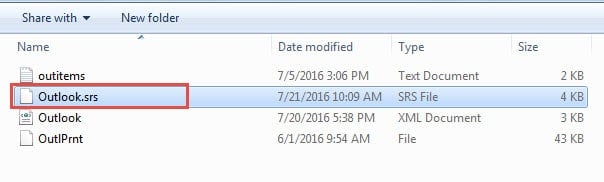
După redenumirea fișierului, Outlook va crea automat noi setări de trimitere/primire. Testați trimiterea unui e-mail pentru a verifica dacă soluția funcționează. Dacă erorile persistă, treceți la următoarea soluție.
14.2 Ștergerea e-mailurilor corupte de pe serverul de mail
Un mesaj corupt, blocat pe serverul de mail, poate cauza blocarea Outlook în timpul sincronizării. Această problemă, adesea trecută cu vederea, împiedică funcția de trimitere/primire să funcționeze corect.
Pentru a identifica și elimina mesajele corupte de pe server:
- Deschideți browserul web și conectați-vă la site-ul web al furnizorului dvs. de e-mail
- Accesați interfața webmail (Gmail, Outlook.com, Yahoo etc.)
- Verificați-vă Primite, Obiecte trimise și Schițe foldere
- Căutați e-mailuri care par incomplete, au caractere ciudate sau nu se deschid
- Faceți o copie de rezervă și apoi ștergeți orice mesaje suspecte sau corupte
- Goliți-vă Elemente sterse dosar complet
- Reveniți la Outlook și testați funcția de trimitere/primire
Dacă identificați mesaje corupte pe server, eliminarea acestora ar trebui să restabilească funcționalitatea normală a Outlook. Monitorizați sincronizarea e-mailurilor timp de 24 de ore pentru a vă asigura că stabilitatea revine.
15. Remediați blocările la selectarea unei anumite adrese de e-mail
Dacă Outlook se blochează întotdeauna când selectați un anumit e-mail, acel e-mail este corupt, așa că atunci când îl selectați și Outlook încearcă să afișeze conținutul său în panoul de citire, se blochează. Pentru a remedia problema, trebuie să dezactivați temporar panoul de citire pentru a împiedica Outlook să citească e-mailul corupt:
- În Outlook, accesați Vizualizare -> Panou de citire
- Alege de pe pentru a opri Panoul de citire
- Faceți o copie de rezervă și apoi ștergeți e-mailul corupt.
- Porniți Panoul de citire din nou.
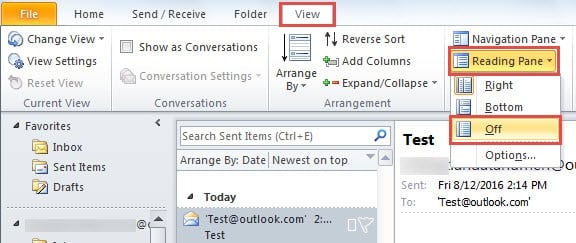
Dacă e-mailul corupt este primul din Inbox, Outlook va bloca la pornire, deoarece, în mod implicit, Outlook va afișa primul e-mail din Inbox după pornire. Pentru a remedia această problemă, puteți:
- Porniți Outlook în mod sigur, care va dezactiva panoul de citire în mod implicit.
- Faceți o copie de rezervă și apoi ștergeți e-mailul corupt.
- Reporniți Outlook în modul normal.
Dacă Outlook se blochează întotdeauna când selectați orice e-mail, atunci fișierul PST poate fi corupt și puteți reparați-l cu unelte speciale.
16. Sfaturi de prevenire și întreținere
Prevenirea viitoarelor situații în care Outlook se blochează în mod constant necesită întreținere regulată și cele mai bune practici.
16.1 Sarcini regulate de întreținere
Efectuați aceste sarcini lunar pentru a preveni blocarea MS Outlook:
- Actualizați Office și Windows în mod regulat
- Ștergeți fișierele temporare și memoria cache
- Arhivați e-mailurile vechi pentru a reduce dimensiunea PST-ului
- Revizuirea și eliminarea suplimentelor inutile
- Executați curățarea și defragmentarea discului
- Copiere de rezervă a fișierelor de date Outlook
16.2 Cele mai bune practici pentru utilizarea Outlook
Adoptați aceste practici pentru a reduce la minimum incidentele de blocare continuă a aplicației Outlook:
- Păstrați fișierele PST sub 10 GB pentru performanțe optime
- Evitați deschiderea prea multor ferestre simultan
- Închideți Outlook în mod corespunzător, în loc să forțați închiderea
- Folosește IMAP în loc de POP3 atunci când este posibil
- Folderul Elemente șterse golește în mod regulat
- Limitați regulile de e-mail și procesarea automată
16.3 Când să contactați Asistența Microsoft
Contactați asistența profesională dacă:
- Blocările persistă după încercarea tuturor celor 12 soluții
- Apar coduri de eroare care nu sunt acoperite aici
- Coruperea datelor afectează informațiile critice ale afacerii
- Mai multe aplicații Office se blochează simultan
- Erori legate de hardware apar în timpul depanării
17. Întrebări frecvente
Î: De ce se blochează în mod repetat Outlook-ul meu când încerc să trimit e-mailuri?
R: Blocările Outlook în timpul trimiterii de e-mailuri apar de obicei din cauza atașamentelor de e-mail corupte, a mesajelor supradimensionate sau a problemelor de conectivitate la serverul SMTP. Încercați mai întâi să trimiteți e-mailuri fără atașamente, verificați conexiunea la internet și verificați dacă setările contului de e-mail sunt corecte.
Î: Cum știu dacă programele de completare cauzează blocarea continuă a Microsoft Outlook?
A: Porniți Outlook în modul Safe Mode folosind comanda „outlook.exe /safe”. Dacă Outlook rulează normal în modul Safe Mode fără erori, este probabil ca programele de completare să fie cauza. Dezactivați sistematic toate programele de completare, apoi reactivați-le unul câte unul pentru a identifica extensia problematică.
Î: Poate software-ul antivirus să provoace blocarea continuă a aplicației Outlook?
R: Da, programele antivirus interferează frecvent cu funcționarea Outlook. Scanarea e-mailurilor în timp real, filtrarea atașamentelor și monitorizarea registrului pot provoca blocări. Adăugați folderele de instalare Outlook și fișierele de date la lista de excluderi antivirus pentru a rezolva conflictele.
Î: Ce ar trebui să fac dacă Outlook continuă să se blocheze după actualizările Windows?
R: Actualizările Windows pot cauza probleme de compatibilitate cu Outlook. Încercați să rulați Outlook în modul de compatibilitate pentru o versiune anterioară de Windows, actualizați instalarea Office sau utilizați instrumentul de reparare Office. Actualizările driverelor grafice pot fi necesare și după actualizări majore de Windows.
Î: Cât de des ar trebui să creez copii de rezervă pentru a preveni pierderea datelor atunci când se blochează MS Outlook?
R: Creați copii de rezervă Outlook săptămânal pentru uz personal și zilnic pentru mediile de afaceri. Exportați fișierele PST, contactele și datele din calendar în mod regulat. Luați în considerare utilizarea unor soluții automate de backup care vă pot proteja datele Outlook fără intervenție manuală.
Î: Este sigur să șterg OST fișiere când Outlook-ul meu se blochează încontinuu?
R: Da, ștergerea OST fișierele sunt în siguranță deoarece sunt copii offline ale e-mailurilor dvs. bazate pe server. Outlook va recrea automat OST fișiere și se sincronizează cu serverul de e-mail. Totuși, acest proces poate dura ceva timp, în funcție de dimensiunea căsuței poștale și de viteza internetului.
Î: De ce se întâmplă mai frecvent ca aplicația Outlook să se blocheze pe computerele mai vechi?
A: Calculatoarele mai vechi adesea nu au suficientă memorie RAM, au procesoare mai lente și pot rula drivere învechite care cauzează probleme de stabilitate. Resursele de sistem insuficiente, componentele hardware mai vechi și problemele de compatibilitate cu versiunile mai noi de Office contribuie la creșterea frecvenței de blocare.
Î: Fișierele PST mari pot cauza blocarea continuă a Microsoft Outlook?
R: Da, fișierele PST mai mari de 10 GB pot cauza probleme de performanță și blocări. Fișierele mari au nevoie de mai mult timp pentru încărcare, consumă mai multă memorie și sunt mai susceptibile la corupere. Arhivați e-mailurile vechi sau împărțiți fișierele PST mari în segmente mai mici pentru o stabilitate mai bună.
Î: Care este diferența dintre Reparare rapidă și Reparare online pentru remedierea erorilor Outlook?
R: Repararea rapidă remediază coruperea obișnuită a fișierelor fără conexiune la internet și durează 5-10 minute. Repararea online descarcă fișiere de instalare noi de la Microsoft, remediază probleme mai grave, dar necesită internet și durează 30-60 de minute. Încercați mai întâi Repararea rapidă, apoi Repararea online dacă problemele persistă.
Î: Cum pot preveni blocarea continuă a aplicației Outlook în viitor?
R: Mențineți actualizări regulate pentru Office și Windows, păstrați fișierele PST sub 10 GB, evitați extensiile excesive, efectuați curățarea lunară a memoriei cache, faceți copii de rezervă ale datelor în mod regulat și monitorizați resursele sistemului. Închideți Outlook în mod corespunzător, în loc să forțați închiderea, pentru a preveni coruperea profilului.
Î: Ar trebui să utilizez Outlook pe 32 de biți sau pe 64 de biți pentru a evita blocările?
A: Folosiți Outlook pe 64 de biți dacă aveți mai mult de 4 GB de RAM și lucrați cu cutii poștale mari. Cu toate acestea, Outlook pe 32 de biți are o compatibilitate mai bună cu programele de completare și poate fi mai stabil cu anumite extensii terțe. Alegeți în funcție de nevoile specifice și de configurația sistemului.
Î: Pot erorile de registry să provoace blocarea repetată a Outlook-ului meu?
R: Da, intrările de registry corupte pot cauza blocări persistente. Coruperea registry-ului afectează procesul de pornire al Outlook, încărcarea programelor de completare și gestionarea profilurilor. Folosiți o copie de rezervă a registry-ului înainte de a face modificări și solicitați ajutor profesional dacă nu sunteți familiarizat cu procedurile de editare a registry-ului.
Î: Ce ar trebui să fac dacă niciuna dintre aceste soluții nu remediază blocarea MS Outlook?
R: Dacă toate cele 13 soluții eșuează, contactați Asistența Microsoft sau administratorul IT. Problema poate implica probleme hardware, coruperea profundă a sistemului sau configurații specifice întreprinderii care necesită diagnosticare profesională. Documentați mesajele de eroare și modelele de blocare pentru a ajuta personalul de asistență să identifice cauza principală.
Î: Cât durează de obicei remedierea problemelor de blocare a aplicației Outlook?
R: Remedierile simple, precum repornirea sau actualizarea, durează 5-10 minute. Crearea profilului și depanarea programelor suplimentare necesită 30-60 de minute. Soluțiile avansate, precum modificarea registrului sau reinstalarea completă, pot dura 2-4 ore. Majoritatea utilizatorilor rezolvă erorile în prima oră folosind soluții de bază.
18. Concluzie
Când Outlook se blochează în mod constant, aceste 13 soluții dovedite abordează cele mai frecvente cauze, de la simple reporniri până la reinstalarea completă. Majoritatea utilizatorilor obțin succes cu primele șase soluții, în special crearea de noi profiluri și dezactivarea programelor de completare problematice.
Începeți cu soluții de bază, cum ar fi repornirea Outlook și verificarea actualizărilor, înainte de a trece la remedieri avansate. Dacă Microsoft Outlook continuă să se blocheze după ce încercați mai multe soluții, problema implică probabil conflicte la nivel de sistem care necesită asistență profesională.
Rețineți că prevenirea prin întreținere regulată previne majoritatea problemelor de stabilitate. Mențineți Office actualizat, gestionați cu atenție programele de completare și mențineți limite rezonabile de stocare a e-mailurilor pentru a asigura performanțe optime în Outlook.
Pentru asistență tehnică suplimentară, vizitați site-ul web oficial de asistență Microsoft sau contactați administratorul IT pentru mediile de tip enterprise.
Despre autor
Xiu Xing este un profesionist IT experimentat, cu peste 8 ani de experiență în sistemele de e-mail pentru întreprinderi și în depanarea problemelor legate de Microsoft Office. A ajutat mii de utilizatori să rezolve probleme complexe legate de Outlook în diverse medii corporative.
Xiu este specializat în migrarea sistemelor de e-mail, recuperarea datelor și optimizarea software-ului pentru productivitate. Experiența sa practică include gestionarea implementărilor Exchange Server, depanarea problemelor de conectivitate MAPI și implementarea unor strategii robuste de backup pentru sistemele de e-mail critice.
Prin intermediul lucrărilor sale tehnice, Xiu se angajează să facă soluțiile IT complexe accesibile utilizatorilor de zi cu zi. Se menține la curent cu cele mai recente dezvoltări ale Office 365 și Exchange Online, precum și cu tehnologiile emergente de e-mail. Când nu rezolvă mistere legate de e-mail, lui Xiu îi place să împărtășească sfaturi tehnice practice care ajută oamenii să lucreze mai eficient.
Aveți întrebări despre acest ghid sau aveți nevoie de ajutor suplimentar cu problemele legate de Outlook? Vă invităm cu drag pe Xiu. feedback și sugestii pentru îmbunătățirea acestor resurse de depanare.