
1. Introducere
Dacă Inbox-ul Outlook nu se actualizează cu e-mailuri noi, nu ești singurul. Această problemă frustrantă afectează milioane de utilizatori din toate variantele de Outlook, de la aplicația desktop clasică la noul Outlook și Outlook pe web. Acest ghid cuprinzător oferă 16 soluții dovedite pentru a remedia această problemă rapid și eficient. Secțiunile 2-10 sunt soluții generale pentru toate variantele de Outlook. Deși... secțiunea 11 conține soluții specifice pentru noul Outlook și Outlook pe web.
2. Soluții rapide (încercați-le mai întâi)
Înainte de a aborda probleme complexe de depanare, încercați aceste remedieri rapide pentru Outlook care rezolvă cele mai frecvente probleme.
2.1 Reporniți complet Outlook
O simplă repornire rezolvă adesea erorile temporare care determină Outlook să nu actualizeze corect e-mailurile.
- Închideți Outlook făcând clic pe Fișier -> Ieşire
- Anunturi Ctrl + Shift + Esc pentru a deschide Managerul de activități
- Căutați orice Perspectivă procese în procese fila
- Selectați fiecare proces Outlook și faceți clic pe Terminați sarcina
- Reporniți Outlook normal

2.2 Verificați-vă conexiunea la internet
Outlook necesită o conexiune stabilă la internet pentru a sincroniza e-mailurile cu serverul.
- Testați conexiunea la internet deschizând un browser web
- Încercați să vizitați mai multe site-uri web pentru a verifica conectivitatea
- Dacă există probleme de conexiune, reporniți routerul deconectându-l timp de 30 de secunde.
- Luați în considerare trecerea temporară la o altă rețea pentru a testa
2.3. Verificați starea serverului și a serviciilor
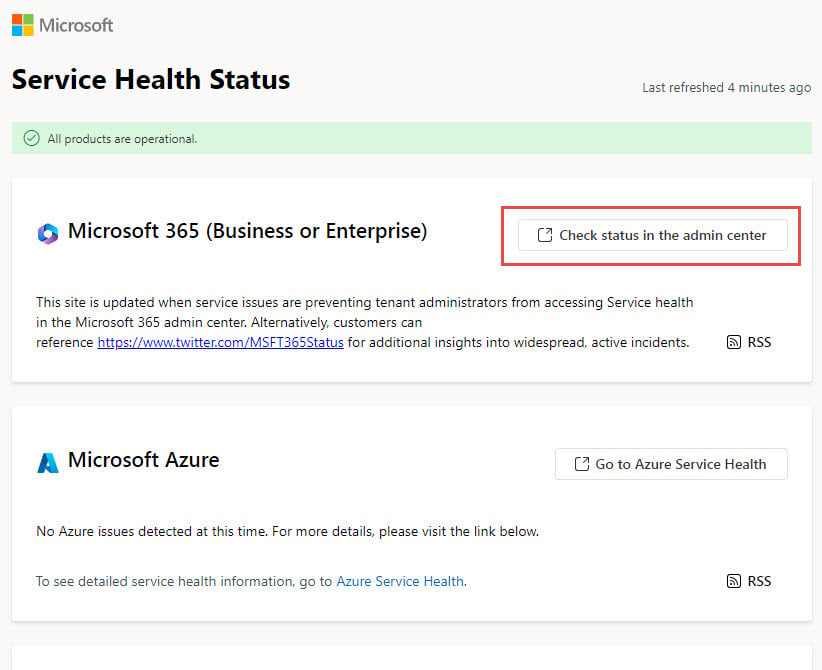
Dacă utilizați Microsoft 365 (Business sau Enterprise), Outlook.com sau Exchange Online, întreruperile serverului pot împiedica sincronizarea e-mailurilor și pot cauza probleme de neactualizare a Inbox-ului Outlook.
- Vizitați Starea de funcționare a serviciilor Microsoft
 pagină
 - Verificați dacă există probleme raportate cu Microsoft 365 (Business sau Enterprise), Outlook sau Exchange Online
- Dacă utilizați Exchange corporativ, contactați administratorul IT
- Așteptați restabilirea serviciului dacă se confirmă întreruperi.

2.4 Sincronizare și actualizare manuală a folderelor
Forțați Outlook să verifice imediat dacă există e-mailuri noi utilizând sincronizarea manuală.
- Apasă pe Trimite primește filă în panglică
- Clic Trimiteți / primiți toate folderele buton
- Așteptați finalizarea procesului de sincronizare
- Verificați bara de stare din partea de jos pentru progresul sincronizării

3. Probleme de afișare și sortare a e-mailurilor
Uneori, e-mailurile Outlook sosesc, dar nu se afișează corect din cauza unor probleme de afișare sau sortare. În astfel de cazuri, se pare că Inbox-ul Outlook nu se actualizează.
3.1 Verificați ordinea de sortare a e-mailurilor
Sortarea incorectă poate face ca e-mailurile noi să apară ascunse în Inbox.
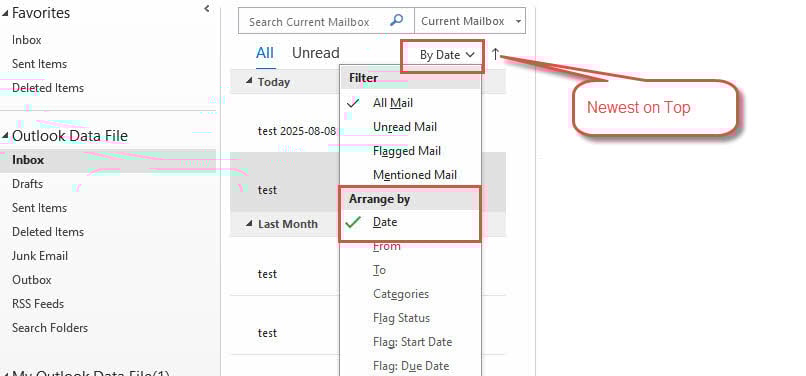
Pentru Outlook clasic:
- Faceți clic pe opțiunea de sortare din partea de sus a listei dvs. de e-mailuri
- Selectați Aranjeaza dupa -> Data
- Asigurați-vă că Cel mai nou pe partea de sus (săgeata este în partea de sus).
Pentru o nouă perspectivă:
- Clic Filtru în bara de instrumente
- Accesează Sortează
- Selectați Data și setat la Cel mai nou în top
3.2 Revizuirea regulilor și filtrelor de e-mail
Regulile de e-mail ar putea muta automat mesajele din Inbox.
- Accesează Fișier -> Gestionați regulile și alertele
- Revizuiți toate regulile active din Reguli și alerte Dialog
- Dezactivați temporar regulile suspecte debifându-le
- Clic OK și testați dacă e-mailurile apar în Inbox

3.3 Verificarea listei de expeditori blocați
E-mailurile importante ar putea fi blocate și trimise în folderele de mesaje nedorite.
- Accesează Acasă fila -> vechitura -> Opțiuni de e-mail nedorit

- Apasă pe Expeditori blocați fila
- Verificați lista pentru adrese de e-mail sau domenii legitime

- Selectați intrările nedorite și faceți clic pe Elimină
- Verificați-vă E-mail nedorit dosar pentru mesaje clasificate greșit


4. Actualizări și reparații ale aplicației Outlook
Instalările Outlook învechite sau corupte cauzează adesea probleme de actualizare.
4.1 Actualizați Outlook la cea mai recentă versiune
Rularea celei mai recente versiuni de Outlook asigură compatibilitatea și remedierea erorilor.
- Deschideți Outlook și accesați Fișier -> Contul de birou
- Clic Opțiuni de actualizare -> Actualizează acum
- Așteptați descărcarea și instalarea actualizărilor
- Reporniți Outlook când vi se solicită

4.2 Reparați aplicația Outlook
Folosește funcția de reparare încorporată pentru a remedia fișierele Outlook corupte.
- Închideți complet Outlook
- Operatii Deschise Panou de control -> Programe -> Programe și caracteristici
- Găsi Microsoft Office 365 sau versiunea dvs. de Office
- Faceți clic dreapta și selectați Schimba
- Alege Repararea rapidă mai întâi, apoi Reparații online daca este nevoie
- Urmați instrucțiunile de pe ecran și reporniți când ați terminat

5. Setări cont și conexiune
Setările incorecte ale contului împiedică adesea Outlook să se conecteze corect la serverele de e-mail.
5.1 Repararea setărilor contului de e-mail
Remediați problemele de configurare a contului utilizând funcția de reparare încorporată în Outlook.
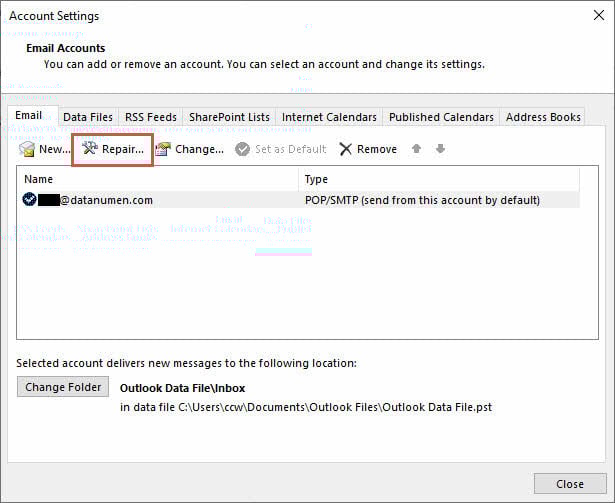
- Accesează Fișier -> Setările contului -> Setările contului
- Selectați contul de e-mail problematic
- Clic Reparație (disponibil pentru conturile SMTP/IMAP)
- Urmați instrucțiunile expertului de reparare.
- Reporniți Outlook după finalizare
Notă: Opțiunea Reparare nu este disponibilă pentru conturile Exchange. Contactați administratorul IT dacă utilizați Exchange.
5.2 Dezactivați modul Exchange memorat în cache
Modul Exchange memorat în cache poate cauza discrepanțe de sincronizare între server și datele locale.
- Navigheaza catre Fișier -> Setările contului -> Setările contului
- Selectați contul dvs. Exchange și faceți clic pe Schimba
- Debifați Utilizați modul de schimb cache
- Clic Pagina Următoare → și închideți dialogul
- Reporniți Outlook pentru ca modificările să aibă efect

5.3 Configurarea Outlook pentru a funcționa online
Asigurați-vă că Outlook nu este blocat în modul offline.
Căutați acești indicatori offline:
- Funcționează offline starea în bara de stare
- Umbrită Lucrați offline buton în panglică
- X roșu pe pictograma Outlook din bara de activități
Pentru a intra online:
- Accesează Trimite primește fila
- Apasă pe Lucrați offline buton pentru a-l dezactiva
- Verificați dacă bara de stare nu este afișată „Lucrul offline” mai mult.

6. Gestionarea memoriei cache și a spațiului de stocare
Problemele legate de memoria cache și limitările de stocare pot împiedica actualizarea corectă a Inbox-ului Outlook.
6.1 Ștergerea memoriei cache Outlook
Fișierele cache corupte pot cauza probleme de sincronizare și probleme de performanță.
- Închideți complet Outlook
- Anunturi Windows + R pentru a deschide caseta de dialog Executare
- Tip %localappdata%\Microsoft și apăsați Intrați
- Găsiți și ștergeți Perspectivă dosar
- Reporniți Outlook pentru a reconstrui memoria cache
6.2 Verificarea dimensiunii fișierului de date
Dacă dimensiunea fișierului de date PST/OST atinge limitele de dimensiune, Outlook nu poate primi e-mailuri noi, ceea ce împiedică actualizările din Inbox.
- Porniți Outlook
- În panoul de foldere, faceți clic dreapta pe fișierul de date al cărui Inbox nu poate fi actualizat.
- Selectați Proprietăți fișier date

- Obțineți calea fișierului de date, verificați dacă dimensiunea acestuia atinge limitele.



Mai jos sunt limitele de dimensiune implicite pentru PST/OST files:
- Outlook 97 – 2002: 2 GB.
- Outlook 2003 – 2007: 20 GB.
- Outlook 2010+: 50 GB.
Dacă dimensiunea fișierului de date atinge sau este aproape de limită, puteți:
- Compactați fișierul de date
- Utilizare arhivă funcții pentru arhivarea e-mailurilor vechi
- Ștergeți e-mailurile vechi și goliți-le Elemente sterse
- Salvați extern atașamentele mari și ștergeți mesajele originale
- Ajustați limitele de dimensiune în editorul de registry Windows.
6.3 Verificarea spațiilor libere pe disc
Dacă unitatea de disc unde se află fișierul de date Outlook rămâne fără spațiu, fișierul de date nu va mai putea găzdui alte e-mailuri noi, așa că este posibil să întâmpinați și eroarea „Inbox-ul Outlook nu se actualizează”.
Pentru a remedia problema, puteți fie:
- Eliberați spațiile de pe unitate folosind Curățire disc,

- Mutați fișierul de date Outlook pe o altă unitate cu mai mult spațiu, apoi actualizați calea fișierului de date din contul dvs.

7. Configurarea sincronizării automate
Setările de sincronizare corecte asigură că Outlook verifică automat și în mod regulat dacă există e-mailuri noi.
7.1 Activarea trimiterii/recepției automate
Configurați Outlook să se sincronizeze automat la intervale regulate.
- Accesează Trimite primește fila -> Trimiteți / primiți grupuri
- Selectați Definiți grupurile de trimitere / primire
- În dialog, asigurați-vă Programați o trimitere/primire automată la fiecare este bifat
- Setați intervalul de timp corespunzător (de obicei 15-30 de minute)
- Clic Închide

7.2 Configurarea setărilor de trimitere/primire
Verificați dacă toate conturile și folderele sunt incluse în sincronizarea automată.
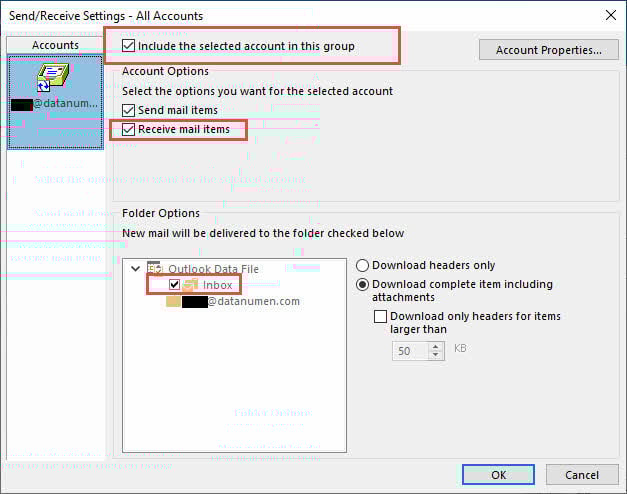
- In Trimiteți / primiți grupuri dialog, faceți clic pe Editati
- Verificați dacă toate conturile sunt listate și selectate
- Verifica Includeți contul selectat în acest grup este activat
- În Optiunile contului, verifica Primiți articole de poștă electronică este activat
- Asigura Primite folderul este verificat pentru sincronizare
- Clic OK pentru a salva setările
8. Probleme legate de interferența terților
Programele de completare și software-ul de securitate pot interfera cu capacitățile de sincronizare a e-mailurilor din Outlook.
8.1 Dezactivarea programelor de extensie terțe
Programele de completare problematice pot împiedica actualizarea corectă a Outlook.
- Accesează Fișier -> Opţiuni -> Add-in-uri
- În partea de jos, selectați Accesorii COM din meniul derulant
- Clic Go
- Debifați extensiile neesențiale pentru a le dezactiva
- Clic OK și reporniți Outlook
- Testați dacă problema actualizării Inbox-ului este rezolvată

8.2 Verificați setările Firewall și Antivirus
Software-ul de securitate ar putea bloca conexiunea Outlook la serverele de e-mail.
- Dezactivați temporar antivirusul și firewall-ul
- Testați dacă Inbox-ul Outlook începe să se actualizeze
- Dacă funcționează, adăugați Outlook la excepțiile software-ului dvs. de securitate.
- Configurați firewall-ul pentru a permite Outlook prin Windows Defender
- Reactivați software-ul de securitate
9. Remedieri pentru coruperea fișierelor de date
PST corupt sau OST Fișierele pot cauza, de asemenea, neactualizarea Inbox-ului Outlook.
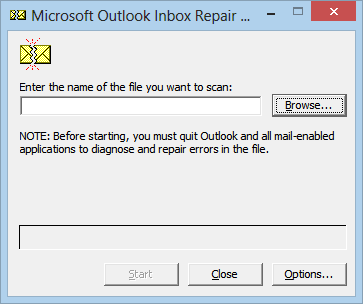
9.1 Utilizare ScanPST (Instrument de reparare a inbox-ului)
Puteți utiliza ScanPST încorporat în Outlook pentru a repara fișierele de date Outlook deteriorate.
9.2 Utilizați instrumente terțe
În cazul în care ScanPST eșuează, puteți încerca instrumente terțe care pot gestiona corupțiile severe. DataNumen'S Instrument de reparare Outlook este o alegere bună.

10. Metode avansate de depanare
Când remedierile de bază eșuează, aceste metode avansate pot rezolva problemele persistente de actualizare a Outlook.
10.1 Recreați profilul Outlook
Un profil nou poate rezolva problemele de configurare profunde.
- Accesează Panou de control -> Mail (sau căutați Mail în meniul Start)
- Clic Afișați profilurile
- Clic Adăuga pentru a crea un profil nou
- Introduceți un nume de profil și configurați-vă contul de e-mail
- Setați noul profil ca implicit și testați funcționalitatea
- Exportați datele importante din profilul vechi înainte de ștergere

10.2 Reinstalați Microsoft Outlook
Reinstalarea completă rezolvă problemele de corupere a software-ului.
- Faceți o copie de rezervă a tuturor e-mailurilor și setărilor importante
- Accesează Panou de control -> Programe și caracteristici
- Selectați Microsoft Office și faceți clic Dezinstalarea
- Descărcați cel mai recent program de instalare Office de la Microsoft
- Instalați Office cu o copie nouă de Outlook
- Reconfigurați-vă conturile de e-mail și restaurați datele
10.3 Verificați actualizările Windows
Actualizările de sistem pot rezolva problemele de compatibilitate care afectează Outlook.
- Accesează Setări cont -> Actualizare și securitate -> Windows Update
- Clic Verifică pentru actualizări
- Instalați toate actualizările în așteptare
- Reporniți computerul când vi se solicită
- Testați funcționalitatea Outlook după repornire

11. Soluții pentru alte variante Outlook
Versiuni diferite de Outlook pot necesita abordări specifice de depanare.
11.1 Noua aplicație Outlook
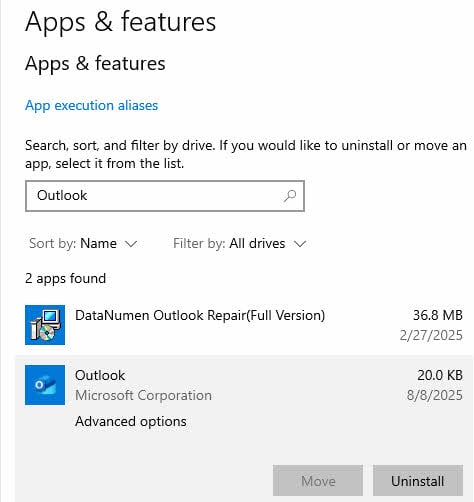
Noua aplicație Outlook are opțiuni unice de resetare și reparare.
- Deschideți Windows Setări cont -> Apps
- Găsi Perspectivă (nu clasică) în lista de aplicații
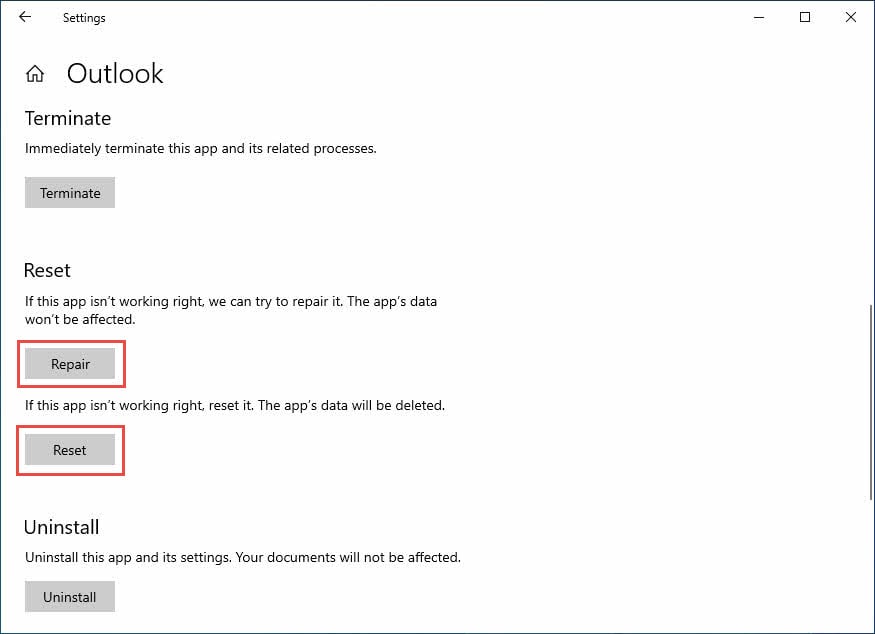
- Faceți clic pe cele trei puncte și selectați Opţiuni avansate

- Încerca Reparație primul care repară fără pierderi de date
- Dacă reparația eșuează, utilizați Reseteaza (aceasta șterge datele aplicației)
11.2 Outlook pe Web (OWA)
Problemele legate de browser pot afecta performanța aplicației web Outlook.
- Ștergeți complet memoria cache și cookie-urile browserului
- Încercați să accesați Outlook într-o fereastră de navigare incognito/privată
- Testează cu un alt browser web (Chrome, Firefox, Edge)
- Actualizați-vă browserul la cea mai recentă versiune
- Dezactivați extensiile de browser care ar putea interfera
- Verificați dacă organizația dvs. are restricții de proxy web
12. Concluzie
Problemele legate de faptul că Inbox-ul Outlook nu se actualizează pot proveni din diverse cauze, de la simple probleme de conectivitate până la coruperea complexă a datelor. Cele mai eficiente soluții implică de obicei repornirea Outlook, verificarea conectivității la internet și a stării serviciului și sincronizarea manuală a folderelor. Pentru problemele persistente, golirea memoriei cache, repararea aplicației sau recrearea profilului rezolvă adesea problema.
Începeți cu remedierile rapide din secțiunea 2, deoarece acestea rezolvă 80% din problemele comune. Dacă problemele persistă, parcurgeți secțiunile sistematic până când sincronizarea e-mailurilor Outlook este restabilită. Nu uitați să copie de rezervă a datelor importante înainte de a încerca metode avansate de depanare.
Dacă niciuna dintre aceste soluții nu funcționează, contactați Asistența Microsoft sau departamentul IT al organizației dvs. pentru asistență suplimentară. Întreținerea regulată, cum ar fi golirea memoriei cache și actualizarea Outlook, poate preveni viitoarele probleme de actualizare.
13. Întrebări frecvente
Î: De ce nu se actualizează Outlook-ul meu cu e-mailuri noi?
R: Printre cauzele frecvente se numără problemele de conectivitate la internet, setările de sincronizare incorecte, spațiul de stocare plin al cutiei poștale, modul offline, fișierele cache corupte sau întreruperile serverului. Încercați să reporniți Outlook și să verificați mai întâi conexiunea la internet.
Î: Cum pot forța Outlook să-mi actualizeze Inbox-ul?
A: Faceți clic pe Trimite primește Și selectați Trimiteți / primiți toate folderele. De asemenea, puteți apăsa F9 ca o comandă rapidă de la tastatură pentru a forța sincronizarea imediată.
Î: De ce funcționează Outlook după repornire, dar se oprește actualizarea ulterior?
R: Aceasta indică conflicte temporare de procese sau probleme de memorie. Verificați dacă există programe de completare conflictuale, asigurați-vă că trimiterea/primirea automată este configurată corect și verificați dacă cutia poștală nu se apropie de limitele de stocare.
Î: Cât de des ar trebui să verifice Outlook dacă există e-mailuri noi?
R: Setați trimiterea/primirea automată la 5-15 minute pentru un echilibru optim între timpul de răspuns și încărcarea serverului. Verificările foarte frecvente (sub 5 minute) pot afecta performanța.
Î: Care este diferența dintre reparare și resetare pentru noul Outlook?
A: Repararea încearcă să repare aplicația păstrând în același timp datele și setările. Resetarea reinstalează complet aplicația și șterge toate datele, necesitând reconfigurarea tuturor setărilor.
Î: Poate software-ul antivirus să împiedice actualizarea Outlook?
R: Da, setările antivirus sau firewall prea agresive pot bloca conexiunea Outlook la serverele de e-mail. Adăugați Outlook la lista de excepții a software-ului de securitate pentru a rezolva această problemă.
Î: Ce înseamnă „Lucrul offline” în Outlook?
A: Lucrul offline înseamnă că Outlook s-a deconectat de la serverul de e-mail și nu poate trimite sau primi e-mailuri noi. Veți vedea această stare în bara de stare din partea de jos. Faceți clic pe Lucrați offline din fila Trimitere/Primire pentru a vă reconecta.
Î: Cum știu dacă memoria cache Outlook este coruptă?
R: Printre semnele se numără performanța lentă, e-mailurile care nu apar, erorile de sincronizare sau blocarea frecventă a Outlook. Ștergerea memoriei cache prin ștergerea folderului Outlook din %localappdata%\Microsoft rezolvă de obicei aceste probleme.
Î: De ce dispar e-mailurile mele din Inbox după sosire?
R: Acest lucru se întâmplă de obicei din cauza regulilor de e-mail care mută automat mesajele în alte foldere, a setărilor de sortare incorecte sau a filtrelor anti-spam agresive. Verificați regulile de e-mail și asigurați-vă că sortarea este setată la „Cele mai noi în partea de sus”.
Î: Ce ar trebui să fac dacă Outlook spune că cutia mea poștală este plină?
A: Ștergeți e-mailurile vechi, goliți definitiv folderul Elemente șterse folosind Shift + Ștergeți, salvați atașamentele extern și utilizați funcțiile de arhivare pentru a muta e-mailurile mai vechi din cutia poștală principală.
Î: Pot remedia problemele de actualizare a Outlook fără a pierde e-mailurile?
R: Da, majoritatea remedierilor vă păstrează e-mailurile. Faceți întotdeauna o copie de rezervă a fișierelor PST înainte de a încerca reparații avansate. Evitați utilizarea opțiunilor de resetare, cu excepția cazului în care alte metode eșuează, deoarece resetarea șterge toate datele.
Î: De ce funcționează Outlook pe telefonul meu, dar nu și pe computer?
A: Aplicațiile mobile utilizează protocoale de sincronizare diferite și sunt mai puțin afectate de probleme specifice computerului, cum ar fi coruperea memoriei cache, programele de completare sau setările firewall-ului. Concentrați-vă pe soluții specifice computerului, cum ar fi golirea memoriei cache și verificarea conectivității.
Î: Cum pot preveni problemele de actualizare ale Inbox-ului Outlook în viitor?
R: Actualizați periodic Outlook, goliți memoria cache lunar, mențineți un spațiu de stocare adecvat în cutia poștală, revizuiți periodic regulile de e-mail și mențineți sistemul Windows actualizat. Evitați instalarea de programe de completare inutile care pot cauza conflicte.
Despre autor
Xiu Xing este un profesionist IT experimentat, cu peste 8 ani de experiență în sistemele de e-mail pentru întreprinderi și în depanarea problemelor legate de Microsoft Office. A ajutat mii de utilizatori să rezolve probleme complexe legate de Outlook în diverse medii corporative.
Xiu este specializat în migrarea sistemelor de e-mail, recuperarea datelor și optimizarea software-ului pentru productivitate. Experiența sa practică include gestionarea implementărilor Exchange Server, depanarea problemelor de conectivitate MAPI și implementarea unor strategii robuste de backup pentru sistemele de e-mail critice.
Prin intermediul lucrărilor sale tehnice, Xiu se angajează să facă soluțiile IT complexe accesibile utilizatorilor de zi cu zi. Se menține la curent cu cele mai recente dezvoltări ale Office 365 și Exchange Online, precum și cu tehnologiile emergente de e-mail. Când nu rezolvă mistere legate de e-mail, lui Xiu îi place să împărtășească sfaturi tehnice practice care ajută oamenii să lucreze mai eficient.
Aveți întrebări despre acest ghid sau aveți nevoie de ajutor suplimentar cu problemele legate de Outlook? Vă invităm cu drag pe Xiu. feedback și sugestii pentru îmbunătățirea acestor resurse de depanare.