
Reparați corupt OST fișier cu ghid complet. Sfaturi gratuite de recuperare, metode avansate și instrumente profesionale. Remediere OST depuneți dosarul acum!
1. Introducere
1.1 Ce este un OST Fişier?
An OST Un fișier, sau Tabel de stocare offline, este un fișier de date utilizat de Microsoft Outlook pentru a stoca o memorie cache locală a datelor din cutia poștală. Acesta vă permite să accesați e-mailuri, contacte, calendare și alte elemente din cutia poștală chiar și fără o conexiune la internet. Când sunteți online, Outlook sincronizează automat OST fișierul cu serverul Exchange sau contul IMAP, asigurându-vă că datele dvs. rămân actualizate pe toate dispozitivele.
OST fileFișierele sunt create atunci când configurați Outlook cu conturi Exchange, Office 365, IMAP sau Outlook.com utilizând modul Exchange memorat în cache. Orice modificări efectuate offline sunt salvate în OST fișier și sincronizat cu serverul odată ce conexiunea este restabilită.
Diferența cheie între OST și fișierele PST este că OST Fișierele funcționează cu conturi bazate pe server și se sincronizează automat, în timp ce fișierele PST sunt fișiere de arhivă independente care nu se sincronizează cu niciun server.
1.2 semne că al tău OST Fișierul este corupt
Recunoscând simptomele OST Coruperea fișierelor vă ajută să luați măsuri prompte pentru a repara fișierul înainte de a se produce pierderea datelor. Semnele comune includ:
- Mesajele de eroare care afișează „Nu se pot deschide folderele de e-mail implicite” sau „Fișierul xxx.ost este în uz și nu poate fi accesat”.
- Erori de sincronizare între Outlook și Exchange Server
- Lipsa e-mailurilor, folderelor sau a altor elemente din căsuța poștală
- Outlook se blochează, se blochează sau se blochează la accesarea OST fişier
- Performanță lentă sau răspuns întârziat atunci când se lucrează cu e-mailuri
1.3 Cauze frecvente ale OST Fișier corupție
Înțelegând de ce OST Faptul că fișierele devin corupte vă ajută să preveniți problemele viitoare. Principalele cauze includ:
- Probleme legate de hardware: pană bruscă de curent, defecțiuni ale hard disk-ului și sectoare defecte, probleme cu dispozitivele de stocare, probleme de compatibilitate hardware
- Probleme legate de software: închidere necorespunzătoare a Outlook, erori sau conflicte de software Outlook, versiuni de Outlook învechite, programe de completare incompatibile, programe antivirus etc.
- Probleme legate de dimensiunea fișierului: supradimensionat OST fișiere, probleme cu limita de dimensiune
- Factori externi: atacuri de viruși sau programe malware, probleme de conectivitate la rețea, erori de sincronizare, erori umane, cum ar fi ștergerea accidentală sau mutarea fișierelor
2. Localizați-vă Outlook-ul OST Fișier
Înainte de a putea repara un OST fișier, trebuie să știți unde este stocat pe computer. Outlook oferă mai multe metode pentru a localiza fișierul OST fișier.
2.1 Utilizarea Outlook pentru căutare OST Locație
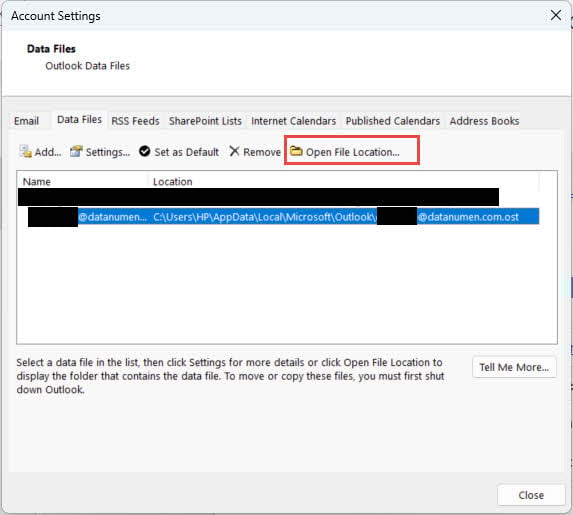
Cel mai simplu mod de a-ți găsi OST Locația fișierului se face prin Setările contului Outlook:
- Deschideți Microsoft Outlook
- Clic Fișier -> Setările contului -> Setările contului
- selectaţi Fișiere de date fila
- selectaţi OST fișierul pe care doriți să îl localizați
- Clic Deschide locația fișierului pentru a vizualiza folderul care conține OST fişier
2.2 Frecvente OST Locații fișier
Pentru Windows 7 și versiunile ulterioare, OST Fișierele sunt de obicei stocate în următoarea locație implicită:
C:\Users\[Username]\AppData\Local\Microsoft\Outlook
Înlocuiți [Nume utilizator] cu numele dvs. de utilizator Windows real. OST fișierul este de obicei numit după adresa dvs. de e-mail, cum ar fi numele dvs.@companie.com.ost.
2.3 Găsirea OST Fișiere manuală
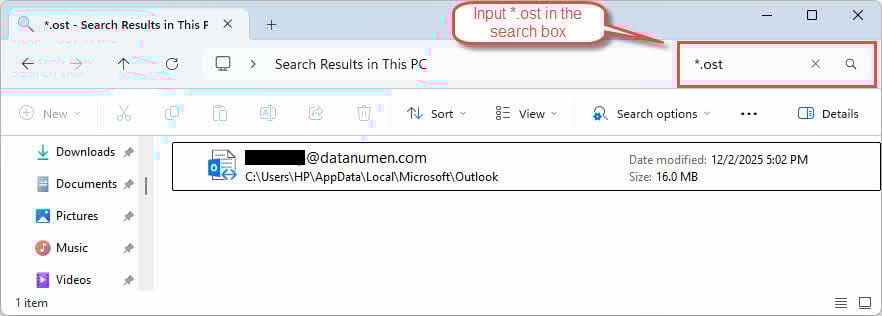
Dacă trebuie să localizați OST fișierele manual, utilizați Windows File Explorer:
- Anunturi Windows + E pentru a deschide Exploratorul de fișiere
- În caseta de căutare, tastați
*.ostsă caut pe toți OST fișiere - Activați vizualizarea fișierelor ascunse făcând clic pe Vizualizare -> Articole ascunse
- Navigați la folderul AppData dacă căutarea nu găsește fișierele dvs.
3. Metoda 1: Închideți Outlook și redeschideți
Uneori, OST Erorile de fișier sunt temporare și pot fi rezolvate prin simpla închidere și redeschidere a Outlook:
- Accesează Fișier -> Ieşire pentru a închide Outlook corect

- Asigurați-vă că nu rulează niciun proces Outlook în Managerul de activități
- Așteptați 30 de secunde înainte de a redeschide Outlook
- Lansați Outlook și verificați dacă problema persistă

4. Metoda 2: Dezactivați și reactivați modul Exchange memorat în cache
Modul Exchange memorat în cache permite Outlook să funcționeze offline cu o copie a cutiei poștale. Dezactivarea și reactivarea acestei funcții poate remedia problema. OST probleme de sincronizare a fișierelor și uneori rezolvă probleme de corupție.
Limitare importantă: Această metodă funcționează doar cu conturile Exchange. Nu este disponibilă pentru conturile IMAP, POP3 sau Outlook.com.
- Deschideți Outlook
- Accesează Fișier -> Setările contului -> Setările contului
- Selectați contul dvs
- Clic Schimba
- Debifați Utilizați modul de schimb cache
- Clic Pagina Următoare → și apoi finalizarea

- Reporniți Outlook.
- Repetați pașii 1-6 și reactivați Utilizați modul de schimb cache
- Reporniți Outlook și permiteți-i să se sincronizeze cu serverul

Când reactivați modul Exchange memorat în cache, Outlook creează o nouă OST fișierul și descarcă datele căsuței poștale de pe server. Acest proces poate dura timp, în funcție de dimensiunea căsuței poștale.
5. Metoda 3: Ștergeți elementele offline și actualizați folderul
Dacă deteriorarea afectează anumite foldere, nu întregul OST fișier, puteți șterge acele foldere și apoi puteți resincroniza elementele manual.
Limitare importantă: Această metodă funcționează doar cu conturile Exchange. Nu este disponibilă pentru conturile IMAP, POP3 sau Outlook.com.
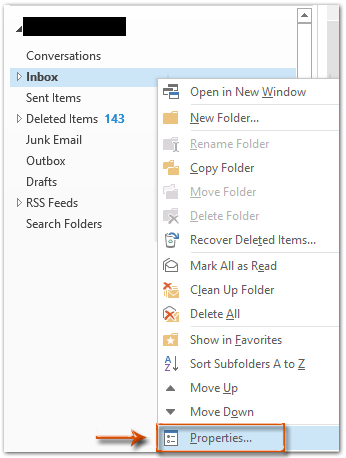
- Deschideți Outlook și faceți clic dreapta pe folderul afectat
- Clic Proprietăţi

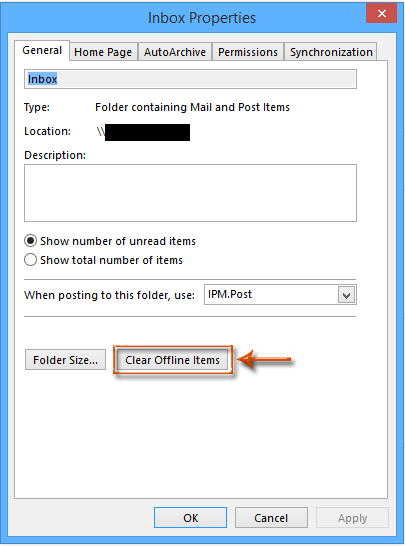
- În Proprietăţi casetă de dialog, faceți clic pe Ștergeți elementele offline

- Clic OK a confirma
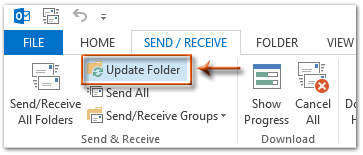
- Du-te la Trimite primește fila
- Clic Actualizați folderul pentru a sincroniza folderul cu serverul

6. Metoda 4: Compact OST Fișier
Uneori, compactarea OST fișierul poate repara corupția OST fișier, mai ales când coruperea este cauzată de o problemă supradimensionată.
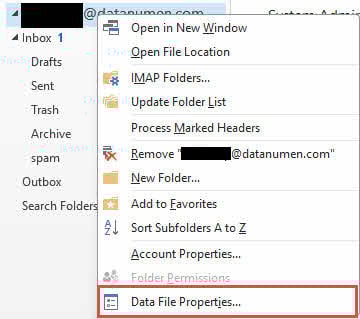
- Deschideți Outlook și faceți clic dreapta pe elementul afectat OST fișier.
- Clic Proprietăți fișier date

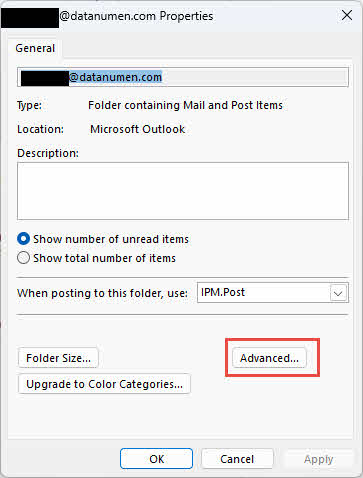
- În Proprietăţi casetă de dialog, faceți clic pe Avansat

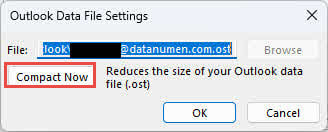
- Clic Compact acum a compacta OST fișier.

7. Metoda 5: Ștergere și recreare OST Fișier
Cand OST Fișierul este grav corupt, ștergerea acestuia va permite Outlook să recreeze și să resincronizeze o copie nouă a acestuia. OST fișier de pe server, ceea ce poate rezolva problema.
- Găsi OST locația fișierului.
- Închideți complet Outlook.
- Faceți clic dreapta pe OST fișier și selectați Redenumiți
- Adăuga
.bakla sfârșitul numelui fișierului (de exemplu, numele@compania.com).ost.bak) - Redeschideți Outlook
- Outlook va crea automat o nouă OST fișier și începeți resincronizarea cu serverul
Limitări:
- Necesită o conexiune activă la serverul Exchange
- Orice modificări care nu sunt sincronizate cu serverul se vor pierde
8. Metoda 6: Recreați un nou profil Outlook și resincronizați OST Fișier
Dacă profilul Outlook în sine este corupt, crearea unui profil nou poate rezolva atât problemele legate de profil, cât și OST probleme de fișiere.
- Închideți Outlook și asigurați-vă că nu rulează niciun proces Outlook
- Accesează Panou de control -> Mail
- Clic Afișați profilurile
- Clic Adăuga pentru a crea un profil nou
- Introduceți un nume pentru noul profil și faceți clic pe OK

- Urmați instrucțiunile pentru a configura contul de e-mail
- Introdu adresa de e-mail și parola când vi se solicită
- Clic Pagina Următoare → și așteptați ca Outlook să configureze contul
- Selectați noul profil ca profil implicit
- Clic OK pentru a închide caseta de dialog Configurare e-mail
- Deschideți Outlook cu noul profil
- Outlook va crea o nouă OST arhivați și sincronizați datele cutiei poștale

Această metodă are aceleași limitări ca și Metoda 4: necesită o conexiune la Exchange Server, iar orice modificări care nu sunt sincronizate cu serverul se vor pierde.
9. Metoda 7: Utilizați instrumentul de reparare a inbox-ului (ScanPST.exe)
Instrumentul de reparare a inbox-ului, cunoscut și sub numele de ScanPST.exe, este utilitarul încorporat de Microsoft pentru diagnosticarea și repararea erorilor din fișierele de date Outlook. Deși este conceput în principal pentru fișiere PST, acesta poate scana și remedia anumite tipuri de fișiere. OST coruperea fișierului.
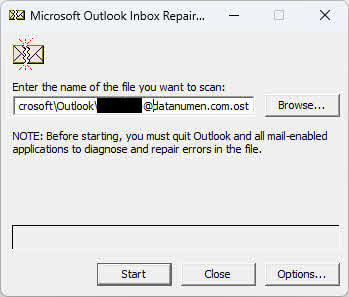
Puteți consulta ghidul nostru complet despre Cum se utilizează ScanPST.exe.
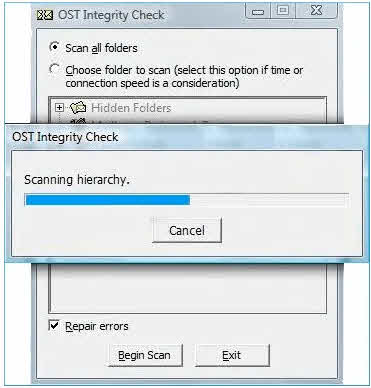
10. Metoda 8: Utilizare OST Instrument de verificare a integrității (ScanOST.exe)
ScanOST.exe este OST Instrument de verificare a integrității conceput special pentru OST fișierele din versiunile mai vechi de Outlook. Scanează pentru inconsecvențe între fișierele locale OST fișierul și serverul Exchange, apoi repară erorile de sincronizare.
Important Nota: ScanOST.exe este disponibil numai în Outlook 2007 și versiunile anterioare. Pentru Outlook 2010 și versiunile ulterioare, utilizați ScanPST.exe in schimb.
- Închideți complet Outlook
- Navigheaza catre
C:\Program Files\Microsoft Office\Office[version] - Dublu-clic
SCANOST.EXEpentru a lansa instrumentul - Selectați profilul Outlook care conține fișierul corupt OST fişier
- Alegeți oricare Scanați toate folderele or Alegeți folderul pentru scanare
- Asigurați-vă că Repararea erorilor este selectat
- Clic Începeți scanarea pentru a începe procesul
- Așteptați finalizarea scanării și a reparării
- Deschideți Outlook și verificați OST fișierul este accesibil
11. Metoda 9: Verificarea erorilor de disc
Erorile de pe hard disk sau sectoarele defecte pot cauza OST coruperea fișierelor. Rularea utilitarului Windows Disk Check poate identifica și remedia aceste probleme legate de dispozitivele de stocare, rezolvând potențial OST probleme cu fișierele.
- Închideți toate programele, inclusiv Outlook
- Anunturi Windows + E pentru a deschide Exploratorul de fișiere
- Faceți clic dreapta pe unitatea care conține OST fișier (de obicei C:)
- Selectați Proprietăţi
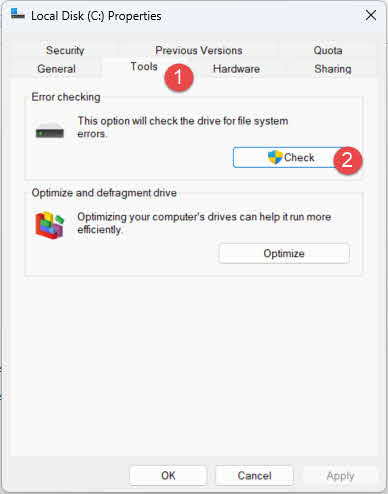
- Apasă pe Instrumente fila
- Sub Verificare erori, faceți clic pe Verifica

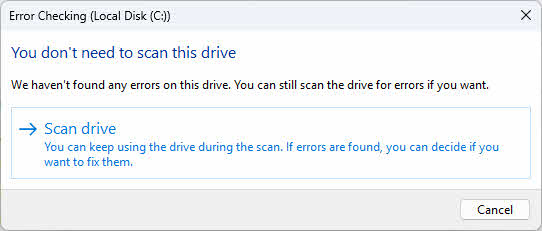
- Clic Scanați unitatea pentru a începe scanarea discului

- Dacă se găsesc erori, urmați instrucțiunile pentru a le repara
- Reporniți computerul dacă vi se solicită
- După finalizarea scanării, deschideți Outlook și testați OST fişier
De asemenea, puteți rula Verificați utilitarul Disk din Linia de comandă pentru opțiuni mai avansate:
- Anunturi Ferestre + X și selectați Terminal (Administrator)
- Tip
chkdsk C: /f /rși apăsați Intrați - Dacă vi se solicită să programați verificarea la următoarea repornire, tastați Y și apăsați Intrați
- Reporniți computerul pentru a rula verificarea discului
12. Metoda 10: Utilizați Restaurare sistem Windows
If OST Dacă fișierele au fost corupe după o modificare recentă a sistemului, o instalare de software sau o actualizare Windows, funcția Restaurare sistem poate readuce computerul la o stare anterioară atunci când OST fișierul funcționa corect.
- Închideți toate programele, inclusiv Outlook
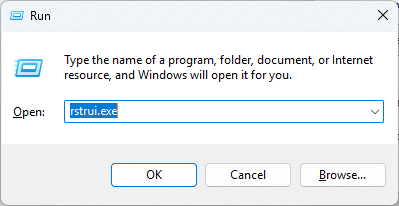
- Anunturi Windows + R pentru a deschide caseta de dialog Executare
- Tip
rstrui.exeși apăsați Intrați

- Clic Pagina Următoare → în Restaurarea sistemului fereastră

- Selectați un punct de restaurare dinainte de OST corupția a început
- Clic Pagina Următoare → a continua
- Verificați detaliile punctului de restaurare și faceți clic pe finalizarea
- Clic Da pentru a confirma restaurarea sistemului
- Așteptați finalizarea procesului de restaurare (computerul va reporni)
- După repornire, deschideți Outlook și verificați dacă OST problema fișierului este rezolvată

13. Metoda 11: Terță parte OST Instrumente de reparare
Când metodele manuale eșuează sau OST Corupția fișierelor este prea gravă, terță parte OST Instrumentele de reparare oferă capacități avansate de recuperare. Aceste instrumente specializate pot gestiona corupții extinse, pot recupera date din fișiere orfane OST fișiere și convertiți OST fișiere în format PST pentru import ușor în Outlook.
13.1 Utilizare DataNumen Exchange Recovery a recupera OST fişier
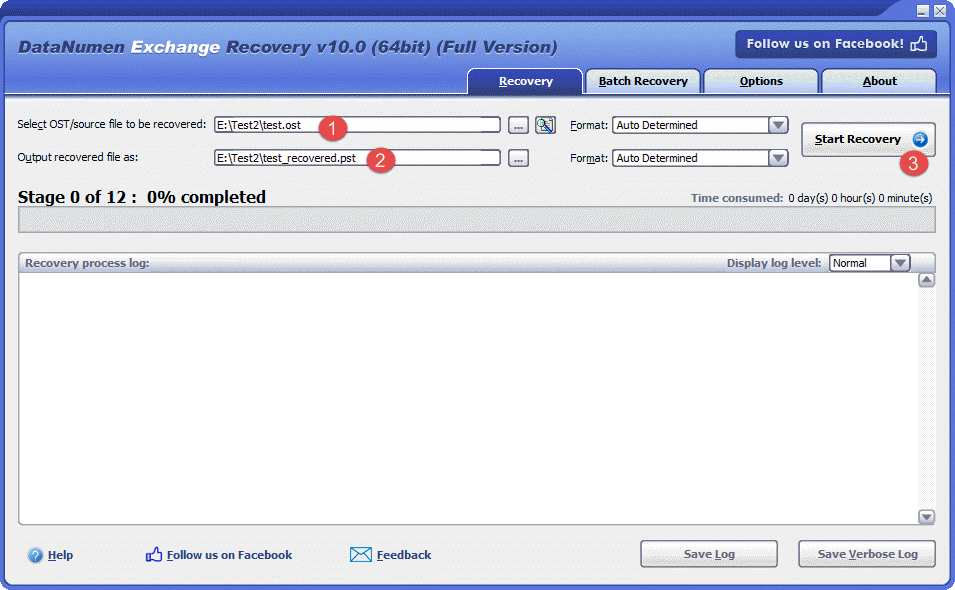
Mai jos sunt pașii pentru a utiliza unul dintre astfel de instrumente, DataNumen Exchange Recovery, pentru a recupera OST fișier:
- acasă DataNumen Exchange Recovery.
- selectaţi OST fișier care urmează să fie recuperat.
- Setați numele fișierului PST de ieșire.
- Clic Porniți recuperarea
- După procesul de recuperare, deschideți fișierul PST de ieșire în Outlook, care conține toate datele din fișierul corupt. OST fișier.
13.2 Recuperează-te OST Date de pe hard disk, imagine disc sau fișiere de rezervă
Datele OST pot fi recuperate direct de pe hard disk-uri, imagini de disc sau fișiere de rezervă dacă nu aveți fișierul original. OST mai multe fișiere, de exemplu:
- Ștergeți OST dosar permanent.
- Formatați hard diskul.
- Defecțiunea hard diskului.
- Discul virtual din VMWare sau Virtual PC este corupt sau deteriorat.
- Fișierul de rezervă de pe suportul de rezervă este corupt sau deteriorat și nu îl puteți restaura OST dosar din el.
- Fișierul imagine de disc este corupt sau deteriorat și nu îl puteți recupera OST dosar din el.
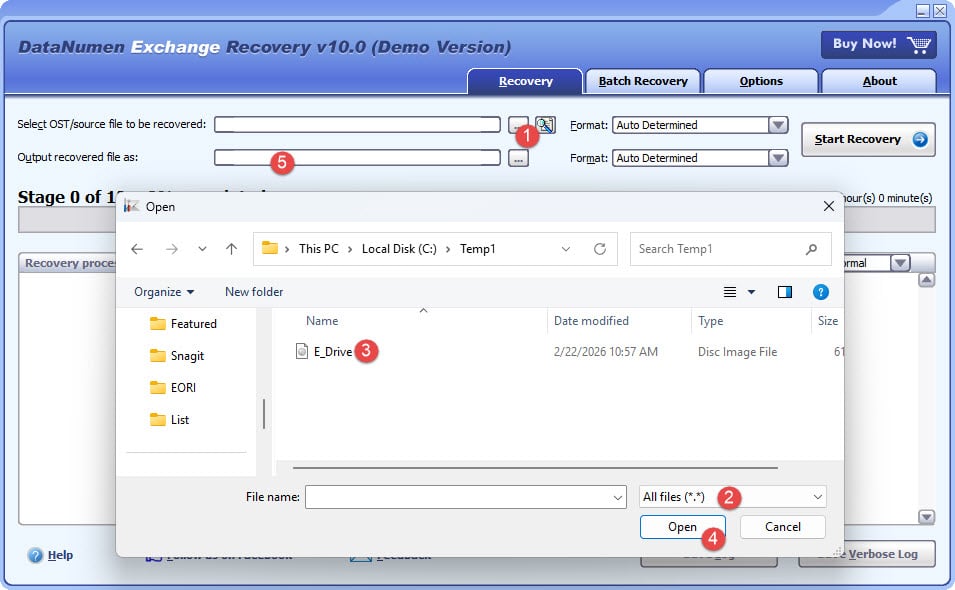
Dacă aveți imaginea discului sau fișierele de rezervă la îndemână, puteți face după cum urmează:
- Faceți clic pe butonul „…” pentru a selecta fișierul sursă.
- În caseta de dialog „Deschideți fișierul”, selectați „Toate fișierele (*.*)” ca filtru.
- Selectați imaginea de disc sau fișierul de rezervă ca fișier sursă care va fi recuperat.
- Setați numele fișierului PST fix de ieșire și asigurați-vă că extensia sa este .pst, de exemplu, E_Drive_fixed.pst.
Dacă doriți să recuperați direct de pe hard disk, trebuie să utilizați DataNumen Disk Image pentru a crea un fișier imagine de disc pentru hard disk:
- Selectați hard diskul sau discul.
- Setați numele fișierului imagine de ieșire.
- Faceți clic pe butonul „Start Cloning” pentru a crea fișierul imagine de disc de pe hard disk/disk.

14. Remedieri pentru Persistent OST Fișier corupție
If OST Dacă fișierul corupt persistă după ce îl recreați, coruperea poate fi cauzată de probleme subiacente din Outlook sau de sistem. Puteți încerca următoarele soluții.
14.1 Actualizare Outlook
Versiunile de Outlook învechite pot conține erori care cauzează OST coruperea fișierelor. Instalarea celor mai recente actualizări vă asigură că beneficiați de toate remedierile de erori și îmbunătățirile de performanță.
- Deschideți Outlook
- Clic Fișier -> Contul de birou
- Clic Opțiuni de actualizare
- Selectați Actualizează acum

- Așteptați descărcarea și instalarea actualizărilor
- Reporniți Outlook când vi se solicită
- Verificați OST fișierul funcționează corect după actualizare

14.2 Dezactivarea suplimentelor incompatibile
Add-in-urile Outlook defecte sau incompatibile pot interfera cu OST operațiuni cu fișierele și pot cauza coruperea. Dezactivarea programelor de completare ajută la identificarea și eliminarea extensiilor problematice.
- Porniți Outlook în modul de siguranță apăsând Windows + R, tastare
Outlook.exe /safe, și apăsând Intrați
- Accesează Fișier -> Opţiuni
- Clic Add-in-uri în panoul din stânga
- În partea de jos, selectați Accesorii COM din meniul derulant Gestionare
- Clic Go

- Debifați toate extensiile pentru a le dezactiva

- Clic OK
- Reporniți Outlook normal și testați OST fişier
- Dacă problema este rezolvată, activați programele de completare unul câte unul pentru a identifica problema.
- Eliminați sau actualizați programul de completare incompatibil



14.3 Instalare Birou Reparații
Fișierele de instalare Office corupte pot cauza erori persistente în Outlook și OST probleme cu fișierele. Repararea instalării Office poate rezolva aceste probleme subiacente.
- Închideți toate aplicațiile Office, inclusiv Outlook
- Operatii Deschise Panou de control -> Programe -> Programe și caracteristici
- Găsi Microsoft Office sau versiunea specifică de Office
- Faceți clic dreapta pe aplicație și selectați Schimba
- Alege Repararea rapidă mai întâi și faceți clic Reparație

- Dacă Repararea rapidă nu funcționează, repetați procesul și alegeți Reparații online
- Urmați instrucțiunile și reporniți computerul când vi se solicită
- Deschideți Outlook și verificați OST funcționalitatea fișierelor
14.4 Utilizarea Verificatorului de fișiere de sistem
Fișierele de sistem corupte pot afecta capacitatea Outlook de a accesa și gestiona OST fișierele în mod corespunzător. Verificator de fișiere de sistem (SFC) Instrumentul repară automat orice fișiere de sistem corupte pe care le găsește, ceea ce poate rezolva probleme persistente OST probleme de corupere a fișierelor cauzate de probleme la nivel de sistem.
15. Cele mai bune practici pentru prevenirea OST Fișier corupție
prevenirea OST Coruperea fișierelor este mai eficientă decât repararea acesteia. Respectarea acestor bune practici ajută la menținerea OST integritatea fișierelor și reduce riscul de pierdere a datelor.
15.1 Întreținere regulată
- Mențineți Outlook actualizat cu cele mai recente patch-uri și actualizări
- monitor OST dimensiunea fișierului pentru a preveni depășirea limitelor
- Arhivați regulat elementele vechi în fișiere PST separate
- Împărțiți mare OST fișiere când se apropie limitele de dimensiune
15.2 Utilizarea corectă a Outlook
- Închideți întotdeauna Outlook corect folosind comanda Exit
- Evitați închiderea forțată a Outlook prin intermediul Managerului de activități
- Ieșiți din Outlook înainte de a opri computerul
15.3 Securitatea sistemului
- Mențineți protecția antivirus actualizată
- Activează prevenirea programelor malware în timp real
- Efectuați scanări de securitate regulate pe sistemul dvs.
15.4 Considerații privind rețeaua
- Asigurați o conexiune stabilă la internet în timpul sincronizării
- Utilizați conexiuni de rețea fiabile atunci când sincronizați cutii poștale mari
- Mențineți conexiuni VPN stabile, dacă este necesar pentru accesul la Exchange
15.5 Întreținere hardware
- Efectuați verificări regulate ale stării de sănătate a hard disk-ului
- Folosiți o sursă de alimentare neîntreruptibilă (UPS) pentru a vă proteja împotriva pene de curent
- Rulați periodic utilitarele de întreținere a discului
15.6 Strategii de backup
- Creați copii de rezervă regulate ale OST fișiere
- Conversia importantă OST date în format PST pentru arhivare
- Stocați copii de rezervă în mai multe locații
- Implementați soluții automate de backup
Vedea ghidul nostru cuprinzător cum se face o copie de rezervă a e-mailurilor Outlook.
15.7 Gestionarea extensiilor
- Folosește doar programe de completare compatibile și de încredere
- Verificați periodic extensiile instalate și eliminați-le pe cele neutilizate
- Dezactivați extensiile inutile pentru a îmbunătăți stabilitatea
16. Întrebări frecvente (FAQs)
Î: Care este diferența dintre OST și fișiere PST?
A: OST Fișierele PST sunt fișiere de tip tabel de stocare offline care funcționează cu conturi bazate pe server, cum ar fi Exchange și Office 365. Acestea se sincronizează automat cu serverul, permițând accesul offline la cutia poștală. Fișierele PST sunt fișiere de tip tabel de stocare personală care servesc ca arhive independente și nu se sincronizează cu niciun server. OST Fișierele necesită o conexiune activă la un cont pentru a funcționa, în timp ce fișierele PST pot fi utilizate independent.
Î: Pot deschide un OST fișier fără Outlook?
A: OST Fișierele nu pot fi deschise direct fără Outlook, deoarece sunt concepute special pentru a fi utilizate cu modul Exchange memorat în cache al Outlook. Cu toate acestea, puteți utiliza instrumente terțe. OST instrumente de conversie PST pentru a extrage datele și a le converti în format PST, care pot fi apoi importate în Outlook sau vizualizate cu alți clienți de e-mail care acceptă fișiere PST.
Î: Cum știu dacă meu OST fișierul este corupt?
A: Semne ale unei societăți corupte OST fișierul include mesaje de eroare la deschiderea Outlook, erori de sincronizare cu serverul Exchange, e-mailuri sau foldere lipsă, blocări sau blocări frecvente ale Outlook, performanță lentă la accesarea e-mailurilor și mesaje de eroare care indică OST fișierul nu poate fi deschis. Dacă întâmpinați oricare dintre aceste simptome, OST fișierul poate fi corupt.
Î: Poate ScanPST.exe să repare toate OST coruperea fișierelor?
R: Nu, ScanPST.exe are limitări. Funcționează bine pentru coruperea minoră până la moderată, dar nu poate repara fișierele grav deteriorate, fișierele mai mari de 2 GB din versiunile mai vechi de Outlook, fișierele criptate sau protejate prin parolă sau fișierele orfane. OST fișiere fără acces la server. Pentru corupții extinse, terțe părți OST Instrumentele de reparare sunt mai eficiente.
Î: Voi pierde date în timpul reparării? OST fisiere?
R: Riscul de pierdere a datelor depinde de metoda de reparare utilizată. Metodele manuale, cum ar fi recrearea OST Crearea unui fișier sau crearea unui profil nou va păstra doar datele care au fost sincronizate cu serverul Exchange. Orice modificări offline care nu au fost încă sincronizate se vor pierde. ScanPST.exe creează o copie de rezervă înainte de reparare, reducând la minimum riscul de pierdere a datelor. Instrumentele terțe oferă, în general, cea mai sigură recuperare, cu pierderi minime de date.
Î: Cât durează repararea unui obiect corupt OST fişier?
R: Timpul de reparare variază în funcție de dimensiunea fișierului, gravitatea coruperii și metoda utilizată. ScanPST.exe durează de obicei 5-30 de minute pentru fișierele de dimensiuni moderate. Recrearea unui OST Sincronizarea fișierului cu serverul poate dura câteva ore pentru cutiile poștale mari. Instrumentele terțe finalizează de obicei reparațiile în 10-60 de minute, în funcție de dimensiunea fișierului și de nivelul de corupere.
Î: Pot recupera e-mailurile șterse dintr-un fișier corupt? OST fişier?
R: Recuperarea e-mailurilor șterse depinde de existența lor pe serverul Exchange. Dacă elementele șterse se află încă în folderul Elemente șterse al serverului sau în elemente recuperabile, recrearea acestora OST fișierul le va restaura. Metodele manuale, în general, nu pot recupera elementele șterse definitiv. Elementele șterse de la terți OST Instrumentele de reparare oferă cea mai bună șansă de a recupera elementele șterse care rămân în fișierele corupte OST fișier.
Î: Care este limita maximă de dimensiune pentru OST fisiere?
A: OST Limitele de dimensiune a fișierelor variază în funcție de versiunea Outlook. Asistență pentru Outlook 2010 și versiuni ulterioare OST fișiere de până la 50 GB în mod implicit, deși această limită poate fi mărită prin setările de registry. Versiunile mai vechi de Outlook (2007 și anterioare) aveau o limită de 2 GB pentru fișierele ANSI și de 20 GB pentru fișierele Unicode. Depășirea acestor limite poate cauza probleme de performanță și coruperea fișierelor.
Î: Poate OST fișierele devin supradimensionate și afectează performanța?
R: Da, supradimensionat OST Fișierele au un impact semnificativ asupra performanței Outlook. Fișierele mari cauzează pornirea lentă, încărcarea întârziată a e-mailurilor, căutarea lentă și un risc crescut de corupere. Pentru a menține performanța, arhivați în mod regulat elementele vechi, ștergeți e-mailurile inutile și păstrați-vă OST dimensiunea fișierului gestionabilă. Luați în considerare împărțirea cutiilor poștale mari în mai multe arhive PST.
Î: Este sigur să șterg OST fisiere?
R: Da, în general este sigur să ștergeți un OST fișierul deoarece conține o copie sincronizată a datelor stocate pe serverul Exchange. Când ștergeți și recreați fișierul OST fișier, Outlook descarcă toate datele cutiei poștale de pe server. Cu toate acestea, orice modificări offline care nu au fost încă sincronizate se vor pierde. Asigurați-vă întotdeauna că sincronizarea este completă înainte de a șterge un OST fișier.
Î: Pot transfera OST fișiere pe alt computer?
R: Puteți transfera fizic OST fișiere pe un alt computer, dar acestea nu pot fi utilizate direct. OST Fișierele sunt legate de profilul Outlook specific și de computerul pe care au fost create. Pentru a accesa cutia poștală de pe un alt computer, configurați Outlook cu contul dvs. de e-mail și acesta va crea un nou OST fișierul și sincronizați-l cu serverul. Alternativ, convertiți OST în format PST pentru portabilitate.
Î: Sunt gratuite? OST Instrumente de reparare disponibile?
R: Microsoft oferă ScanPST.exe și ScanOST.exe ca instrumente de reparare gratuite încorporate. Cu toate acestea, acestea au limitări în cazul fișierelor grav corupte. Majoritatea instrumentelor terțe OST Instrumentele de reparare oferă versiuni de încercare gratuite care vă permit să scanați și să previzualizați datele recuperabile, dar recuperarea completă necesită achiziționarea software-ului. Versiunile de încercare ajută la evaluarea dacă instrumentul poate recupera datele specifice înainte de a investi.
Î: Pot repara? OST fișiere pe Mac?
R: Majoritatea OST Instrumentele de reparare sunt concepute pentru sistemele Windows. Pentru a repara OST fișiere pe Mac, puteți transfera OST fișierul pe un computer sau o mașină virtuală cu Windows, utilizați un instrument de reparare compatibil cu Windows, apoi transferați fișierul PST reparat sau convertit înapoi pe Mac. Unele instrumente terțe pot oferi versiuni compatibile cu Mac, dar acestea sunt mai puțin frecvente decât soluțiile Windows.
Î: Ce ar trebui să fac dacă Instrumentul de reparare a inboxului nu răspunde?
R: Dacă ScanPST.exe nu mai răspunde, indică de obicei un fișier supradimensionat sau grav corupt. Încercați să închideți instrumentul și să îl rulați din nou. Dacă problema persistă, luați în considerare divizarea procesului de reparare prin convertirea fișierului OST mai întâi la PST folosind un instrument terț sau utilizați o alternativă OST utilitar de reparare conceput pentru a gestiona corupțiile complexe. Asigurați-vă că niciun alt program nu accesează OST fișier în timpul reparației.
Î: Cum pot preveni OST corupere a fișierelor în viitor?
A: Preveniți coruperea prin menținerea Outlook actualizat, închiderea corectă a acestuia înainte de închidere, menținerea unor conexiuni de rețea stabile în timpul sincronizării, utilizarea protecției antivirus, evitarea supradimensionării OST fișiere prin arhivare regulată, dezactivarea programelor de completare incompatibile, asigurarea stării hard disk-ului și crearea de copii de rezervă regulate. Respectarea acestor practici reduce semnificativ riscul de corupere și protejează datele cutiei poștale.
17. Concluzie
17.1 Rezumatul metodelor de reparare
Repararea corupției OST fișierele necesită înțelegerea atât a simptomelor, cât și a soluțiilor adecvate. Acest ghid a acoperit mai multe abordări, de la remedieri simple, cum ar fi redeschiderea Outlook, până la metode avansate care utilizează instrumente profesionale de reparare. Metodele manuale funcționează bine pentru probleme minore de corupție și sincronizare, în timp ce instrumentele terțe excelează la recuperarea fișierelor grav deteriorate și a fișierelor orfane. OST de date.
Cea mai bună abordare depinde de situația dumneavoastră specifică. Începeți cu metode simple, cum ar fi dezactivarea modului Cached Exchange sau utilizarea ScanPST.exe. Dacă acestea eșuează, luați în considerare recrearea fișierului OST fișier sau crearea unui nou profil Outlook. Pentru fișiere grav corupte sau orfane fără acces la server, apelați la un profesionist OST Instrumentele de reparare oferă cea mai fiabilă soluție de recuperare.
17.2 chei de luat masa
Copiile de rezervă regulate sunt esențiale pentru protejarea împotriva pierderii datelor din cauza OST Coruperea fișierelor. Prevenirea prin întreținere adecvată, actualizări la timp și utilizarea atentă a Outlook este mai eficientă decât repararea coruperii după ce aceasta apare. Înțelegerea diferitelor metode de reparare vă ajută să alegeți soluția potrivită în funcție de gravitatea coruperii și de nevoile dvs. specifice.
Când metodele manuale eșuează, nu ezitați să apelați la profesioniști OST instrumente de reparare. Aceste soluții specializate pot recupera date pe care utilitarele încorporate nu le pot face, păstrând e-mailurile și elementele critice din cutia poștală. Verificați întotdeauna dacă datele dvs. sunt sincronizate cu serverul Exchange înainte de a încerca reparații care implică ștergerea sau recrearea datelor. OST fișiere.
17.3 Recomandări finale
Implementați practici regulate de întreținere pentru a vă menține OST fișierele sunt sănătoase. Arhivați periodic e-mailurile vechi, monitorizați dimensiunea fișierelor, mențineți Outlook actualizat și asigurați conexiuni de rețea stabile în timpul sincronizării. Utilizați software antivirus pentru a preveni coruperea cauzată de programe malware și închideți întotdeauna Outlook corect înainte de a opri computerul.
Creați o strategie de backup care include informații regulate OST copii de rezervă ale fișierelor și conversia în format PST pentru stocare pe termen lung. Luați în considerare utilizarea soluțiilor automate de backup pentru a asigura o protecție consistentă a datelor. Urmând aceste măsuri proactive și știind cum să reparați OST fișiere atunci când apare o corupere, puteți menține accesul fiabil la datele Outlook și puteți minimiza impactul coruperii fișierelor asupra productivității.
Referinte
- Asistență Microsoft: Repararea fișierelor de date Outlook (.pst și .ost)
- Comunitatea tehnică Microsoft: Outlook
- Comunitatea tehnică Microsoft: Exchange
- XNUMX Protecția OST Instrument de reparare: DataNumen Exchange Recovery
Despre autor
Xiu Xing este un profesionist IT experimentat, cu peste 8 ani de experiență în sistemele de e-mail pentru întreprinderi și în depanarea problemelor legate de Microsoft Office. A ajutat mii de utilizatori să rezolve probleme complexe legate de Outlook în diverse medii corporative.
Xiu este specializat în migrarea sistemelor de e-mail, recuperarea datelor și optimizarea software-ului pentru productivitate. Experiența sa practică include gestionarea implementărilor Exchange Server, depanarea problemelor de conectivitate MAPI și implementarea unor strategii robuste de backup pentru sistemele de e-mail critice.
Prin intermediul lucrărilor sale tehnice, Xiu se angajează să facă soluțiile IT complexe accesibile utilizatorilor de zi cu zi. Se menține la curent cu cele mai recente dezvoltări ale Office 365 și Exchange Online, precum și cu tehnologiile emergente de e-mail. Când nu rezolvă mistere legate de e-mail, lui Xiu îi place să împărtășească sfaturi tehnice practice care ajută oamenii să lucreze mai eficient.
Aveți întrebări despre acest ghid sau aveți nevoie de ajutor suplimentar cu problemele legate de Outlook? Vă invităm cu drag pe Xiu. feedback și sugestii pentru îmbunătățirea acestor resurse de depanare.